デュアルモニターは、横並びなら幅140cm以上・奥行き60cm以上をひとつの目安にし、机が狭いなら上下配置または縦置きを検討すると決めやすくなります。大切なのは「モニター2台が置けるか」だけではなく、キーボードを置く奥行き、目からの距離、アームを固定できる天板の条件まで一緒に確認することです。
この記事では、24〜27インチを2台使う前提で、横並び・上下・縦置きの向き不向きと、購入・配置前に測るべき机のサイズを整理します。設置条件を確認したあとに候補を比べたい人は、モニターアームおすすめ|耐荷重・机の固定方法・可動域で選ぶ【2026年版】へ進んでください。
結論:デュアルモニターの机幅は、横並びなら140cm以上から考える
| 使い方・配置 | 机幅の考え方 | 奥行きの目安 | 向いている人 |
|---|---|---|---|
| 24インチを横並び | 120cmは最低ライン、140cm以上なら周辺機器に余裕を作りやすい | 60cm以上 | 作業用ウィンドウを2枚に分けたい人 |
| 27インチを横並び | 140cm以上を基準にし、PC本体も机上なら160cm以上も検討する | 60〜70cm以上 | 在宅勤務とゲーム・制作を兼用したい人 |
| 横+縦置き | 横並びより横幅を抑えやすい | 60cm以上 | コード、資料、チャットを縦長で表示したい人 |
| 上下配置 | 横幅をほとんど増やさない | 60cm以上 | 幅100〜120cmの机を活かしたい人 |
表の数値は標準スタンドを含めた一般的な置き方の目安です。ベゼル幅、スタンドの形、スピーカー、ノートPC、PC本体の置き場所で必要な幅は変わります。購入前にはモニターの幅とスタンド込み奥行きを2台分足し、左右に余白を残せるかを測ってください。
この記事が向いている人
- デュアルモニターに必要な机幅・奥行きを先に知りたい人
- 横並び、上下、縦置きのどれが自分の作業に合うか迷っている人
- 幅100cm・120cm・140cmの机で2台置けるか判断したい人
- モニターアームで机を広く使えるか確認したい人
逆に向いていない人
- すでに使うモニターとアームの型番が決まっている人
- 3台以上のモニターや壁面固定を前提にしている人
- デスクから離れて大型画面をテレビのように使いたい人
配置は4パターンから選ぶ
横並び:いちばん使いやすく、幅を最も使う
横並びは、メイン画面を正面に置き、もう一方にブラウザ、チャット、資料、動画などを表示する定番の配置です。視線を横に動かすだけで情報を行き来できるため、在宅勤務、配信準備、ゲーム攻略の確認など幅広い用途に向きます。
一方で、2台分の横幅にキーボード・マウスの操作スペースも必要です。24インチを2台なら幅120cmでも置ける場合がありますが、スタンドの足が干渉したり、左右の余白がなくなったりしやすくなります。迷ったら幅140cm以上を基準にすると、飲み物や小物を置く余白まで確保しやすいでしょう。
横+縦置き:資料・コード・チャットを見やすくしたい人向け
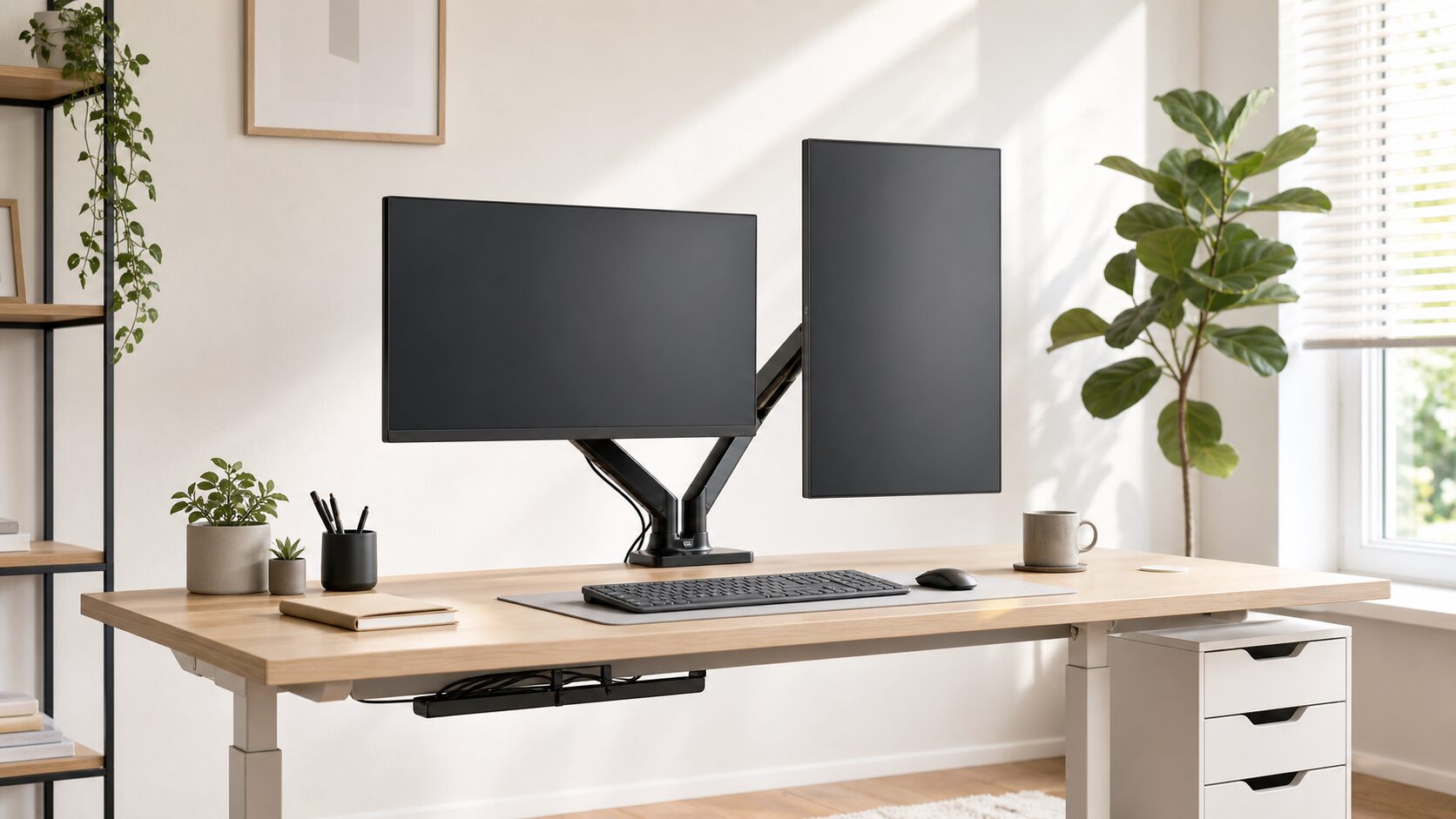
片方を横向き、もう片方を縦向きにする配置は、横幅を抑えながら縦に長い情報を扱いやすくする方法です。文書、表計算の縦スクロール、プログラムコード、SNS、チャットを常時表示したい人に向きます。
ただし、縦置きは高さが増えます。画面上端を見上げ続けないよう、メイン画面を正面に置き、縦置き側は少し外側へ振ると首への負担を抑えやすくなります。モニターを回転できるか、VESA対応かも購入前に確認してください。
上下配置:幅100〜120cmの机を活かしたい人向け
上下配置は、横幅が限られた机でも2画面を使いやすくする選択肢です。上側には通知、監視用画面、資料など、常に見続ける必要がない情報を置くと使いやすくなります。
上の画面を高くしすぎると、目線が上がり続けて疲れやすくなります。長時間使うメイン画面は正面に置き、上側は補助画面にするのが基本です。モニター2台を上下に支えるアームは、可動域だけでなく合計重量も確認してください。
斜め配置:L字デスクやゲーム兼用の環境向け
メイン画面を正面に、サブ画面を少し内側へ向ける斜め配置は、L字デスクや机の片側にPC本体を置く環境と相性があります。ゲーム中は正面の画面に集中しつつ、サブ画面には通話、配信管理、攻略情報を置けます。
この配置では、サブ画面が遠すぎたり角度がきつすぎたりすると見づらくなります。机の角まで腕を伸ばすのではなく、椅子に座った状態で無理なく視線を移せる位置に収めましょう。
机幅は「画面の横幅」だけで決めない
24インチ2台なら、120cmは置けても余白は少ない
24インチは横幅を抑えやすく、幅120cmの机でも横並びにできる場合があります。ただし、スタンドの脚が広いモデルや、机上にPC本体・スピーカー・ノートPCを置く環境では窮屈になりやすいです。デュアルモニターを長く使うなら、幅140cm以上があると配置の調整幅が増えます。
27インチ2台は、幅140cm以上を基準に測る
27インチを横並びにすると、画面だけでかなりの横幅を使います。幅140cmの机は最初に検討しやすいサイズですが、左右にスピーカーやPC本体を置くなら、幅160cm以上、またはPC本体を机の下へ移す方法も候補です。
ゲームと作業を兼用する27インチの選び方は、ゲーミングモニターは27インチと32インチどっち?で、サイズ・解像度・机の奥行きまで含めて確認できます。
奥行きは60cm以上から考え、画面を近づけすぎない
横幅が足りていても、奥行きが浅いと画面が近くなり、キーボードやマウスを置く位置も窮屈になります。一般的には奥行き60cm以上から検討し、27インチを2台使う、スタンドが大きい、手前にノートPCを置くといった条件では70cm以上も候補に入れましょう。
ただし、数値だけで決める必要はありません。普段座る位置からモニター前面までの距離を測り、画面全体を見渡せるか、キーボードを無理なく操作できるかで最終判断してください。
モニターアームを使うときの確認順
アームを使うとスタンドの脚を減らせるため、机の上を広く使いやすくなります。しかし、アームを使えばどんな机・モニターでも問題なく置けるわけではありません。次の順で照合しましょう。
- モニター本体の重量とVESA規格を確認する
- アーム1本あたり、または2画面合計の耐荷重を確認する
- 天板の厚さ・材質・背面のクランプスペースを測る
- アームを動かしたとき、壁・棚・窓に当たらないか確認する
商品を比較する段階では、モニターアームおすすめで、耐荷重・クランプ固定・可動域を先に絞り込むと失敗を減らせます。机に固定できるか不安な場合は、モニターアームのクランプに必要な天板の厚さも確認してください。
デュアルモニターで失敗しやすい点
2台を正面に並べ、中央のベゼルが視界の中心に来る
同じ大きさのモニターを横並びにする場合、画面の境目が正面に来ると、作業中に左右どちらかへ首を振る回数が増えます。メイン画面を少し正面寄りに置き、サブ画面を内側へ角度調整すると使いやすくなります。
アームの耐荷重をサイズだけで判断する
「27インチ対応」などの表示だけでは判断できません。同じサイズでも重量、曲面、スタンドの取り外し可否は異なります。アームは必ずモニター本体の重量とVESA規格で照合してください。
横幅を優先して、奥行きと配線を後回しにする
幅だけが足りていても、電源タップ、HDMI・DisplayPortケーブル、充電器の置き場がなければ机上はすぐに散らかります。モニターの背面からケーブルを逃がせるか、クランプの位置に干渉しないかを配置前に確認しましょう。
よくある質問
幅120cmの机で27インチを2台置けますか?
モニターとスタンドの形によっては置けますが、左右の余白や周辺機器のスペースは小さくなりがちです。横並びにこだわらず、縦置きや上下配置、アームの利用も含めて検討してください。
デュアルモニターにアームは必須ですか?
必須ではありません。標準スタンドで目線・距離・作業スペースを確保できるなら、そのまま使えます。机を広く使いたい、画面位置を細かく調整したい場合にアームが有効です。
仕事用のデュアルモニターは何インチが使いやすいですか?
24インチは横幅を抑えやすく、27インチは作業領域を広く取りやすいサイズです。使う机の幅と奥行き、文字の見やすさ、PC側の出力端子を照合して決めましょう。仕事用の候補を比較したい人は、テレワーク向けモニターおすすめで、サイズ・解像度・USB Type-C給電などの条件を確認できます。
縦置きに向かないモニターはありますか?
回転機構がないモニターでも、VESA対応ならアームで縦置きにできる場合があります。ただし、VESA非対応の機種や、縦置き時に端子・ケーブルが干渉する機種もあるため、仕様と設置方法を確認してください。
まとめ:机の幅・奥行き・配置を先に決めてから2台目を選ぶ
デュアルモニターは、横並びなら幅140cm以上・奥行き60cm以上をひとつの出発点にし、机が狭い場合は縦置きや上下配置を検討すると整えやすくなります。数字だけを当てはめるのではなく、モニターの実寸、スタンドの奥行き、キーボードを操作する位置まで測ることが重要です。
設置条件を確認できたら、モニターアームおすすめでアームの耐荷重・固定方法を、テレワーク向けモニターおすすめで作業用モニターの条件を比較してください。