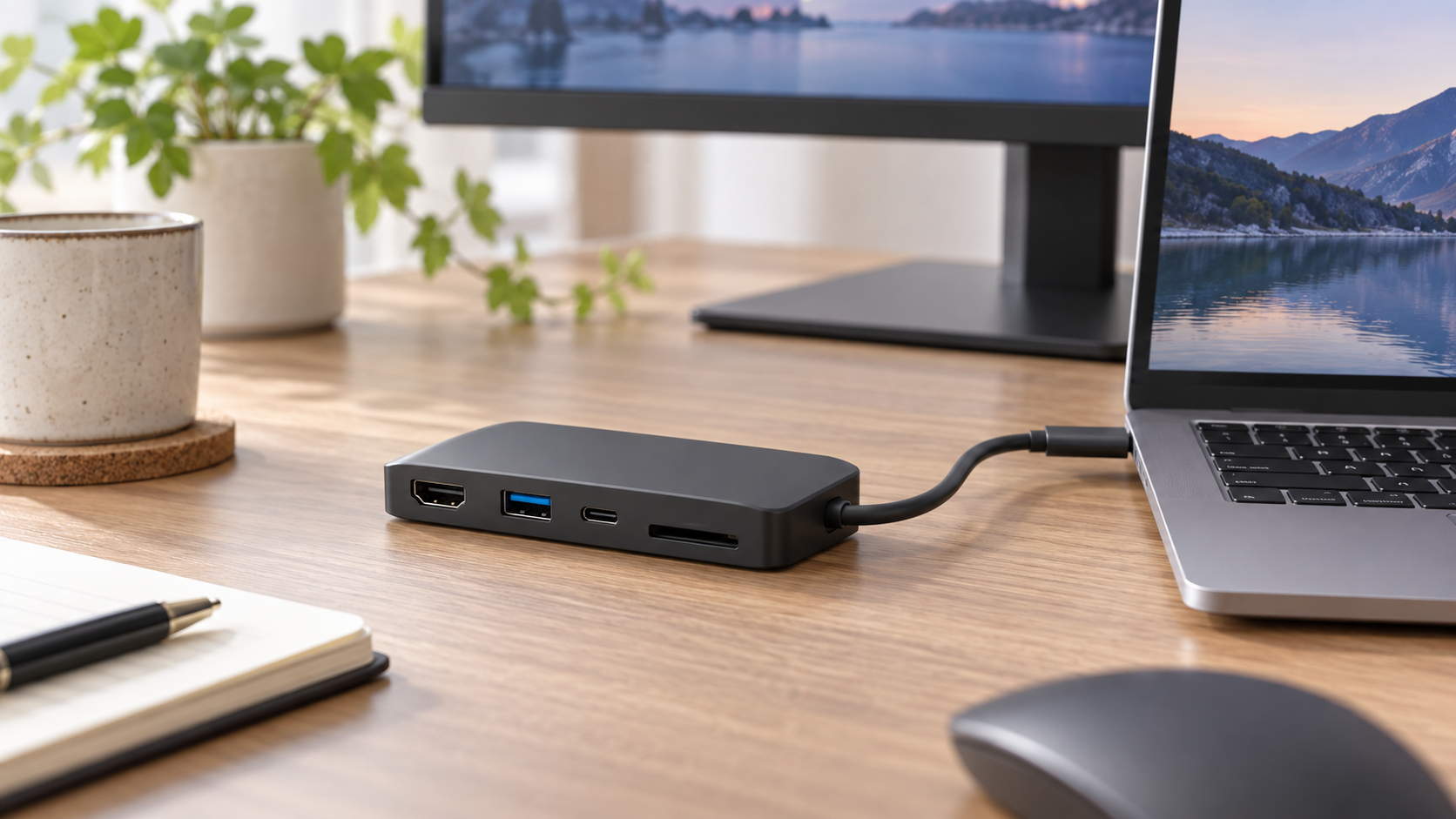
ノートPCにUSB-A・HDMI・SDカードの端子を足したいなら、必要な端子だけの小型USB-Cハブを選ぶのが簡単です。4K/60Hz出力とカードスロットを持ち運びたい人にはAnker Nano USB-Cハブ、USB機器と外部画面を最低限まとめたい人にはUGREEN Revodok 105が候補です。どちらもUSB-C端子のあるPCなら使える、という意味ではありません。映像出力にはPC側のUSB-CがDisplayPort Alt Modeに対応する必要があります。
この記事はメーカー公表仕様をもとにした比較で、実機レビューではありません。価格・在庫は変動するため、購入時に販売ページで型番と仕様をご確認ください。
結論:4K/60HzならAnker、薄型で端子を絞るならUGREEN
Anker Nano USB-Cハブ(6-in-1, 5Gbps)は、最大4K/60HzのHDMI出力、SD・microSDスロット、USB-A/USB-Cデータポートを備え、約36gです。写真データを読み込みながら外部ディスプレイを使うなど、持ち歩く端子数を増やしたい人に向きます。USB-C PD入力は最大100W、PCへのパススルー出力は最大85Wです。
UGREEN Revodok 105(5-in-1)は、HDMI 4K/30Hz、USB 3.0×1、USB 2.0×2、PD入力を備え、最大95Wの給電を案内しています。映像を高リフレッシュレートで使わず、USB-A機器を3台つなぎたい人に向きます。どちらもUSB-C一本で周辺機器をまとめられますが、映像の滑らかさと端子構成が異なります。
この記事が向いている人・向いていない人
- 向いている人:ノートPCのUSB-C端子を使い、HDMI・USB-A・カードスロットの一部を小型ハブで補いたい人。
- 向いている人:出社・在宅・出張でハブを持ち歩き、必要な端子の組み合わせから機種を選びたい人。
- 向いていない人:複数の外部画面、有線LAN、電源アダプター込みの常設端子拡張が必要な人。そうした用途はUSB-Cドッキングステーションを検討してください。
- 向いていない人:USB-C端子から映像を出せないPCを使う人。購入前にPCの仕様書でDisplayPort Alt ModeまたはThunderbolt対応を確認してください。
USB-Cハブおすすめ2機種の比較表
| 製品 | 映像出力 | ポート構成 | PCへの給電 | 向いている用途 |
|---|---|---|---|---|
| Anker Nano USB-Cハブ A83C3011 |
HDMI 最大4K/60Hz | USB-A 5Gbps×1、USB-C 5Gbps×1、PD入力、SD/microSD | PD入力最大100W、PCへ最大85W | 4K/60Hz、写真カード読込、軽量携帯 |
| UGREEN Revodok 105 型番15495 |
HDMI 最大4K/30Hz | USB 3.0×1、USB 2.0×2、PD入力 | 最大95Wを案内 | USB-A機器を複数接続、薄型の簡易拡張 |
比較表直後のボタンでは、購入前に型番と端子構成をご確認ください。
4K/60Hz出力、カードスロットと約36gの携帯性を重視する人向け。
USB-A機器を3台接続し、HDMI 4K/30Hzで十分な人向け。
用途別のおすすめ
外部画面を4K/60Hzで使うならAnker Nano
AnkerはHDMIが最大4K/60Hzで、USB-AとUSB-Cのデータポートは最大5Gbps、SDとmicroSDカードスロットもあります。カードの取り込みやプレゼン用の画面出力をひとまとめにしたい人に合います。映像出力はHDMIポートから行います。データ用USB-Cポートは映像出力に使えません。PC側の映像出力対応も必要です。
PD充電器からの入力は最大100Wですが、PCへのパススルーは最大85Wです。接続中のハブやPCの消費電力も考えて、必要なPC充電出力を下回らないか確認しましょう。
4K/60Hz、SD/microSDと軽さを重視する場合に。
USB-A機器を3台つなぎたいならUGREEN Revodok 105
UGREENはUSB 3.0が1ポート、USB 2.0が2ポートの構成です。マウス・キーボード・USBメモリーのような周辺機器をつなぎつつ、HDMI出力と給電もまとめたい人に向きます。HDMIは最大4K/30Hzなので、4K/60Hzを使う作業や滑らかな画面表示を優先する場合は仕様が合いません。
製品ページでは最大95WのPD給電を案内しています。PCに届く電力は入力する充電器とハブ側の消費分で変わるため、PCの純正アダプター出力と合わせて確認してください。
USB-A 3ポートとHDMI 4K/30Hzをまとめたい場合に。
購入前に確認したいUSB-Cハブの選び方
1. USB-C端子が映像出力に対応しているか
USB-Cは端子の形状を示すもので、すべてのUSB-C端子が映像を出せるわけではありません。メーカー仕様でDisplayPort Alt Mode、Thunderbolt、USB4など映像出力対応を確認します。対応が分からない場合、ハブを買ってもHDMI画面が映らないことがあります。
2. 4K解像度とリフレッシュレートを同時に見る
4K対応という表記だけで選ばず、30Hzか60Hzかを確認します。事務作業なら30Hzでも用途に合う場合がありますが、画面のスクロールや動画を滑らかに表示したい場合は60Hz以上が必要かを先に決めましょう。PC・モニター・ケーブルも同じ解像度とHzに対応している必要があります。
3. PDの入力上限とPCへの出力を区別する
ハブに「100W PD」とあっても、100WすべてがPCへ届くとは限りません。Anker NanoはPD入力最大100Wに対してPCへ最大85Wのパススルーです。ハブ本体の消費分や接続機器の給電条件を確認し、PCの必要電力を満たす充電器を選んでください。
4. USBの速度と端子数を用途に合わせる
外付けSSDや大容量データにはUSB 3.xの速度が必要ですが、キーボード・マウス・プリンターなどはUSB 2.0でも使えることがあります。接続したい機器を先に数え、USB-A・USB-C・カードスロットのどれが何個必要かを確認します。
失敗しやすいポイント
- USB-C形状だけを見て買い、PCが映像出力非対応だった。
- 「4K対応」を見て購入し、必要な60Hzではなく30Hzまでの製品だった。
- PD入力100WをPCへの給電量と誤認し、充電速度が足りなかった。
- USB 2.0ポートに外付けSSDをつなぎ、転送速度の上限を見落とした。
- 給電が必要な複数機器をバスパワーだけで動かそうとした。
よくある質問
USB-Cハブとドッキングステーションの違いは?
小型USB-Cハブは必要な端子を手軽に足す携帯向け、ドッキングステーションは多くの端子・有線LAN・複数画面・外部電源などを使う常設向けの傾向があります。端子数と電源方式を基準に選び、常設で端子をまとめたい場合はドッキングステーションの記事も参考にしてください。
USB-Cハブ経由でモニターが映りません。何を確認すればいいですか?
まずPCのUSB-C端子が映像出力に対応するかを確認し、次にハブのHDMI上限、ケーブル、モニターの入力を確認します。別の端子やケーブルで直結し、どの接続段階で映らないかを切り分けましょう。Windows 11で外部モニターが映らないときの確認手順では、PCが画面を認識しているか、入力切替や表示モードに問題がないかを順に確認できます。
ハブ経由でUSB機器が認識されません。買い替えが必要ですか?
ハブを外してPCへ直接つなぎ、別のUSBポート・ケーブルでも試してから判断します。直接接続では動く場合、ハブの給電条件や接続台数を見直してください。Windows 11でUSB機器が認識されないときの切り分け手順で、機器・ケーブル・PCのどこに原因があるか確認できます。
ハブをつなげばノートPCも充電できますか?
PD入力に対応するハブとUSB PD充電器、PD充電に対応するPCが必要です。ハブごとの入力上限とPCへのパススルー出力は別の値なので、製品仕様の両方を確認してください。
まとめ:必要な画面出力と端子数で選ぶ
4K/60Hz、SD/microSD、USB-A・USB-Cの端子を軽く持ち運びたいならAnker Nano USB-Cハブが候補です。USB-A機器を3台つなぐ簡易拡張で十分ならUGREEN Revodok 105が合います。購入前にはPC側のUSB-C映像出力、必要なHz、PD出力、販売ページの型番を必ず確認しましょう。
4K/60Hz出力、カード読込と携帯性を優先するなら。
USB-A機器3台とHDMI 4K/30Hzで足りるなら。
次に読む記事
- ノートPCの給電器も選びたい人は、USB-C充電器おすすめで必要W数とポート数を比較できます。
- 机に複数の周辺機器を常設する人は、USB-Cドッキングステーションおすすめで端子と画面出力を確認してください。