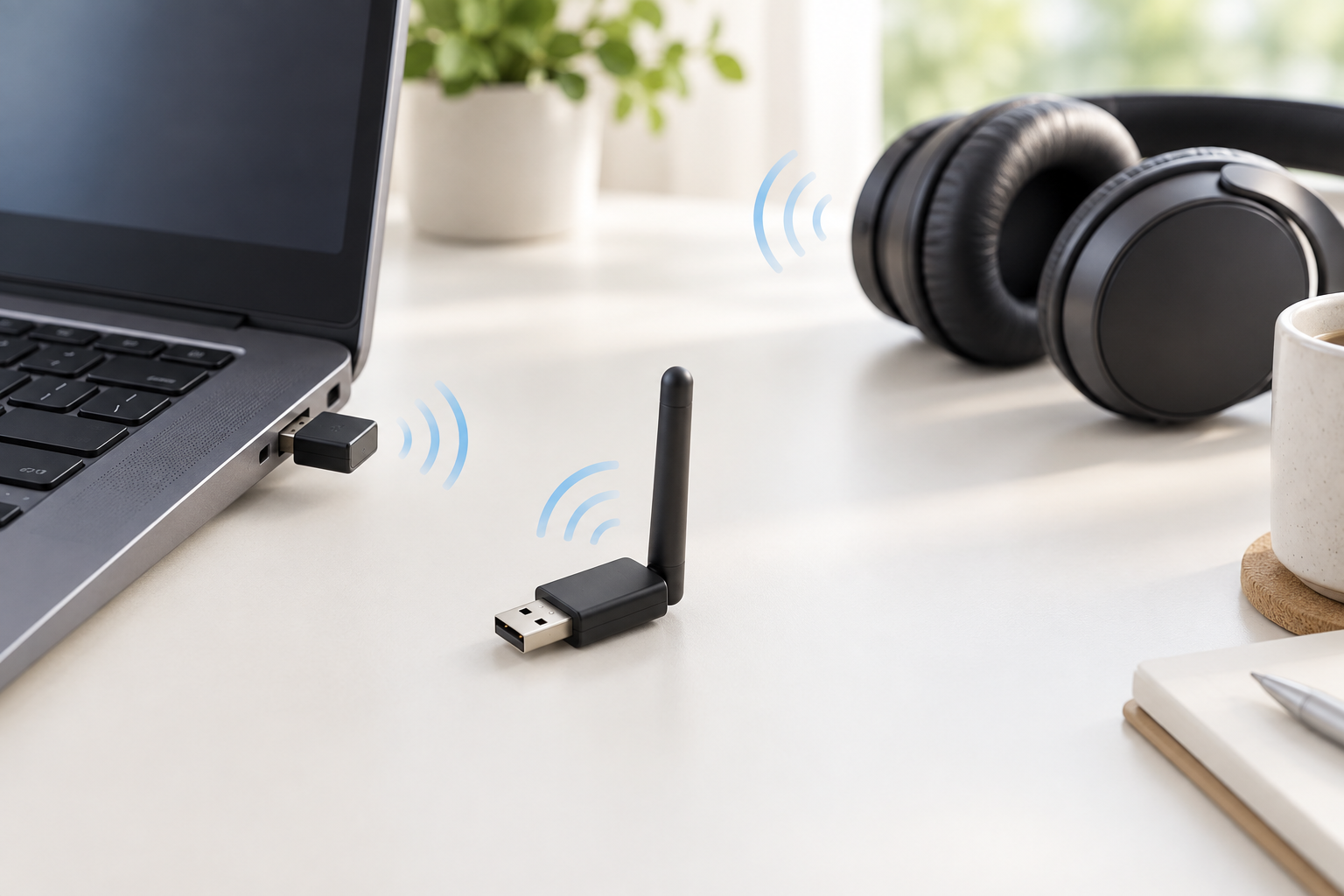
パソコンにBluetoothが内蔵されていない、または内蔵機能が不安定な場合は、USB-AのBluetoothアダプターでワイヤレスイヤホンやマウスを接続できます。小型さを優先するならTP-Link UB500 Plus/A、国内メーカーの簡単なセットアップを優先するならバッファロー BSBT54D205BKが候補です。どちらもWindows向けなので、購入前にOSとUSB端子を確認してください。
Bluetooth USBアダプターの選び方
- OS対応:今回紹介する2製品はWindows向けです。Mac、Linux、ゲーム機で使う予定なら、メーカーの対応表に対象OSがある製品を選びます。
- USB端子:どちらもUSB-A接続です。USB-CだけのPCでは、別途USB-C変換アダプターが必要です。
- 設置場所:ノートPCに挿したまま持ち運ぶなら小型モデル、デスクトップPCで電波の通りやすさを調整したいならアンテナ付きが向きます。
- Bluetoothの世代:バージョン番号だけで音質や遅延は決まりません。イヤホン側の対応、OS、アプリも関係するため、用途に合う機器同士の対応を確認してください。
おすすめ2製品を比較
仕様は各メーカーの製品情報を基準にしています。通信距離や同時接続数は周囲の電波、接続機器、PC環境によって変わります。
| 製品 | Bluetooth | 接続・特徴 | 対応OS | 向いている人 |
|---|---|---|---|---|
| TP-Link UB500 Plus/A | 5.4 | USB-A、可動アンテナ | Windows 11/10/8.1/7 | アンテナの向きを調整したい人 |
| バッファロー BSBT54D205BK | 5.4 + EDR/LE | USB-A、挿すだけで使える設計、約2g | Windows PC | 小型で手軽な製品を選びたい人 |
可動アンテナ付き。デスクトップPCなどでアダプターの向きを調整したい人向けです。
USB-Aに挿して使う小型モデル。余計な出っ張りを抑えたい人に向きます。初回接続時はインターネット環境が必要です。
TP-Link UB500 Plus/A:アンテナの向きを調整したい人向け
UB500 PlusはBluetooth 5.4対応のUSBアダプターで、アンテナの向きを調整できます。PC本体が机の下にある場合など、アダプターの向きを変えて設置したい人に候補になります。メーカー公称の対応OSはWindows 11、10、8.1、7です。購入時は商品ページの型番が「UB500 Plus/A」であることを確認してください。
小型のナノ型より本体が大きいため、持ち運ぶノートPCに常時挿す用途では出っ張りが気になる場合があります。また、対応OSの一覧にmacOSは含まれていません。
バッファロー BSBT54D205BK:小型で手軽に使いたい人向け
BSBT54D205BKはBluetooth 5.4 + EDR/LE対応のUSB-Aアダプターです。約14×6×19mm、約2gの小型設計で、メーカーはWindows PCに挿して使う手軽さを案内しています。初回接続時にはインターネット環境が必要です。購入前にPCのUSB-A端子とWindows環境を確認してください。
USBポート周辺が混み合っている場合や、PCの筐体で電波が遮られる設置では、別のポートを試す必要が出ることがあります。USB-C端子のみのPCでは、そのまま接続できません。
接続前に確認したいこと
- Windowsの設定で、すでに内蔵Bluetoothが有効になっていないか確認します。内蔵機能とUSBアダプターを同時に使うと、どちらに接続したか分かりにくくなることがあります。
- メーカー案内に従ってアダプターを接続し、Windowsの「設定」からBluetooth機器を追加します。
- イヤホンなど接続したい側をペアリングモードにします。すでに別のスマートフォン等へ接続中なら、いったん切断してください。
- 音が出ない場合は、Windowsのサウンド出力先とアプリ側の出力先を確認します。
まとめ:接続先と設置場所で選ぶ
デスクトップPCでアンテナの向きを調整したいならTP-Link UB500 Plus/A、小型で手軽なUSB-A子機を探しているならバッファロー BSBT54D205BKが選択肢です。いずれもWindows向けのUSB-A製品なので、MacやUSB-CだけのPCで使う人は別の対応製品・変換方法を先に確認してください。
Wi-Fi接続も一緒に改善したい場合は、Wi-Fi子機の選び方とおすすめも参考になります。周辺機器の買い回りを考えている人は、楽天お買い物マラソンのPC周辺機器ガイドもご覧ください。