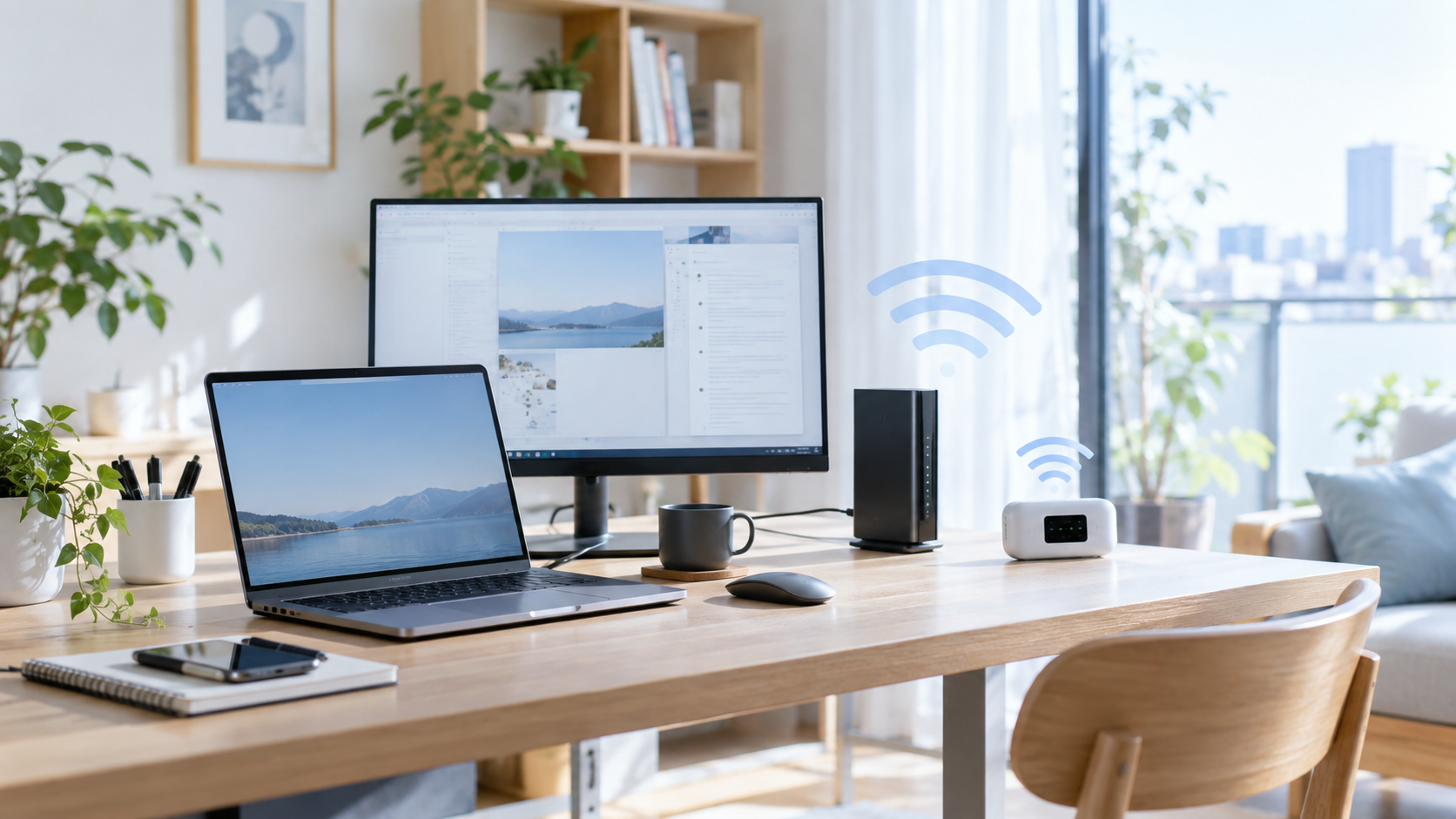
在宅ワークの回線は、最初に「速いサービス」を探すより、作業場所が固定か、工事を受け入れられるか、会議や送信を止められないかを決めるほうが失敗しにくくなります。固定の自宅で安定性を優先するなら光回線、工事を避けて自宅中心ならホームルーター、自宅と外の両方で使うならWiMAXが候補です。
Wi-Fiにはつながるものの通信速度が遅い場合は、機器を買い替える前に、端末1台だけか家全体か、ルーターの近くと離れた場所で比べて原因を絞ります。詳しくはWi-Fiが遅いときの端末・電波・回線の確認順をご覧ください。
カフェやホテルの公衆Wi-Fiで、端末は接続済みなのにネットが使えずログイン画面も出ない場合は、電波より先に認証状態を確認します。SSIDの確認から端末別の対処まで、カフェのフリーWi-Fiでログイン画面が出ないときの確認順にまとめました。
結論:サービス名ではなく、作業が止まる原因から選ぶ
| 最優先したいこと | 第一候補 | 申込前に潰す不安 |
|---|---|---|
| 同じ自宅で会議・送信を毎日安定させたい | 光回線 | 提供エリア、工事日、賃貸の許可 |
| 工事をせず、自宅だけで早く使い始めたい | ホームルーター | 登録住所、室内の電波、混雑する時間帯 |
| 自宅でも外出先でも同じ回線を使いたい | WiMAX | 生活圏の電波、端末、契約・特典条件 |
ここで重要なのは、「エリア内」と「自分の机で会議が安定する」は別だということです。マンションの壁、窓からの距離、夕方の混雑、家族の同時利用でも体感は変わります。モバイル回線系は特に、住所確認だけで結論を出さないでください。
この記事が向く人・向かない人
- 向く人:会議やクラウド作業に合う回線を、工事・利用場所・転居予定まで含めて選びたい人。
- 向かない人:すでに住所での提供可否と契約サービスが決まっている人、室内Wi-Fi機器の故障だけを切り分けたい人。
まず5分で整理する3つの条件
1. 途切れると困る作業は何か
HD会議、画面共有、クラウドへの納品、リモート接続を同時に行う日が多いなら、下り速度の見栄えよりも安定性と上りの使い勝手を重視します。メールや資料作成が中心なら、工事不要の選択肢も現実的です。
2. 回線を使う場所は固定か
自宅の一部屋に定着するなら固定回線が検討しやすくなります。出張、実家、コワーキングスペースでも同じ端末を使いたいなら、持ち出せるWiMAXの価値が上がります。ホームルーターは契約上の登録住所での利用が前提になるため、持ち運び用として選ばないようにします。
3. 「回線」の問題か「室内Wi-Fi」の問題か
PCがルーターから遠い、壁や家具で遮られる、古い端末で接続している場合は、回線だけ交換しても改善しません。現在の回線で、ルーターの近くと普段の机の両方を比べてから候補を絞ると、不要な契約変更を避けられます。
固定の自宅で会議と送信を優先するなら、光回線を先に確認する
会議が長い、家族も同時にネットを使う、動画素材や大きなデータを日常的に送るなら、固定回線を最初に検討します。通信の快適さだけでなく、生活の基盤として使う期間が長いほど、工事を受ける手間を回収しやすくなります。
auひかりを候補にする場合は、料金を見る前に住所・住居タイプで提供可能か、工事日に立ち会えるか、賃貸なら管理会社の許可が必要かを確認してください。戸建て・集合住宅で条件が異なることがあり、提供エリア外なら比較を続けても契約できません。工事の可否が分かった後に、月額、特典の受取条件、解約時の条件を同じ利用期間で比べます。
これは「自宅に固定して使う」人向けの確認ボタンです。転居が近い、工事日を確保できない場合は、先に次の選択肢を見てください。
工事を避けて自宅中心で使うなら、ホームルーターの制約を先に読む
ホームルーターは、届いた端末をコンセントにつないで始められるため、配線工事を避けたい人に向きます。一方で、固定回線の代わりとして選ぶなら「手軽さ」だけでは不足です。利用住所、5Gの利用可否、室内の置き場所、会議をする時間帯の混雑を確認します。
SoftBank Airは、登録した設置先住所で使うサービスです。旅行先や新居へ一時的に持ち出して使う前提には向きません。また、5Gエリアは限られ、通信はベストエフォートです。高画質配信や毎日の大容量アップロードを最優先するなら、光回線と並べて判断するのが安全です。
この確認が向くのは、工事なしで自宅専用の回線を早く整えたい人です。外でも使う予定があるなら、WiMAXを比較します。
自宅と外出先の両方で使うなら、WiMAXは「プラン条件」で比べる
WiMAXは工事不要で、端末を持ち出せることが強みです。反面、屋内、地下、建物の陰、部屋の位置で電波状況は変わります。公式のエリア表示は候補を残すための第一関門であり、実際の使い勝手を保証するものではありません。
BIGLOBE WiMAX +5GとVision WiMAXは、いずれもWiMAX/au系のモバイル通信網を使う選択肢です。したがって、同じ住所で「どちらが電波最強か」だけを基準に二者択一にするのは適切ではありません。端末、初月からの支払額、特典の受取条件、解約条件、サポートの分かりやすさを比較してください。混雑時や利用モードには通信制御の条件もあるため、重要事項を読みます。
BIGLOBE WiMAX +5Gを条件で比較したい人
月額だけでなく、端末代金、特典の手続き、利用モードの条件まで読み、実際に何か月使うかで総額を見ます。高速モード・プラスエリアモードなどの名称だけで判断せず、自分の利用地域で必要かを確認してください。
Vision WiMAXを条件で比較したい人
端末到着の時期、割引の適用条件、最低利用期間や解約条件を確認し、出張や帰省の生活圏もエリア検索します。屋内での利用が中心なら、端末を窓際などへ移せるかも想定しておくと安心です。
申込前の最終チェック:比較表の数字だけでは決めない
- 住所を入力する:光回線は提供・工事可否、モバイル回線は利用エリアを確認する。
- 最も重い作業を書き出す:会議、画面共有、VPN接続、ファイル送信、家族の動画視聴を同じ時間帯で考える。
- 1年以内の転居を想定する:移転、持ち運び、解約のどれが必要になるかを確認する。
- 総額と条件を同じ期間で比べる:月額、端末代、事務手数料、特典受取に必要な手続きを並べる。
- 公式の重要事項を読む:混雑時の制御、エリア、解約・返却条件は申込画面の最新情報で確認する。
失敗しやすい選び方
「無制限」だけで会議の安定性を判断する
データ量の条件と、混雑する時間帯に会議が安定するかは同じではありません。使う時間、同時利用、室内の電波を考えずに契約すると、期待との差が出やすくなります。
キャンペーンだけでWiMAX事業者を選ぶ
特典額は比較材料の一つですが、受け取り時期や申請の有無を見落とすと実質負担が変わります。同じ通信網を使う候補では、電波のイメージより契約条件の違いを丁寧に比べます。
回線交換で室内Wi-Fiの問題まで解決すると思う
置き場所やPC側の接続が原因なら、回線を変えても改善しません。 Wi-Fiが頻繁に切れる場合は、Windows 11でWi-Fiが切断を繰り返すときの確認順でPC側・ルーター側・電波環境を切り分けてください。 Wi-Fiが接続済みでもインターネットなしになる場合は、Windows 11のWi-Fi接続トラブル確認順でPC側と回線側を切り分けてください。契約後は、ルーターや端末を普段の机に近づけ、会議の時間帯に実測してから必要な機器を見直してください。
回線を整えたら、作業環境も見直す
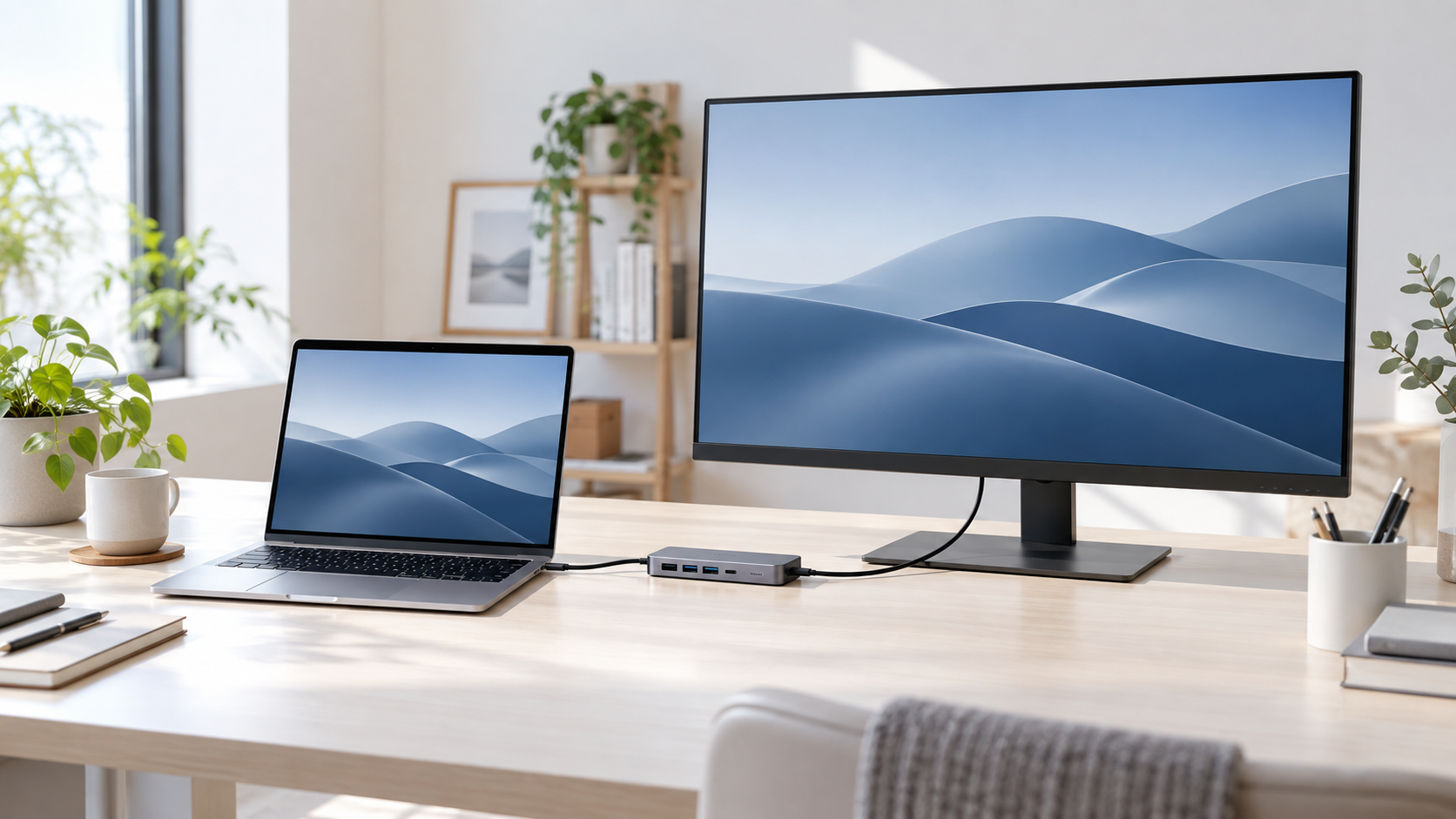
会議や資料作成の快適さは、回線だけで決まりません。ノートPCを閉じて外部モニターを使う方法と、在宅ワーク用モニターの置き方もあわせて確認すると、画面と姿勢の負担を減らせます。
FAQ
在宅ワークなら光回線が必須ですか?
必須ではありません。自宅で高頻度の会議・送信を行い、長く住むなら光回線を優先しやすいという考え方です。工事が難しい人や外でも使う人には、ホームルーターやWiMAXが合う場合があります。
WiMAXは家の中でも使えますか?
利用地域、建物、部屋の位置、端末の設置場所で変わります。公式エリアを確認したうえで、屋内の実際の作業場所で使う前提を持ち、契約条件を確認してください。
最初に見るべき項目は何ですか?
住所で利用できるかです。その後に、工事、利用場所、作業内容、転居予定、契約条件の順で確認すると、比較表の数字に振り回されにくくなります。
まとめ:候補が決まった段階で、該当サービスだけを確認する
在宅ワークの回線は、固定の自宅で安定性を優先するなら光回線、工事なしで自宅専用ならホームルーター、持ち運びも必要ならWiMAXという順で検討します。ここまでの条件に当てはまったサービスだけを開き、住所・重要事項・特典条件を最後に照合してください。
次に読む記事
Windows PCに保存されたWi-Fiの接続情報を確認したい場合は、Windows 11で保存済みWi-Fiパスワードを確認し、QRコードで共有する方法を参照してください。
Windows 11でWi-Fiの切り替えや設定項目が見つからない場合は、Wi-Fiが表示されないときの確認順でPC側の確認方法を紹介しています。