Windows 11でBluetoothマウスがつながらないときは、まずマウスの電源・ペアリングモード・電池を確認し、次にWindows側の登録をやり直します。Bluetoothを何度も削除したりドライバーを入れ替えたりする前に、マウス自体とPCのどちらに原因があるか順番に分けましょう。
この記事では「一覧にマウスが出ない」「登録済みなのに接続できない」「接続表示なのにカーソルが動かない」の3つに分け、Windows 11で試す順をまとめます。BluetoothではなくUSBレシーバー式のマウスには、一部の手順が当てはまりません。
先に結論:電源とペアリング状態から確認する
- マウスの電源を入れ、電池・充電残量を確かめる
- マウスをペアリングモードにし、PCの近くに置く
- Windows 11の「設定」→「Bluetooth とデバイス」でBluetoothをオンにする
- 以前登録したマウスが残っている場合は削除し、「デバイスの追加」から再登録する
- 直らなければBluetoothの再起動、Windows Update、別PCでの動作確認へ進む
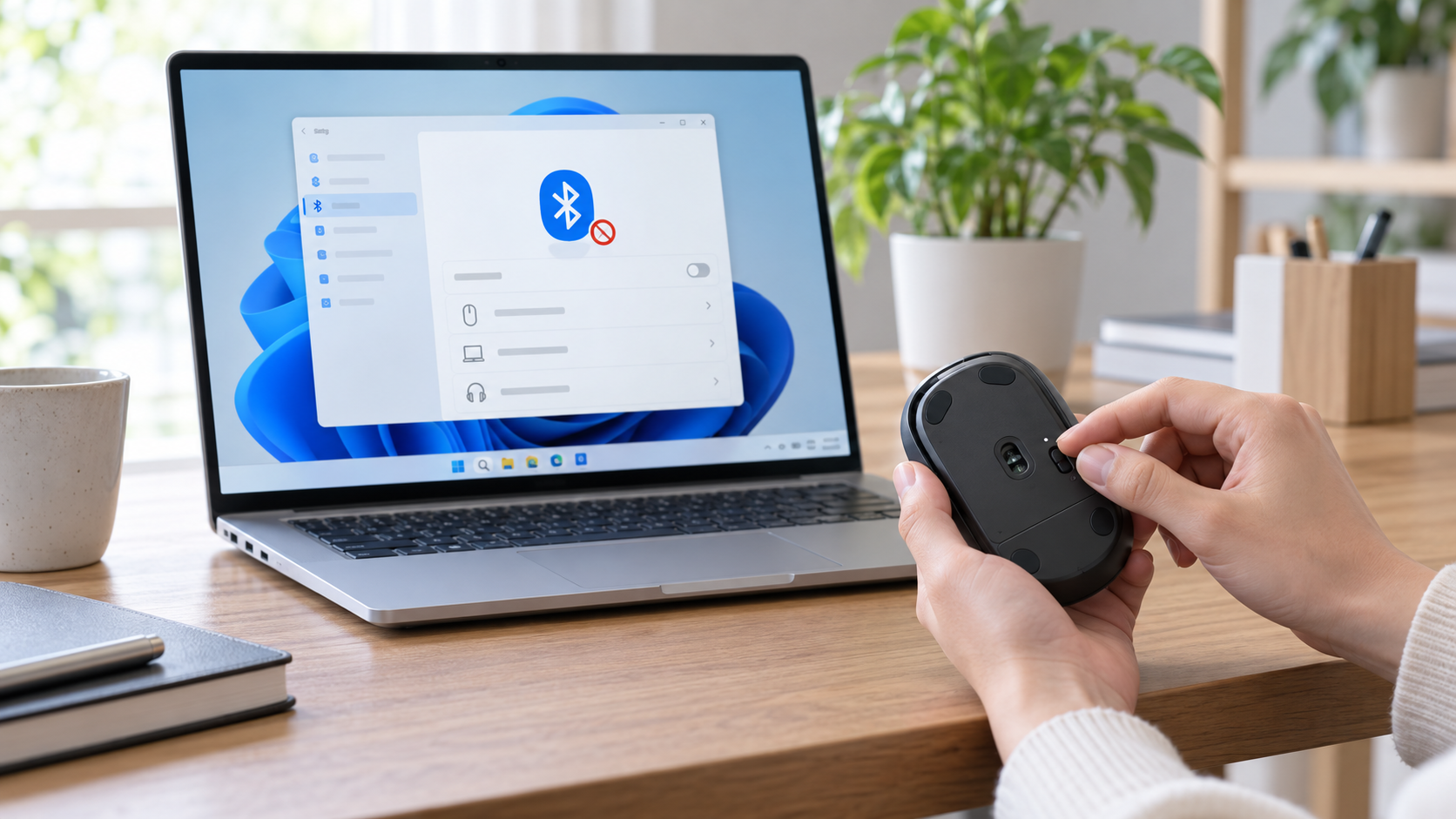
ペアリングボタンの位置や操作は製品ごとに違います。マウスの底面や説明書で確認してください。電源を入れただけでは、すでに別のPCやタブレットへ接続されていて、新しいPCから検出できない機種もあります。
この記事が向いている人・向いていない人
- 向いている人:Windows 11のBluetooth設定でマウスが見つからない、登録できない、または接続が切れる人。
- 向いている人:買い替え前に、マウス本体・電池・PC設定のどこに原因があるか確認したい人。
- 向いていない人:USBレシーバー式マウスの不具合を調べたい人。レシーバーを別のUSBポートへ差し直し、電池と本体の接続切替を確認してください。
- 向いていない人:接続はできていて、手や腕の疲れにくさからマウスを選びたい人。エルゴノミクスマウスの選び方が参考になります。
症状別に確認する場所
| 症状 | 先に見る場所 | 次の手順 |
|---|---|---|
| 追加一覧に出ない | 電源・ペアリング・距離 | 充電して近くで再検出 |
| 登録済みだが接続されない | 古い登録・他端末との接続 | 削除して再登録 |
| 接続表示なのに動かない | 電池・センサー・本体 | 電源を入れ直し別PCで確認 |
| Bluetooth項目がない | PCの対応・無線機能 | PC仕様とデバイスマネージャー |
| ほかの機器もつながらない | Windows・ドライバー | 診断、更新、再起動 |
Windows 11でBluetoothマウスが接続できないときの確認順
1. 電源・電池・ペアリングモードを確認する
電源スイッチがオンか、電池の向きや充電状態に問題がないか確認します。電池交換・充電後はいったん電源を切って入れ直してください。残量が少ないと、ペアリングモードに入らない、接続を保てない場合があります。
接続先を切り替えられるマウスでは、使うチャンネルを選び、説明書に沿ってペアリングモードにします。合図の色や点滅回数は機種ごとに異なります。
2. PCの近くで検出し、Bluetoothがオンか見る
マウスをPCの近くへ置き、「スタート」→「設定」→「Bluetooth とデバイス」でBluetoothがオンか確認します。タスクバーのクイック設定や、ノートPCの無線スイッチも見てください。「デバイスの追加」→「Bluetooth」を開きます。
見つからなければ一覧を閉じ、マウスのペアリングモードをやり直します。別のPCやスマートフォンにつながっている場合は、その接続を解除するか、マウスの接続先を切り替えます。
3. 登録済みマウスを削除して追加し直す
登録済みなのに「接続されていません」と出る場合は、「設定」→「Bluetooth とデバイス」→「デバイス」から該当するマウスを削除し、ペアリングモードにして「デバイスの追加」から登録し直します。関係のないBluetooth機器まで一括削除する必要はありません。
4. Bluetoothを入れ直し、Windowsの診断を試す
Bluetoothをオフにして10秒ほど待ってからオンに戻します。Windows 11の「ヘルプを取得」アプリでBluetoothの自動トラブルシューティングを実行できる場合は、その案内を確認します。作業を保存してPCを再起動する方法もあります。
マウス以外もつながらなければ、WindowsまたはPC側を優先して調べます。ほかの機器は正常で特定のマウスだけ失敗するなら、マウスの電池・ペアリング・対応仕様を再確認します。
5. Windows UpdateとPCメーカーの案内を確認する
「設定」→「Windows Update」→「更新プログラムのチェック」を開き、利用可能な更新を確認します。Bluetoothドライバー更新が表示されるとは限りません。必要な場合はPCメーカーのサポートページで機種を照合し、メーカーが案内する方法を使います。
出所の分からないドライバー配布サイトや一括更新ソフトは使わないでください。職場・学校の管理PCでは、設定変更前に管理者へ確認します。
6. 別のPCでマウス本体を確認する
可能ならマウスを別のBluetooth対応PCへ登録します。別PCでも検出・接続できなければ、本体・電池・充電端子側の問題が考えられます。別PCでは動くなら、元のPCのBluetooth機能やドライバーを調べます。別PCを用意できない場合は、別のBluetooth機器を元のPCへ接続して比較してください。
買い替えを考える前に
接続問題が続いても、すぐ新しいマウスを買う必要はありません。別PCで動くならWindows側を、別PCでも失敗するなら本体や保証を確認してから交換を判断します。BluetoothかUSBレシーバー式かも製品仕様で確認しましょう。
形状や接続方式を比較したい場合はエルゴノミクスマウスの選び方を、キーボードも含めた接続方式の比較は仕事用ワイヤレスキーボードの選び方も確認できます。
よくある質問
「接続済み」なのにカーソルが動きません
電源を入れ直し、電池・充電とセンサー面を確認します。改善しなければ削除して再登録し、別PCでも動くか試します。
設定にマウスが表示されません
ペアリングモード、電池、PCとの距離を確認し、「デバイスの追加」をやり直します。接続先切替チャンネルも確認してください。
Bluetoothのスイッチ自体がありません
PCがBluetoothに対応しているか、機内モードや本体スイッチで無線が無効になっていないかを確認します。
買い替えるべきですか
別のマウスまたは別PCで比較してから判断しましょう。交換候補は形状や接続方式から選ぶガイドで確認できます。
まとめ:ペアリング状態と別PCで原因を切り分ける
電源・電池・ペアリングモード、Windowsの登録し直し、Bluetoothの再起動、更新、別PCでの確認の順に進めると原因を分けやすくなります。症状を確認してから修理や買い替えを判断しましょう。
次に読む記事
- Windows 11でキーボードが反応しないときの確認順:入力機器トラブルの切り分け。
- Windows 11でBluetoothヘッドセットの音がこもる原因と確認順:Bluetooth接続後の音質問題。
- エルゴノミクスマウスの選び方:交換を考える際の候補選び。
- 仕事用ワイヤレスキーボードの選び方:接続方式の比較。