NASを始めるときは、本体のベイ数だけで決めず、まず「何を保存するか」「何人・何台で使うか」「故障や誤削除に備えてどこへ別保存するか」を整理します。家庭で写真や書類を共有するなら2ベイから検討し、容量の追加や複数用途を見込むなら4ベイも候補です。NAS本体とは別に、対応HDD、ルーター、有線LAN接続、初期設定、もう一つのバックアップ先を用意するのが基本です。
この記事では、NASを初めて導入する人向けに、使い道の決め方から本体・HDDの選択、初期設定、Windowsからの接続、バックアップまでを順番に整理します。メーカーやモデルで画面・対応条件は異なるため、実際の作業では購入機種の説明書と互換性リストも確認してください。
この記事が向いている人・向いていない人
- 向いている人:家族の写真や動画、PCのファイルを自宅内でまとめたい人、NASの購入前に必要なものと初期設定の流れを把握したい人。
- 向いていない人:外出先からの公開設定やサーバー運用をすぐ始めたい人、NASの型番だけを比較したい人。安全な初期構成を作ってから、各メーカーの公式手順で用途を広げてください。
NASを使う目的を先に決める
NASは家庭や小規模オフィスのネットワークにつなぎ、複数のPC・スマートフォンから共有フォルダーへアクセスするためのストレージです。外付けHDDのように1台へ直接つなぐだけでなく、同じネットワーク上の複数端末からファイルを扱えます。導入目的を決めると、必要容量、ベイ数、共有権限、バックアップ方法を絞れます。
- 写真・動画を家族で共有:スマートフォンから自動取り込みするアプリ、家族ごとのアカウント、共有フォルダーの権限を確認します。
- PCのデータを保管:NASをコピー先の一つにします。PCからNASへ移すだけでは、NAS故障や誤削除への備えが完了したことにはなりません。
- 複数人で書類を共有:誰が閲覧・編集できるかを分け、共用アカウントを避けます。
- 動画・音楽を再生:利用するテレビや再生アプリ、対応形式、ネットワーク速度を購入前に確認します。
用途が「PC1台のバックアップだけ」で、ネットワーク共有やスマホ連携が不要なら、外付けHDDの方が簡単な場合もあります。複数端末・家族での共有、常時アクセス、容量の拡張が必要なときにNASを検討しましょう。
NAS導入に必要なもの
- NAS本体:ベイ数、対応ドライブ、必要なアプリや機能、保証・サポートを確認します。
- 互換性のあるHDD:NAS用として販売されていることだけで判断せず、メーカーの互換性リストで型番を照合します。ドライブが付属しないモデルもあります。
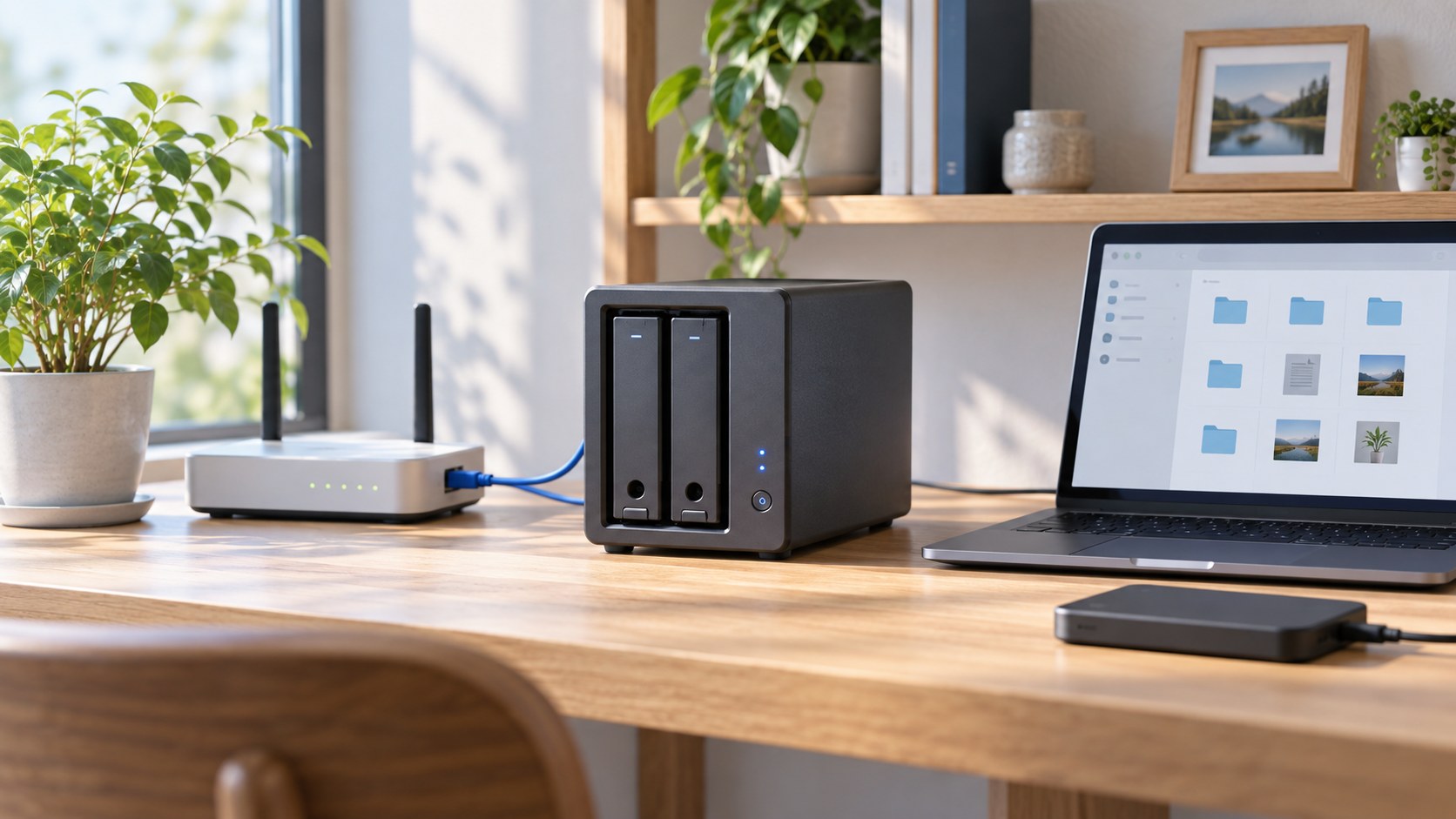
- ルーターとLANケーブル:初回設定や大容量データの転送では、NASをルーターへ有線接続する構成が扱いやすいです。
- 設定用のPCまたはスマートフォン:初回セットアップ、管理者アカウント作成、共有フォルダー設定に使います。
- 別のバックアップ先:外付けHDD、別のNAS、クラウドなど、NAS本体とは独立した保存先を決めます。
- 必要に応じてUPS:停電時の安全な停止や短時間の電源維持が必要な環境で検討します。UPSを付けても、別媒体へのバックアップの代わりにはなりません。
Synologyの初心者向けガイドは、NAS本体のほか互換性のあるドライブとネットワーク接続を前提に初期設定を説明しています。QNAPもセットアップ手順とドライブ互換性の確認を案内しています。購入前に、選んだNASの対応表でHDDの型番・容量・台数を確認してください。
Synology公式「NAS初心者ガイド」 / QNAP公式「NASをセットアップする方法」
2ベイと4ベイは使い方と拡張予定で選ぶ
ベイ数は、NAS本体に内蔵できるドライブの台数です。多いほど本体価格や搭載ドライブ数が増えやすくなりますが、容量や冗長性の設計に選択肢ができます。ベイ数だけでデータ保護の強さが決まるわけではありません。
- 2ベイが合いやすい人:写真・書類の共有やPCバックアップから始めたい、設置スペースと初期費用を抑えたい人。2台のドライブをどう構成するかで使える容量が変わります。
- 4ベイが合いやすい人:保存量が多い、用途を増やす予定がある、ドライブ構成や将来の増設に余地を持ちたい人。本体とドライブの初期費用、消費電力、設置場所も確認します。
初めて家庭用NASを選ぶ場合は、2ベイと4ベイで必要な容量・運用費・拡張予定を並べてから決めると、過剰な構成を避けやすくなります。モデルごとの違いを確認したい人は、2ベイNASの用途・容量・共有機能の比較と、4ベイNASの拡張性・転送性能の比較を参考にしてください。
HDDは容量だけでなく互換性と復旧計画で選ぶ
保存したい写真・動画・書類の合計に、今後数年分の増加分と、RAIDなどのドライブ構成で使えなくなる容量を加味して考えます。NAS用HDDのシリーズ名だけで決めず、NASメーカーの互換性リストに載る型番か、容量と台数が対応しているかを確認しましょう。異なる容量のドライブを混在させる場合は、利用できる容量が制約されることがあります。
RAIDやミラーリングは、構成によってはドライブ1台の故障中も稼働を続ける助けになりますが、誤削除、ランサムウェア、NAS本体の故障、火災・盗難からデータを守るバックアップではありません。残したいデータは、NASとは別の場所にも複製します。HDDを選ぶときは、NAS用HDDのCMR・容量・動作音の比較で型番と用途を確認してください。
NASの転送速度を見直す場合は、本体だけでなくPC・ルーター・途中のハブのリンク速度も確認します。複数の対応機器を有線接続する構成では、2.5GbEスイッチングハブの比較でポート数と接続条件を比較できます。
初期設定はこの順番で進める
- 設置場所とドライブを確認:通気と交換作業のスペースを取り、説明書どおりにHDDを取り付けます。対応外のドライブや、データが入ったドライブを誤って初期化しないよう注意します。
- ルーターへ有線接続して起動:NASとPCを同じ家庭内ネットワークに接続します。初期化・OSインストール時は画面の指示とメーカーの手順に従います。
- ファームウェアを更新:セットアップ後に更新を確認し、管理画面へ入るための既定設定が残っていないか見直します。
- 個別アカウントと共有フォルダーを作る:強いパスワードを使い、管理者アカウントは日常利用と分けます。家族・利用者ごとに必要な権限だけを与えます。
- 共有方法を設定:Windowsのファイル共有にはSMBが使われます。使わない共有サービスは有効にせず、古いSMB1を有効にする方法で解決しようとしないでください。
- バックアップを設定して復元を試す:NASから外付けドライブや別の保存先へ定期コピーを作り、必要なファイルを戻せることも確かめます。
Windows 11では、NASがエクスプローラーの「ネットワーク」に表示されなくても、共有フォルダーへ接続できる場合があります。ネットワーク一覧の表示とSMB接続は同じ状態ではありません。NASの共有フォルダー名とアドレスを確認し、メーカーの案内に従ってネットワークドライブとして割り当ててください。SynologyはWindowsエクスプローラーから共有フォルダーを使う方法と、SMBサービスの有効化を案内しています。
Microsoft公式:Windowsでネットワーク共有を使う / Synology公式:SMBサービスの設定
Windows 11の個人ファイルをNASへ定期保存するなら、ファイル履歴の設定と復元方法で保存先の指定と復元の確認手順を整理できます。NAS自体のバックアップも別に用意してください。
初日に見直したいセキュリティと停電対策
- 管理者の初期パスワードを変更し、日常用の標準アカウントを作る。
- OSとアプリを更新し、自動更新・通知の設定を確認する。
- 不要なサービスや、必要性を理解していないインターネット公開・ポート転送を有効にしない。
- 外出先から使う場合は、メーカーの公式手順と多要素認証などの保護設定を確認してから有効化する。
- 停電後の安全な終了が課題なら、NASとの連携に対応したUPSを選ぶ。必要容量や接続方式を照合し、PC・NAS向けUPSの容量と停電対策の比較を確認する。
NASのデータ保護は、本体の冗長化だけで完結しません。作業用データをPCとNASで共有する環境全体も見直したい場合は、AI作業用デスク環境の作り方でモニターやUSB-C周辺機器を整理できます。
NASを初めて導入する人のよくある質問
NASにHDDは付属していますか?
モデルによります。NAS本体のみでドライブが別売りの機種もあるため、商品仕様を確認し、メーカーの互換性リストにある型番を用意してください。
NASがあればバックアップは不要ですか?
いいえ。NASのRAIDやミラーリングはバックアップではありません。NASと別の媒体・場所にも複製し、復元できることを確かめます。
NASはWi-Fiだけで使えますか?
利用するNAS・ルーター・端末の構成によりますが、NAS本体はルーターへLANケーブルで接続し、PCやスマートフォンがWi-Fi経由でアクセスする形が一般的です。転送速度が必要なPCは有線接続も検討します。
NASをインターネットへ公開する必要がありますか?
自宅内の共有・バックアップだけなら、外部公開は必須ではありません。外出先から使う機能は、仕組みとリスクを理解し、メーカーの公式ガイドに沿って必要な保護を設定してから利用してください。
ネットワーク共有とは別に、PCから光学ディスクへ保存する運用も検討したい場合は、外付けブルーレイドライブの比較で対応メディアと保存・再生ソフトの条件を確認してください。保管容量と復元方法に合う保存先を選びます。
次に読む記事
- まず容量と初期費用を抑えて始めたい:2ベイNASの選び方と比較
- 複数ドライブや拡張性を優先したい:4ベイNASの選び方と比較
- 本体に合うHDDを選びたい:NAS用HDDの比較
- 停電時の安全停止を考えたい:PC・NAS向けUPSの比較
用途と保存量を決めた後に、本体のベイ数、互換HDD、別媒体へのバックアップ先を一つずつ選ぶと、過不足の少ないNAS環境に近づきます。
具体的な確認に進む場合は、Windows 11からNASの共有フォルダーを開けないときの確認順をご覧ください。