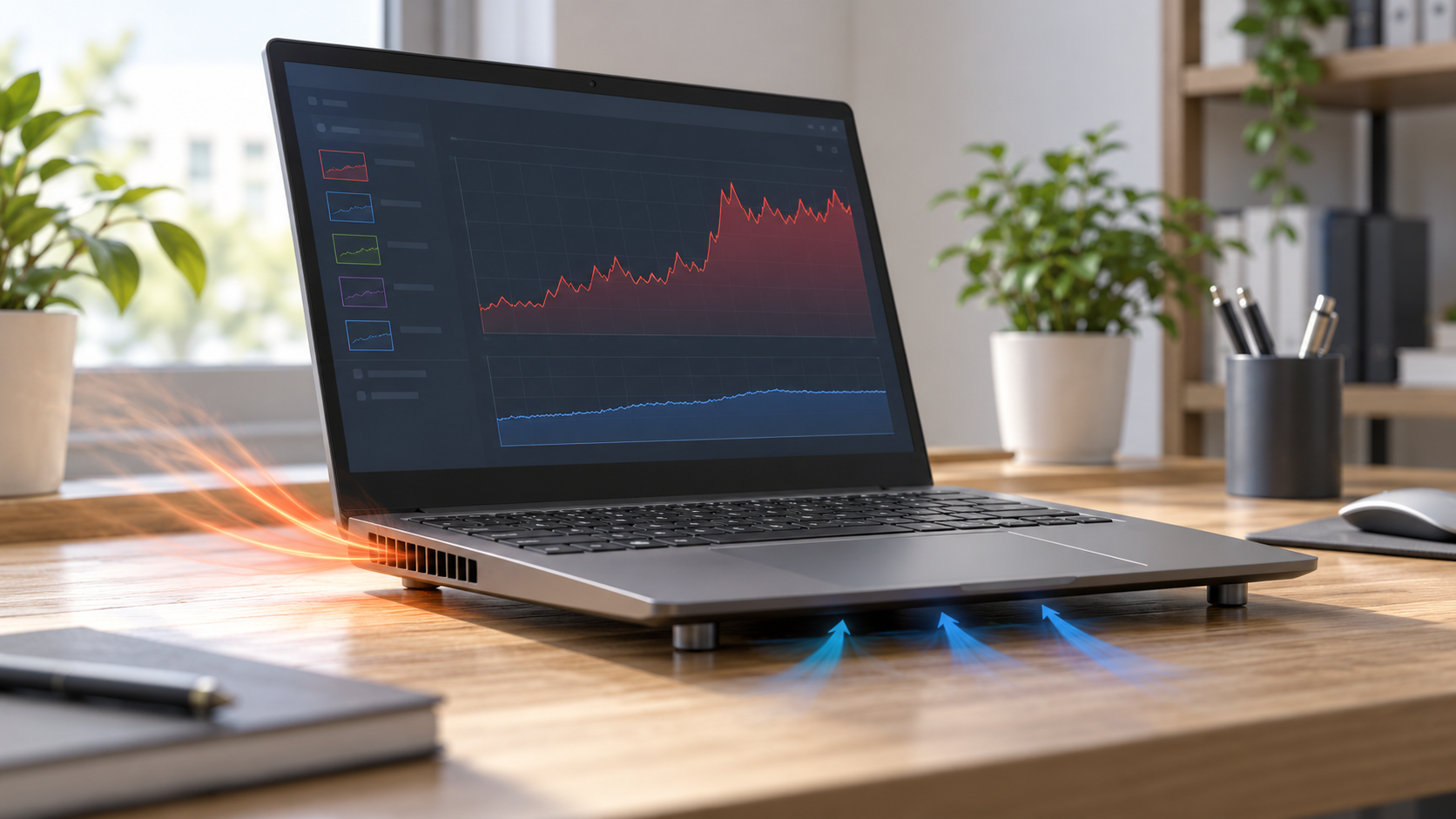
ノートPCが熱く、ファンがうるさいときは、まず処理負荷・置き場所・通気孔の順に確認します。ゲームや更新処理などで一時的にファンが回ることはありますが、何もしていないのに長時間続く、動作が極端に遅い、異音や焦げたにおいがある場合は、設定変更や分解を急がず使用を止めてメーカーへ相談してください。
この記事ではWindows 11で確認できる手順と、自分で触らない方がよい症状を整理します。実機の温度計測値を示すものではなく、メーカー公式のトラブルシューティングに沿った切り分けガイドです。
この記事が向いている人
- Windows 11ノートPCのファンが急に大きくなった
- 底面やキーボード面が以前より熱く感じる
- 負荷の高いアプリが原因か、置き方や通気の問題かを判断したい
逆に向いていない人
- 焦げたにおい、煙、異音、バッテリーの膨らみがある
- PCが触れないほど熱い、突然電源が落ちるなど緊急性のある症状がある
- PC内部を分解してファンやヒートシンクを掃除したい
上記の場合は電源を切り、可能なら安全に電源ケーブルを外して、メーカーや購入店のサポートへ相談してください。
先に確認する3つの原因
1. CPUやメモリを多く使うアプリが動いていないか
ゲーム、動画編集、ファイル変換、大量のタブを開いたブラウザー、Windows Update直後の処理などで負荷が上がると、冷却のためファンが速く回ることがあります。ファン音だけで故障と決めつけず、タスクマネージャーで何の処理が続いているかを見ます。
- Ctrl + Shift + Esc を押してタスクマネージャーを開く。
- 「プロセス」でCPUとメモリの使用状況を確認する。
- 自分で起動したアプリのうち、使っていないものだけ通常の方法で終了する。
- Windows Updateやセキュリティスキャンなど必要な処理は、完了するまで待ってから変化を見る。
名前の分からないWindowsプロセスを強制終了したり、常駐アプリをまとめて無効化したりしないでください。Windows 11の動作が重いときの確認方法も参考になります。
2. 電源モードが性能優先になっていないか
一部のPCでは高い性能を優先すると発熱やファン音が増える場合があります。「設定」→「システム」→「電源とバッテリー」→「電源モード」を開き、普段使いなら「バランス」またはメーカーが推奨するモードを選びます。選べる項目は機種によって異なります。
メーカー独自のファン制御アプリがある場合は、機種別サポートページで利用方法を確認してください。すべてのPCに同じファン設定があるわけではありません。
3. 置き場所や通気孔をふさいでいないか
ベッド、毛布、クッション、膝の上など柔らかい面は、底面や側面の通気を妨げることがあります。PCを硬く平らな机に置き、左右や背面の排気口を壁・書類・布でふさがないようにします。吸気口と排気口の位置は機種ごとに違うため、底面の表示や取扱説明書を確認してください。
通気孔に見えるほこりを無理に押し込んだり、強いエアコンプレッサーで吹いたり、筐体を開けて清掃したりしないでください。ASUS公式も強い送風によるファン損傷の可能性を案内しています。清掃が必要そうなら、保証条件も含めメーカーの手順に従います。
症状別に次の行動を決める
| 状況 | まず行うこと | 次の判断 |
|---|---|---|
| 重いアプリを使う間だけファンが回る | 作業終了後に負荷が下がるか待つ | 静かになれば通常の冷却動作の可能性 |
| アプリを閉じても高負荷が続く | タスクマネージャーでプロセス名を確認し、再起動後も見る | 不明なプロセスや長時間続く負荷はメーカー/管理者に相談 |
| 柔らかい場所で使っていた | 硬く平らな場所に移し、通気を確保 | 熱や音が落ち着くか確認 |
| 何もしていないのに常に大きな音 | 電源モードと機種別の診断機能を確認 | BIOS更新や分解は機種の公式手順・サポートに限定 |
| 異音、焦げ臭さ、煙、膨張、突然の電源断 | 使用を止めて電源を切る | メーカーまたは購入店へ相談 |
電源モードは静音と性能の折り合いをつける
Surfaceでは、Microsoftが「推奨」モードでファン回転を抑えられる一方、性能優先モードで本体が温まりファンが速くなる場合を説明しています。設定名や挙動は機種で異なります。電源モードを変えても改善しない場合は、元の設定に戻してメーカーの診断へ進んでください。
熱が続く場合に避けたいこと
- BIOSやドライバーを、機種を確認せず他機種向けファイルで更新する
- タスクマネージャーで用途不明のシステムプロセスを終了する
- 通気孔へ掃除機のノズルや強い圧縮空気を近づける
- 温度アプリの数字だけで故障と判断する
- 熱や異音が出ているPCで長時間の高負荷作業を続ける
更新や診断は、必ずPCメーカーの型番別サポートページにある手順を使います。MyASUSなどの診断機能も、対応モデルでのみ利用できます。
FAQ
ファンが回っているのは故障ですか?
高負荷時や更新処理中にファンが速く回るのは冷却動作の場合があります。負荷が下がった後も長時間続く、異音がする、熱で性能が落ちるなどの症状が重なる場合は、機種別診断やメーカーサポートで確認してください。
ノートPCの底面が熱いとき、冷却台を使えば直りますか?
まず硬く平らな場所で通気を確保し、負荷と通気孔を確認してください。冷却台は設置面との間隔や姿勢を整える補助にはなりますが、内部のほこり、ファン故障、高負荷プロセスの代わりの修理にはなりません。原因確認後に必要なら、ノートPC冷却台の選び方を確認できます。
何度なら危険ですか?
機種、測定場所、負荷で適正範囲が異なるため、一律の温度だけで判断できません。メーカーの仕様・診断を優先し、におい、異音、膨張、電源断など異常な症状があれば使用を止めて相談します。
まとめ
- まずタスクマネージャーで負荷、次に電源モード、置き場所と通気を確認する。
- 硬く平らな場所に置き、通気孔をふさがない。
- 分解や強い送風による清掃は避け、機種別の公式手順を使う。
- 異音、焦げ臭さ、膨張、煙、突然の電源断があれば使用を止めてサポートへ相談する。
排熱全般や設置の工夫はノートPCの熱対策ガイドへ、バッテリーの減りが同時に気になる場合はWindows 11でノートPCのバッテリーが早く減るときの確認順へ進んでください。冷却台が必要な場合も、原因を切り分けてから候補を比較しましょう。