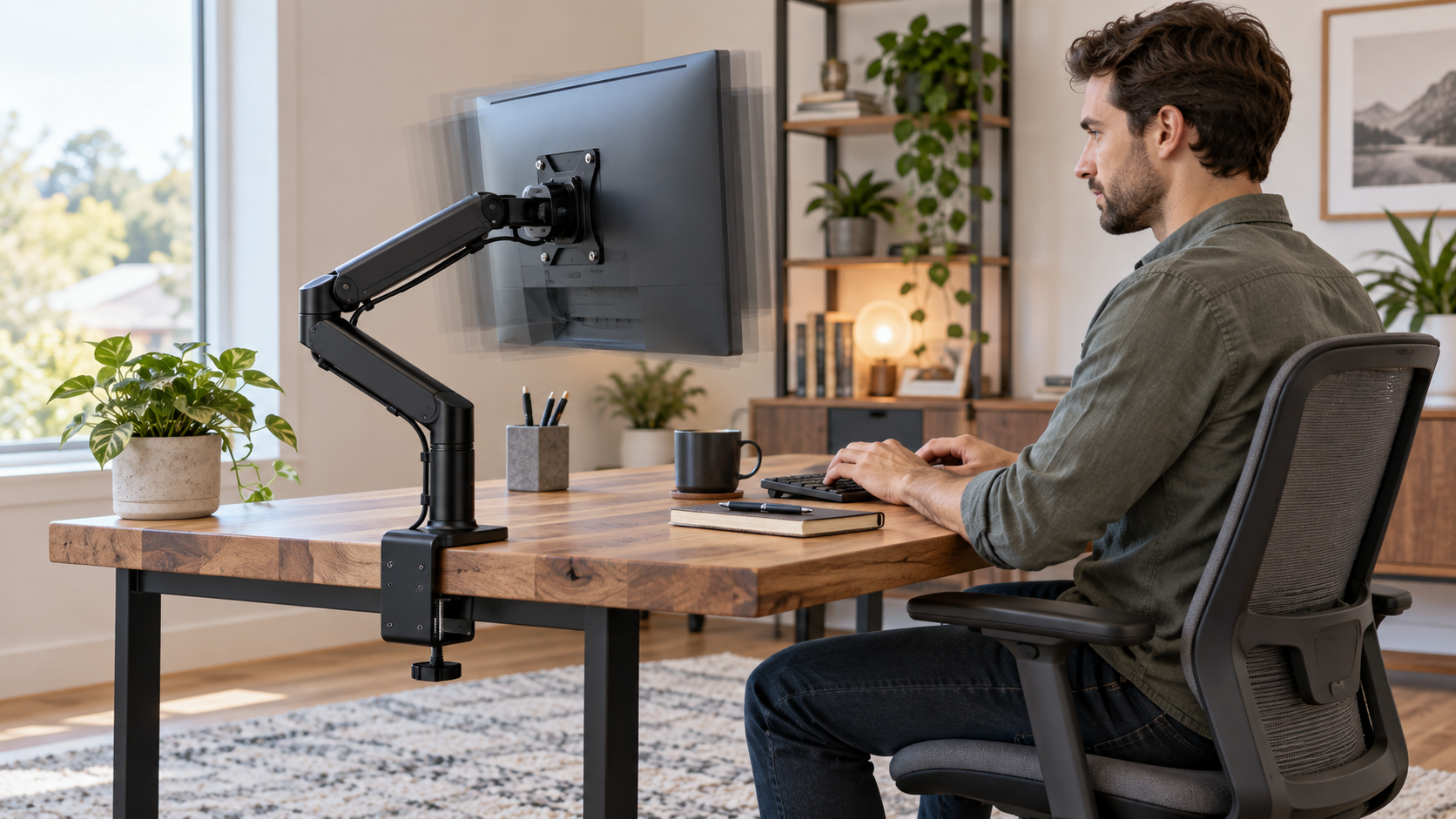
モニターアームがじわじわ下がる場合は、まずモニターの重量がアームの対応範囲内か確認し、機種別の説明書どおりに保持力を調整します。画面の先端だけがお辞儀する場合は、上下の保持力ではなく、モニター取付部の角度調整が原因かもしれません。
調整ボルトの位置や回す方向は製品ごとに異なります。画面を両手で支え、型番に合う説明書を確認してから作業してください。この記事では、下がる場所を見分けて、買い替えが必要かも含めて確認する順番をまとめます。
この記事が向いている人・向いていない人
向いている人
- ガススプリング式のモニターアームから手を離すと、画面が少しずつ下がる人
- 画面が上へ跳ね上がる、または高さを保てず原因を切り分けたい人
- 調整で直るのか、モニターの重さやアームの買い替えを確認したい人
向いていない人
- クランプや天板が緩んでいる、割れている、目に見えてたわんでいる人
- アームの型番や説明書を確認せず、調整ボルトを手当たり次第に回したい人
最初に確認するのは「どこが下がるか」
モニターアームの不具合に見えても、上下位置を支える関節と、画面の傾きを支える取付部では調整箇所が異なります。画面を両手で支えながら、次のどちらに近いかを見てください。
- アーム全体が下がる:高さを支える保持力、モニター重量、対応範囲を確認します。
- 画面だけがお辞儀する:モニター背面のブラケットやチルト関節の締まりを確認します。
- 台座やクランプごと動く:保持力の調整を中止し、クランプの固定と天板の状態を確認します。
机への固定が不安定なら、ガススプリングの調整を続けないでください。クランプが合う天板厚や形状は製品によって異なるため、モニターアームのクランプに必要な天板の厚さで設置条件を確認できます。
モニターアームが下がるときの確認順
1. モニターの重量が対応範囲に入っているか確認する
モニター本体の重量と、アームの耐荷重・対応サイズ・VESA規格を照合します。モニターのスタンドを外して取り付ける場合は、仕様表の「スタンドなし重量」も確認してください。ライトやカメラなどを画面に追加している場合は、その重さも含めて考えます。
耐荷重の上限を超えている、または製品の下限より軽い場合、調整だけでは安定しないことがあります。重量とVESAの確認方法は、モニターアームの耐荷重の見方にまとめています。
2. 製品の説明書で調整ボルトを特定する
アームの型番を本体ラベルや購入履歴で確認し、メーカー公式の説明書を開きます。保持力を調整するボルトと、画面の傾きを調整するネジは別の場合があります。位置や締める方向を、別メーカーの説明を見て推測しないようにしましょう。
サンワサプライの一部製品では、モニターが重くて下がるときは「+」方向へ回して反発力を強くし、軽くて上がるときは「−」方向へ回す案内です。これは対象製品に限った説明です。お使いの製品に同じ方向を当てはめず、必ず自分の型番の説明書を優先してください。サンワサプライ公式FAQ:アームの保持力の調整方法
3. 画面を支えながら少しずつ調整する
メーカーの説明書に従い、モニターを取り付けた状態で、画面を両手で支えながら指定の六角レンチを使います。一度に大きく回さず、少し調整するたびに手を離して高さを確かめます。サンワサプライの組立説明書も、ディスプレイを設置してから水平位置を保てるよう保持力を調整する手順を案内しています。公式組立説明書(CR-LAC2407シリーズ)
調整中に異音がする、ボルトが固くて回らない、クランプや天板が動く場合は作業を止めます。説明書にある範囲を超えて無理に締めたり、耐荷重以上のモニターを使ったりしないでください。
4. 調整しても下がるなら、適合条件か故障を確認する
指定ボルトを調整しても位置を保てない場合は、次を確認します。
- アームの耐荷重・最小荷重と、モニターの実重量が合っているか
- モニターがVESA金具に正しく固定され、ネジの長さや本数が説明書どおりか
- 調整ボルトがすでに端まで回っていないか
- 関節やクランプに緩み、破損、がたつきがないか
条件が合わない場合は、調整を続けるより、モニター重量と設置方法に合うアームへ変更するほうが確実です。購入前に固定方式・耐荷重・可動範囲を並べて確認したい人は、モニターアームの比較記事で候補を絞れます。
天板がへこむ場合は、アームの下がりと分けて考える
クランプの跡や天板のへこみが気になる場合、補強プレートは接触面の負荷を分散し、天板の傷やへこみを抑えるために使います。ただし、補強プレートはアームの保持力を強める部品ではありません。画面が下がる症状そのものは、重量・保持力・関節を別に確認してください。必要性や選び方はモニターアーム補強プレートが必要な机と選び方で整理しています。
よくある質問
モニターを外してから保持力を調整しますか?
製品ごとの説明書を優先してください。サンワサプライの一部の組立説明書では、モニターを取り付けてから高さを調整するよう記載があります。重量がかかった状態を想定する調整機構もあるため、自己判断でモニターを外さないでください。
画面の角度だけ下がる場合も、保持力を強くすれば直りますか?
画面取付部のチルト関節が動く症状なら、上下の保持力調整とは別のネジが対象になることがあります。型番の説明書で「角度調整」と「高さ調整」の箇所を見分けてください。
調整しても下がる場合、すぐ買い替えが必要ですか?
まずモニター重量とアームの対応範囲、取付状態、説明書どおりの調整かを確認します。それでも保持できない、関節が傷んでいる、調整ボルトが端まで達した場合は、メーカー窓口へ相談するか、条件に合う製品へ変更してください。
まとめ
モニターアームが下がるときは、アーム全体か画面の角度かを分け、重量と対応範囲を確かめてから、型番別の説明書に沿って調整するのが基本です。クランプの緩みや天板の変形があるときは、作業を止めて固定を見直します。
調整後も高さを保てない場合は、無理にネジを回し続けず、モニター重量と固定条件に合うアームかを確認してください。モニターアームの選び方から、耐荷重・天板条件・比較記事へ進めます。