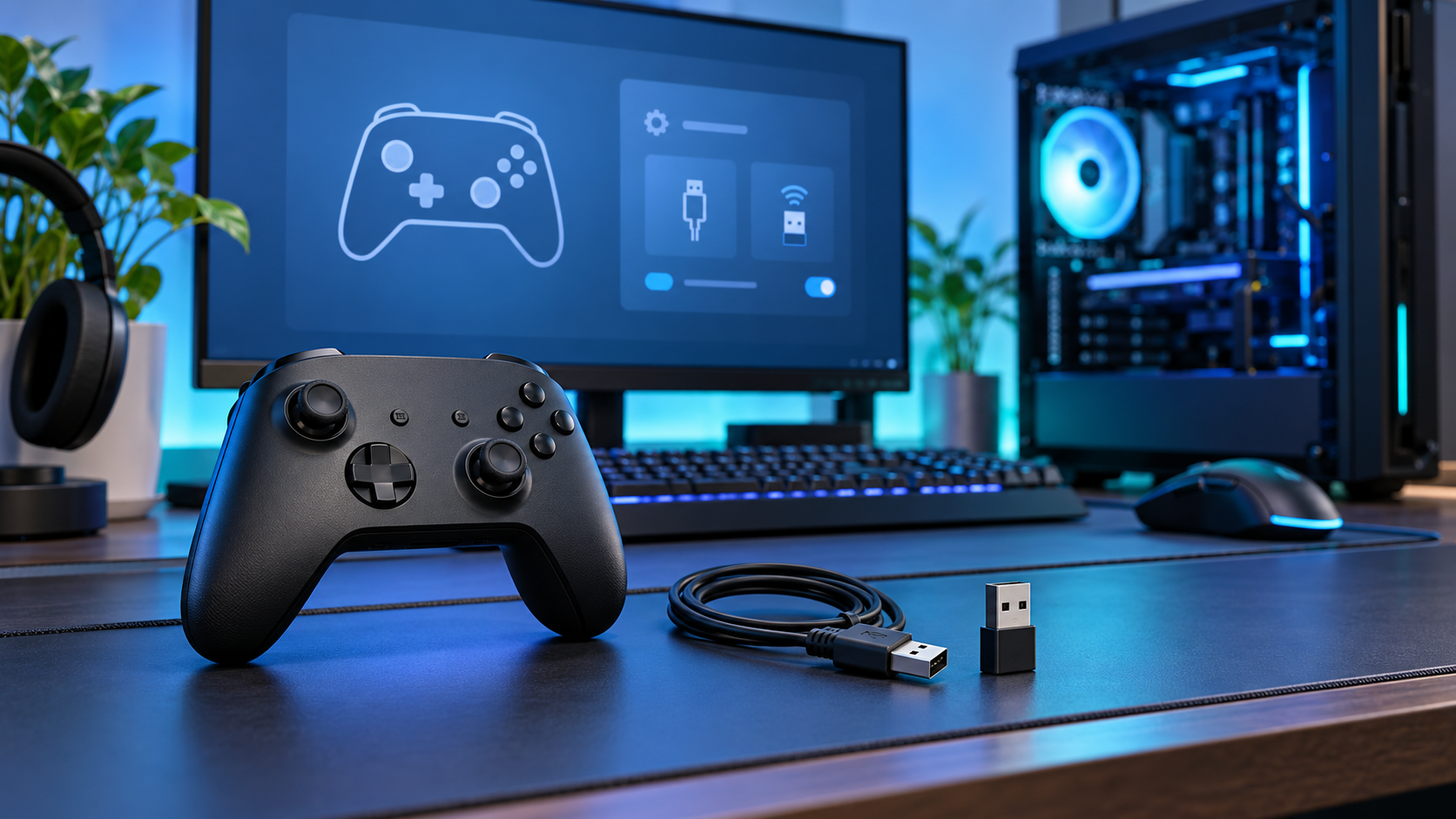
PCでゲームパッドが認識しないときは、Windows自体が見つけていないのか、Windowsでは動くがゲームだけが受け付けないのかを先に分けると、原因を絞りやすくなります。USB接続・USBレシーバー・Bluetoothを一度に変えず、接続確認、Windowsの入力テスト、ゲーム側の順に確認してください。
この記事では、Windows 11を中心に、PC側とゲーム側を切り分ける順番をまとめます。すでに買い替えを考えている場合は、最後に接続方式ごとの比較記事も紹介します。
この記事が向いている人
- ゲームパッドをPCにつないでもWindowsやゲームに表示されない
- 有線・2.4GHzレシーバー・Bluetoothのどこで止まっているか分からない
- Windowsでは反応するのに、Steamやゲーム内では操作できない
この記事が向いていない人
- スティックのドリフトやボタンの物理的な故障を修理したい
- 特定タイトルの設定方法や推奨コントローラーだけを知りたい
最初に結論:Windowsのテストで原因を二分する
まず電源・充電と接続方式を確認し、Windowsの「ゲーム コントローラー」画面で入力が動くかテストします。ここに表示されない、または入力が反応しないならケーブル・ポート・無線接続・Windowsの認識を確認します。Windowsのテストは通るのに特定ゲームだけで動かない場合は、ゲームのコントローラー対応やSteam入力設定を確認しましょう。
PCゲームパッドが認識しないときの確認順
1. コントローラーの電源・充電・動作モードを確かめる
電源が入っているか、バッテリー残量があるか、接続先を示すランプが点灯・点滅しているかを確認します。製品によっては、PC・Xbox・Switchなどの接続モードを切り替える必要があります。モードやペアリング操作は機種ごとに異なるため、メーカーの説明書を確認してください。
2. 有線ならデータ通信対応ケーブルと別ポートで試す
充電専用ケーブルではWindowsがコントローラーを認識しないことがあります。データ通信に対応したケーブルを使い、USBハブやドックを経由している場合は、いったんPC本体のUSBポートへ直接つなぎます。別のポートでも試し、接続音やデバイス一覧の変化があるかを見ます。Steam公式も、ポートを変えたときや他のUSB機器の接続状態で動作が変わる場合の切り分けを案内しています。
ほかのUSB機器も認識されない場合は、コントローラー固有ではなくUSB接続側の問題かもしれません。Windows 11でUSB機器が認識されないときの確認順で、ポートやデバイスの切り分けを先に行ってください。
3. USBレシーバー式ならレシーバーと本体を再接続する
2.4GHzのUSBレシーバーを使う機種は、レシーバーをいったん抜いて挿し直し、可能なら別のUSBポートでも試します。コントローラーとレシーバーのペアリングが外れている場合は、メーカー指定の再ペアリングが必要です。Bluetoothと2.4GHzを切り替えられる製品では、現在のモードと接続先が一致しているかも確認しましょう。
4. BluetoothならWindowsの登録状態をいったん作り直す
Bluetooth接続は、コントローラーをペアリングモードにしてから、Windows 11の設定 → Bluetoothとデバイス → デバイスの追加で登録します。すでに登録済みなのに接続できない場合は、デバイス一覧から削除し、コントローラーを再起動してから追加し直してください。PCにBluetooth機能があるか、機内モードやBluetoothがオフになっていないかも見ます。
ゲームパッド以外のBluetooth機器もつながらないときは、Windows 11でBluetooth機器が接続できないときの確認順に沿って、PC側のBluetooth設定を切り分けると効率的です。
5. Windowsの「ゲーム コントローラー」で入力をテストする
Windowsキーを押して「ゲーム コントローラーのセットアップ」または「USB ゲーム コントローラーのセットアップ」を検索します。表示される場合は対象のコントローラーを選んでプロパティを開き、ボタンやスティックの入力が動くか確認します。環境によっては、Windowsキー+Rから joy.cpl を実行して同じ画面を開けます。
一覧に出ないときは、ケーブル・ポート・レシーバー・ペアリングをもう一度確認します。一覧に出るがテスト画面で動かない場合は、別PCや別の対応ゲームで確認すると、コントローラー本体と現在のPCのどちらに原因があるか見分けやすくなります。
6. Windowsでは動くのにSteamやゲームで動かない場合
Windowsのテストが通るなら、次はゲーム側のコントローラー対応を確認します。すべてのゲームがゲームパッド操作に対応しているわけではありません。Steamで遊ぶ場合は、ライブラリのゲーム設定やSteam入力の有効・無効を見直し、Steamのコントローラー設定に機器が表示されるか確認します。別のランチャーから起動している場合は、そのゲームが対応する入力方式とランチャーの設定も確認してください。
Steamのオーバーレイや他の入力変換ソフトが競合することもあります。設定を何度も同時に変更せず、まずゲームを再起動し、次にSteam入力や他のコントローラーを一つずつ切り分けてください。
症状から原因を絞る早見表
| 症状 | まず見る場所 | 次の確認 |
|---|---|---|
| USB接続しても無反応 | 電源、データ対応ケーブル、USBポート | ハブを外して別ポート・別PCで試す |
| レシーバー式だけ接続できない | レシーバーの挿し直し、機器モード | メーカー手順で再ペアリング |
| Bluetooth一覧に出てこない | ペアリングモード、Bluetooth設定 | 登録削除後に再追加、別Bluetooth機器も確認 |
| Windowsには表示されるが入力しない | ゲーム コントローラーのプロパティ | 本体・ドライバー・別PCを切り分ける |
| Windowsでは動くがゲームだけ反応しない | ゲームの対応状況、Steam入力 | ゲーム内設定・ランチャー・競合ソフトを確認 |
買い替えを考える前に
別のPCでも入力テストに失敗し、ケーブルや電池を替えても同じなら、本体やレシーバーの故障が疑われます。買い替える場合は、現在使っているゲームの対応方式と、PCにあるBluetooth・USB端子を先に確認してください。接続方式や追加機能ごとの違いは、PCゲーム用コントローラーの接続方式・機能比較で確認できます。
よくある質問
コントローラーのランプは点くのにPCで認識しないのはなぜ?
ランプ点灯だけでは、PCとのデータ接続やペアリングが完了したとは限りません。有線ならデータ対応ケーブル、無線なら接続モードとペアリング状態を確認し、Windowsのデバイス一覧と入力テストを見ます。
Windowsでは使えるのに、一部のゲームでは使えないことがありますか?
あります。ゲームによってコントローラー対応やSteam入力への対応が異なるため、Windowsのテストが通った後に、ゲーム側の対応機器と設定を確認してください。
ドライバーをすぐ削除・入れ直すべきですか?
最初に行う必要はありません。まず接続方式、別ポート、Windowsの入力テスト、ゲーム側の設定を順に確認します。デバイスマネージャーで警告が出る、最近の更新後に認識しなくなったなど、ドライバーの問題を示す状況がある場合は、PCメーカーやコントローラーメーカーの案内に従ってください。
まとめ
PCゲームパッドの不具合は、電源・接続を確認したうえで、Windowsの入力テストとゲーム側の認識を分けて調べると原因を絞れます。Windowsでも検出されなければ接続・ペアリング・本体を、Windowsでは動くならゲーム対応やSteam入力を確認しましょう。
次に読む記事
- ゲーム環境で何から揃えるか迷ったら、ゲーミングデバイスを揃える順番と優先度を確認してください。
- 原因がコントローラー本体と判断できたら、PCゲーム用コントローラーの接続方式・機能比較で次の1台を選べます。