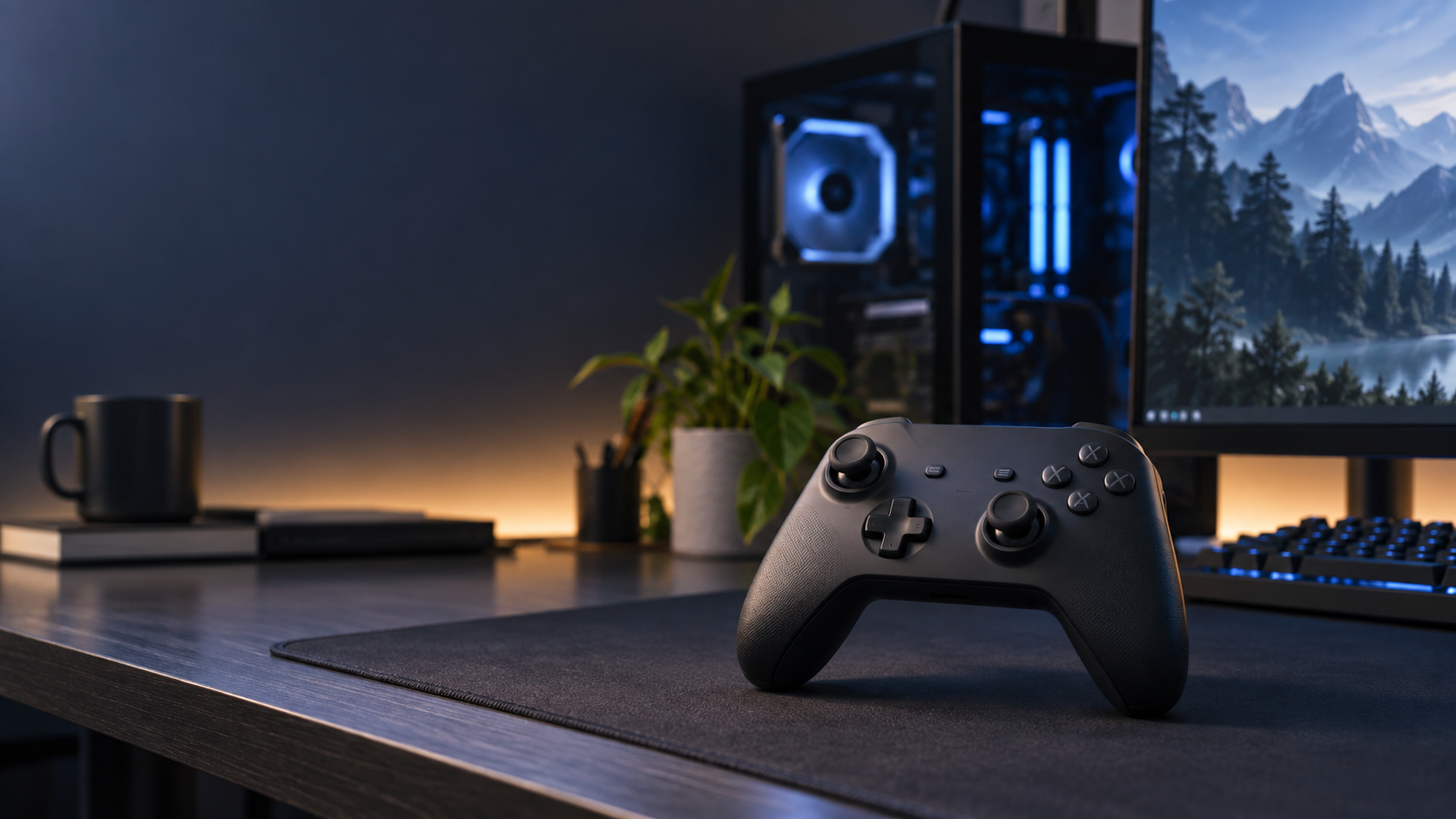
PCゲーム用コントローラーは、遊ぶゲームと接続方法で選ぶと迷いにくくなります。迷ったら幅広いPCゲームで使いやすいXbox ワイヤレス コントローラー、充電や無線接続を気にせず背面ボタンやスティック調整も使いたいならGameSir G7 HEが候補です。追加ボタン付きの軽量ワイヤレス機を選ぶなら8BitDo Ultimate 2C Wirelessも比較してください。
この記事ではWindows対応、接続方式、電源、スティック・背面ボタンをメーカー情報で比べます。価格・在庫は販売店や時期で変わるため、リンク先で購入条件を確認してください。
この記事が向いている人
- PCゲームでゲームパッドを使いたい人
- Xbox配列の標準機と追加機能のある機種を比べたい人
- 無線と有線のどちらが自分に合うか決めたい人
この記事が向いていない人
- 格闘ゲーム用にレバーレスやアーケードスティックを探している人
- PS5専用のDualSense機能をPCで使いたい人
- 実機レビューや長時間使用感を基準に選びたい人(本記事はメーカー仕様の比較です)
結論:迷ったらXbox、追加機能ならGameSir
ゲーム側の対応や接続の分かりやすさを優先するならXbox ワイヤレス コントローラー。無線でもケーブルの取り回しを避けたいものの、ホール効果スティックや追加ボタンも重視するなら8BitDo Ultimate 2C Wireless。有線で電池管理をなくし、背面ボタンや細かな入力調整が欲しい場合はGameSir G7 HEを選びましょう。
PCゲーム用コントローラーおすすめ3選 比較早見表
| 機種 | 接続 | 特徴 | おすすめの人 |
|---|---|---|---|
| Xbox ワイヤレス コントローラー | Bluetooth/USB-C | Windows 10/11対応、3.5mmヘッドセット端子、単3形電池 | まずは標準的な1台が欲しい |
| 8BitDo Ultimate 2C Wireless | 2.4GHz/USB有線(Windows) | 1000Hzポーリング、ホール効果スティック・トリガー、L4/R4 | 追加ボタン付き無線機が欲しい |
| GameSir G7 HE | USB-C有線(3m) | ホール効果スティック・トリガー、背面ボタン、Nexusアプリ | 有線と調整機能を重視する |
Windows 10/11へBluetoothまたはUSB-Cで接続できる標準的な選択肢。電池交換式で、Xboxやスマートフォンとも共用したい人に向きます。
Windowsでは2.4GHzレシーバーまたは有線で使うモデル。ホール効果スティック/トリガーと追加バンパーを求め、Xbox標準配列以外も試したい人に向きます。
USB-C有線接続と3mケーブルを採用。ホール効果スティック/トリガー、背面ボタン、GameSir Nexusで細かく調整したい人向けです。
おすすめ機種の選び方
Xbox ワイヤレス コントローラー:最初の1台や複数機器との共用に
Microsoftの仕様では、Windows 10/11 PCへBluetoothで無線接続でき、USB-Cケーブル接続にも対応します。Xbox本体や対応するスマートフォンとも使いたい人に向いた定番の形です。電源は単3形電池で、メーカー公称の最大約40時間は使用条件で変わります。充電式バッテリーは別売りのため、充電池を使うか予備電池を用意するか決めておきましょう。
付属品は商品ページで確認してください。Amazonのリンク先はCarbon Black、楽天のリンク先はEP2-29921(Robot White)です。色や同梱ケーブルが違う場合があるため、購入時に選択内容を確かめてください。
8BitDo Ultimate 2C Wireless:追加バンパーと2.4GHz無線
8BitDoの公式仕様では、Windows 10以降に対応し、Windowsでは2.4GHzレシーバーまたは有線で接続します。Android向けBluetooth接続もありますが、Windows用Bluetoothコントローラーとしては案内されていません。L4/R4追加バンパー、ホール効果スティック/トリガー、2.4GHz・有線時1000Hzポーリングレートが特徴です。レシーバーを挿せるUSB-A端子がPCにあるかも確認してください。
GameSir G7 HE:電池不要の有線と背面ボタン
GameSir公式マニュアルではWindows 10/11、Xbox Series X|S/Xbox Oneに対応し、USB-C有線接続(3mケーブル)と案内されています。ホール効果スティックとアナログトリガー、割り当て可能な背面ボタン、GameSir Nexusアプリによる調整が主な違いです。ケーブルが机や椅子に届く配置か、背面ボタンを使う予定があるかを先に考えましょう。
本体ボタンはマイクロスイッチ式でクリック感があります。静かな操作や柔らかい押し心地を好む人は、購入前に店頭展示やレビュー動画で感触を確かめると安心です。
Windows 10/11へBluetoothまたはUSB-Cで接続できる標準的な選択肢。電池交換式で、Xboxやスマートフォンとも共用したい人に向きます。
買う前に確認したい選び方
無線方式とUSBポート
XboxはBluetooth、8BitDoはWindowsで2.4GHzレシーバー、GameSirは有線です。PCにBluetoothがない、USB-Aポートが足りない、机からPCまでケーブルが届かないといった条件を先に確認しましょう。無線接続でも、ゲーム内の対応状況やペアリング方法はタイトルやOSにより異なる場合があります。
スティック・ボタンと遊ぶジャンル
アクションやレースではアナログスティックとトリガーを使う場面が多く、背面ボタンがあると指をスティックから離さず操作を割り当てられます。ただし、追加機能が必要かはゲーム次第です。まずプレイするタイトルの入力方式を確認し、不要な機能へ予算をかけないようにしましょう。
失敗しやすいポイント
- 無線ならどれも同じと思う:Windowsの接続方式は機種ごとに違います。Bluetooth、2.4GHzレシーバー、有線を確認してください。
- 電池・充電を見落とす:Xboxは単3形電池、8BitDoは内蔵充電池、GameSirは有線です。電池方式と同梱物を販売ページで確認しましょう。
- 対応機種だけを見て選ぶ:PCゲーム側のゲームパッド対応と、必要なボタン配置も確認してください。
- 価格や在庫を固定情報と思う:販売店、カラー、付属品によって変わるため、注文画面の表示を確認しましょう。
よくある質問
PC用ならXboxコントローラーが無難ですか?
幅広いWindows PCで標準的に使う目的なら候補にしやすい機種です。無線方式、電池、必要な追加ボタンを比べて選んでください。
無線と有線はどちらがよいですか?
机上のケーブルを減らしたいなら無線、有線の安定性や電池管理の少なさを重視するなら有線が向きます。USB端子の空きとプレイ位置も判断材料です。
XboxコントローラーはBluetooth接続できますか?
Microsoft公式仕様ではWindows 10/11 PCへのBluetooth接続に対応しています。BluetoothがないPCでは、対応ケーブルなど別の接続方法が必要です。
まとめ:プレイ環境に合う接続方式から選ぶ
標準的な使いやすさと複数機器との共用ならXbox ワイヤレス コントローラー、追加バンパー付きの2.4GHz無線なら8BitDo Ultimate 2C Wireless、有線・背面ボタン・入力調整ならGameSir G7 HEが候補です。販売ページで型番、カラー、付属品、対応OSを確認してから選びましょう。
Windows 10/11へBluetoothまたはUSB-Cで接続できる標準的な選択肢。電池交換式で、Xboxやスマートフォンとも共用したい人に向きます。
USB-C有線接続と3mケーブルを採用。ホール効果スティック/トリガー、背面ボタン、GameSir Nexusで細かく調整したい人向けです。
次に読む記事
PCゲーム環境の周辺機器を揃える順番は、ゲーミングデバイス初心者向け優先順位ガイドで全体像を確認できます。ボイスチャットも整えたい人はゲーミングヘッドセットおすすめ記事も参考にしてください。
メーカー公式情報
- Microsoft Xbox Wireless Controller 仕様(Windows対応、接続方式、電池)
- 8BitDo Ultimate 2C Wireless 仕様(対応OS、接続方式、入力機能)
- GameSir G7 HE 公式マニュアル(対応機器、接続方式、機能)