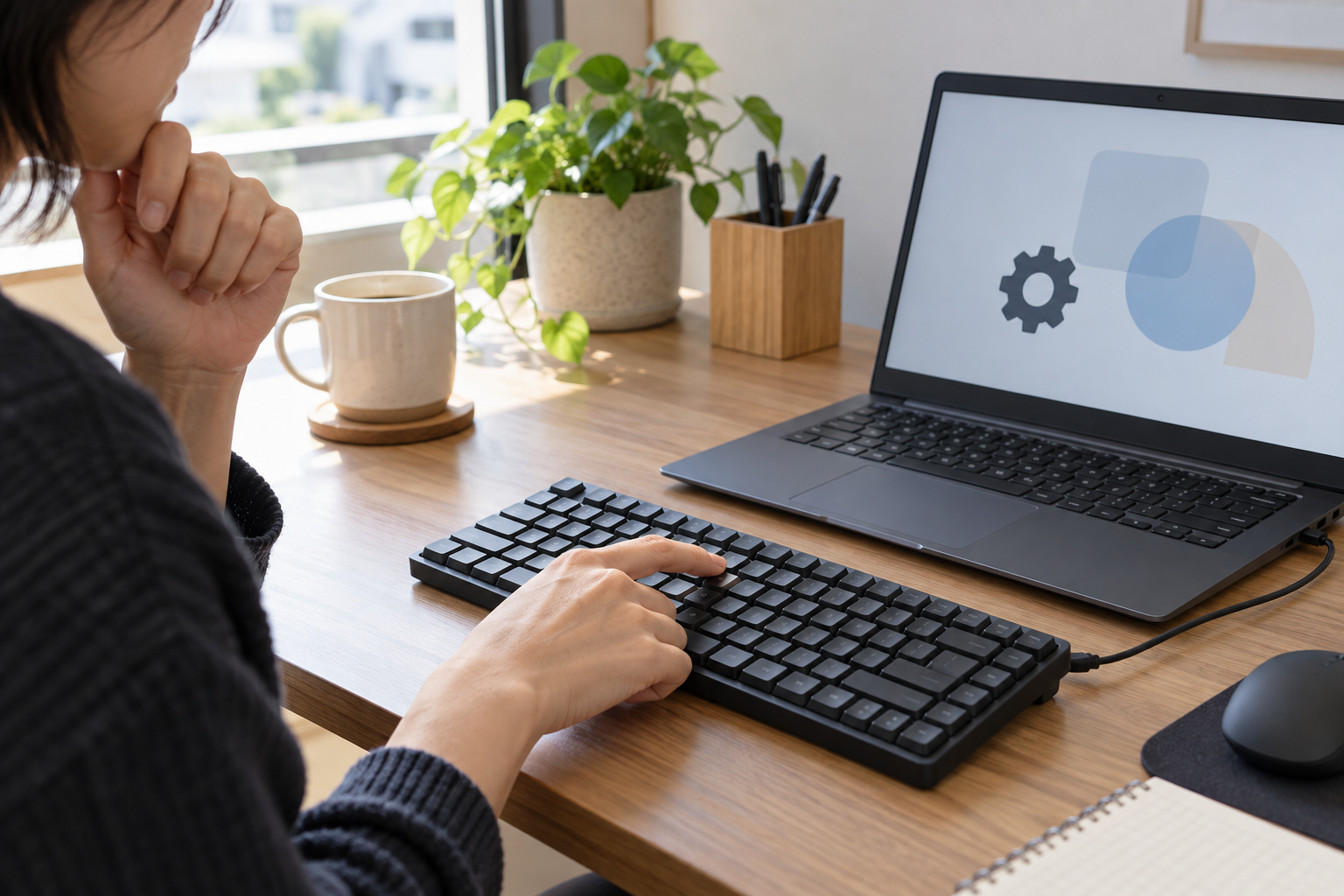
Windows 11でキーボードを押しても文字が入力されないときは、まずPC全体が固まっていないか、外付けなら接続方式と電源、ノートPCなら外付けキーボードで入力できるかを確認します。キー配列や日本語変換の問題と「キーを押しても反応しない」問題を分けると、設定変更や買い替えを急がず原因を絞れます。
この記事では、ノートPC内蔵・USB接続・USBレシーバー・Bluetoothの順に、Windows 11でキーボードが反応しない原因を切り分けます。
先に結論:別の入力先とキーボードで原因を分ける
メモ帳など複数のアプリで入力できないなら、キーボード本体・接続・Windows側を確認します。特定のアプリだけ入力できない場合は、そのアプリを再起動して別の入力欄でも試してください。日本語だけ変換できない、記号の位置が違う場合は、キーボード故障ではなくIMEや配列設定の問題かもしれません。
- 画面全体が反応しない:キーボードではなくPCが応答停止していないか確認
- 外付けだけ入力できない:USBポート、レシーバー、電池、Bluetooth接続を確認
- ノートPC内蔵だけ入力できない:外付けキーボードを接続して、内蔵側かWindows側かを分ける
- 一部のキーだけ入力できない:汚れ・キー設定・配列を確認し、別のPCでも同じキーが反応しないか試す
この記事が向いている人・向いていない人
- 向いている人:Windows 11で全キーまたは一部のキーが反応せず、原因がPC・接続・キーボードのどこか分からない人
- 向いていない人:キーは反応するが、かな入力や記号の出方だけが違う人。IMEと言語・キーボード配列の設定を確認してください
1. PCが固まっていないか確認する
マウスでスタートメニューや設定を開けるか確認します。画面もマウスも反応しない、時計や画面表示も止まっている場合は、キーボードだけの問題ではありません。作業中のデータが保存されているか分からない状態で、電源ボタン長押しを繰り返すのは避けてください。まず少し待ち、反応が戻るか確認します。
マウスは動くのに入力できない場合は、メモ帳を開いて文字を入力します。ログイン画面だけで入力できないときは、画面右下のアクセシビリティからスクリーンキーボードを開き、サインインできるか試します。これで入れる場合は、Windows起動後に内蔵キーボードとドライバーを確認できます。詳しくはMicrosoftのスクリーンキーボード案内を参照してください。
2. 外付けキーボードの接続・電源を確認する
USB有線キーボード
- USBケーブルを抜き、数秒待ってからPC本体の別のUSBポートへ直接つなぎます。
- USBハブやドックを使っている場合は外し、PCへ直接つないで試します。
- 別のケーブルに交換できる機種なら、ケーブルの断線や端子のゆるみを確認します。
- キーボードのランプが点灯するかを見ます。ランプが点かないことだけで故障と決めず、別ポートや別PCでも試します。
キーボードだけでなく、同じUSBポートで他の周辺機器も認識されない場合は、Windows 11でUSB機器が認識されないときの切り分けも確認してください。
USBレシーバー・Bluetoothキーボード
電池式なら電池を交換し、充電式なら充電してから再接続します。USBレシーバー方式はレシーバーを抜いて10秒ほど待ち、PC本体のUSBポートへ差し直してください。複数デバイスを切り替えるスイッチがある機種は、選択先が使っているPCになっているかも確認します。
Bluetooth方式は、Windows 11の「設定」→「Bluetoothとデバイス」で対象機器が接続済みか見ます。切断やペアリング失敗が続く場合は、Windows 11でBluetooth機器が接続できないときの確認順に沿って接続自体を切り分けてください。
3. ノートPCは外付けキーボードと比べる
USBキーボードを接続し、メモ帳で入力できるか確認します。外付けは使えるのに内蔵だけ反応しない場合は、内蔵キーボード側、キーの汚れ、メーカー固有のロック機能などが候補です。反対に両方で入力できない場合は、Windowsの設定や一時的な不具合を先に確認します。
飲み物をこぼした、落下した、特定のキーが物理的に戻らないなどの心当たりがあれば、キーを強く押したり分解したりせず、メーカーの修理窓口へ相談してください。
4. 固定キー・フィルターキーを確認する
フィルターキーは短時間または繰り返し押されたキー入力を無視する機能です。意図せずオンになっていないか、マウスで「設定」→「アクセシビリティ」→「キーボード」を開いて確認します。オンなら、必要性を確かめたうえでオフにして入力を試してください。「固定キー」も同じ画面で状態を見ます。アクセシビリティ機能を普段使っている場合は、必要な設定を維持してください。詳しくはMicrosoftのキーボード アクセシビリティ案内を参照できます。
5. Windowsを再起動し、更新を確認する
接続し直しても直らない場合は、作業を保存して通常の手順でWindowsを再起動します。その後「設定」→「Windows Update」→「更新プログラムのチェック」を開き、保留中の更新があれば内容を確認して適用します。ドライバー更新が必ず表示されるとは限りません。
まだ入力できない場合は、スタートを右クリックして「デバイス マネージャー」を開き、「キーボード」の状態や警告マークを確認します。ドライバーを更新する場合はWindows Update、またはPC・キーボードメーカーが案内する機種専用ページを使ってください。出所の分からないドライバー配布サイトは使わないでください。
6. 別のPCで試して交換・修理を判断する
キーボードを別のPCへ接続して入力できるか試します。別PCでも動かず、接続・電源・電池を確認済みなら、キーボード本体の故障が考えられます。別PCでは使える場合は、元のPCのUSB・Bluetooth・ドライバー・設定側に原因が残っています。
修理費用や保証期間を確認してから交換を判断しましょう。仕事用で無線接続を選ぶ場合は、接続先の切替や電池方式も比較ポイントになります。仕事用ワイヤレスキーボードの選び方を確認し、ゲーム用途なら配列・接続方式から選ぶゲーミングキーボードガイドを参考にしてください。購入を急ぐ必要がない人は、今のキーボードが別PCで動くか確認してから選びましょう。
よくある質問
キーボードの一部のキーだけ反応しません
キー周辺の汚れや物理的な引っ掛かりを確認し、別のアプリと別のPCでも同じキーが反応しないか試します。特定キーだけが複数のPCで反応しなければ、本体側の不具合が疑われます。
キーは反応するのに日本語が入力できません
キーボードの故障とは限りません。入力モード、Microsoft IME、設定されているキーボード配列を確認します。画面キーボードでも同じ現象が出る場合は、入力方式やアプリ側を先に見直してください。
キーボードを買い替える前に何を試せばよいですか
USBポートや電池を確認し、別のPCで動くか試してください。キーボード本体とWindows側のどちらに問題があるか分かってから、修理・交換を決めると無駄な出費を避けやすくなります。
まとめ:接続方式と別PCで切り分けてから設定を変える
Windows 11でキーボードが入力できない場合は、PC全体の停止、外付けの接続・電源、ノートPC内蔵と外付けの比較、アクセシビリティ設定、Windows Updateの順で確認します。別のPCでも同じキーボードが動かないときは本体故障の可能性が高まります。症状を分けて確認し、原因に合う対応を選びましょう。