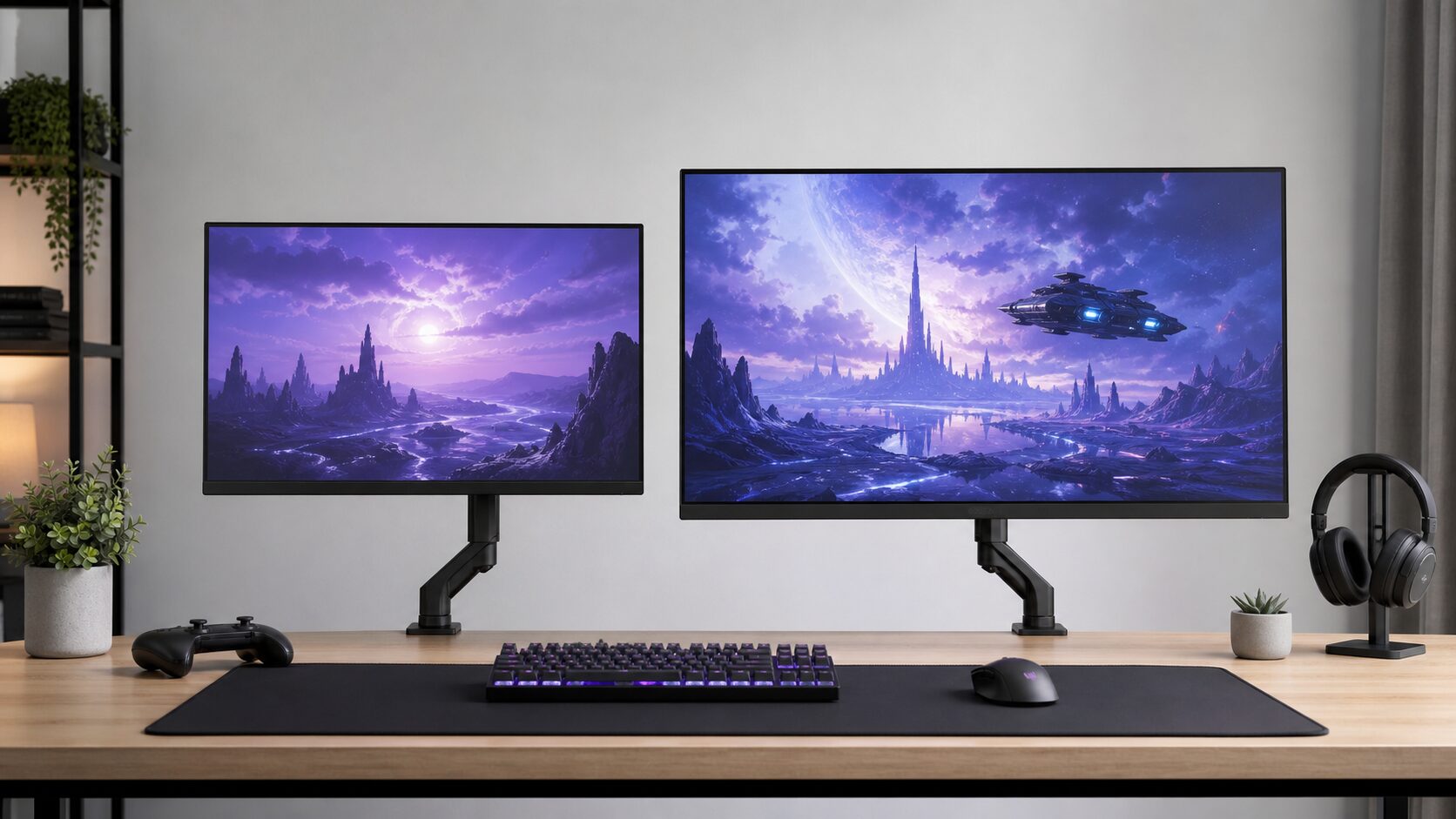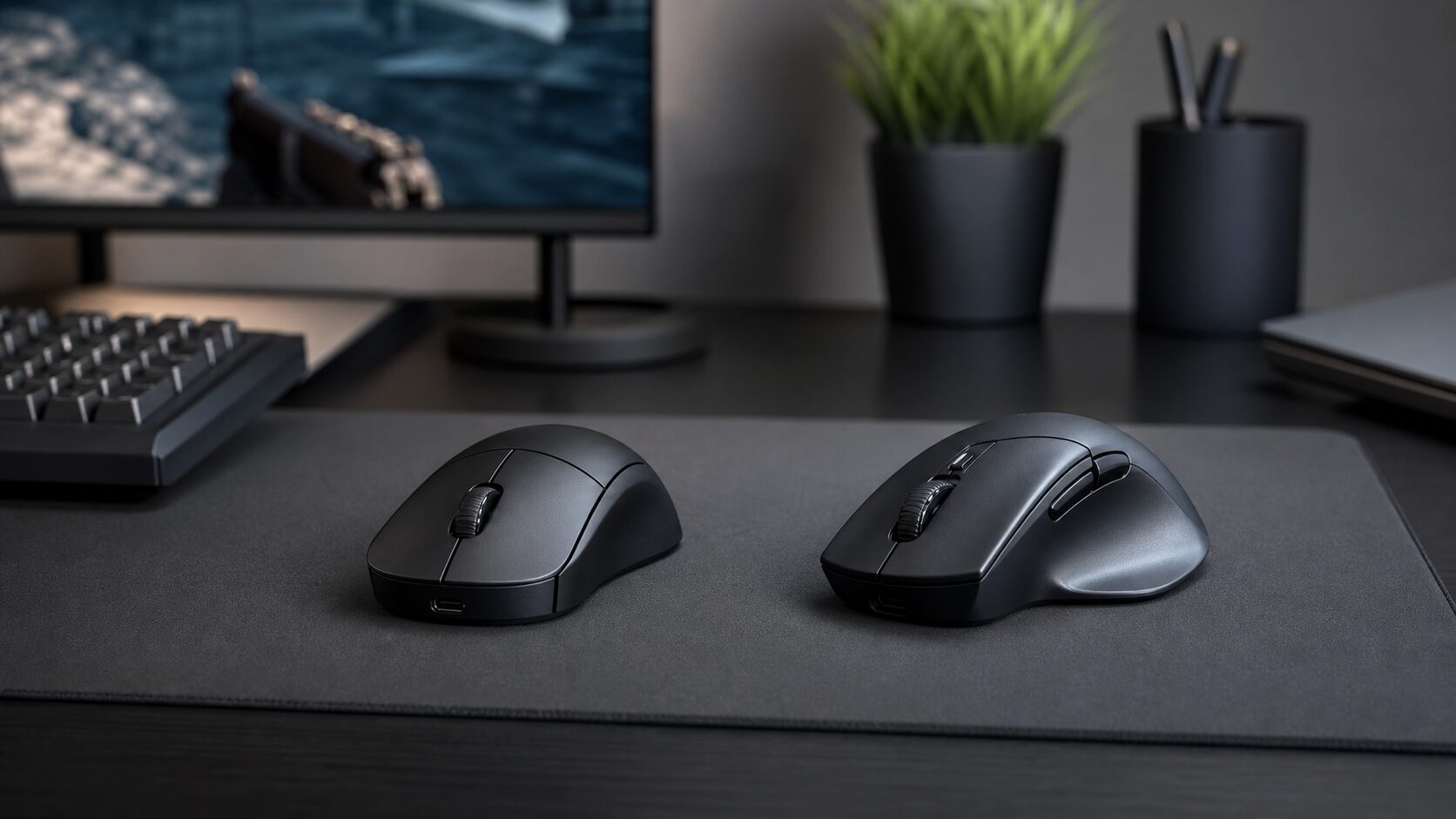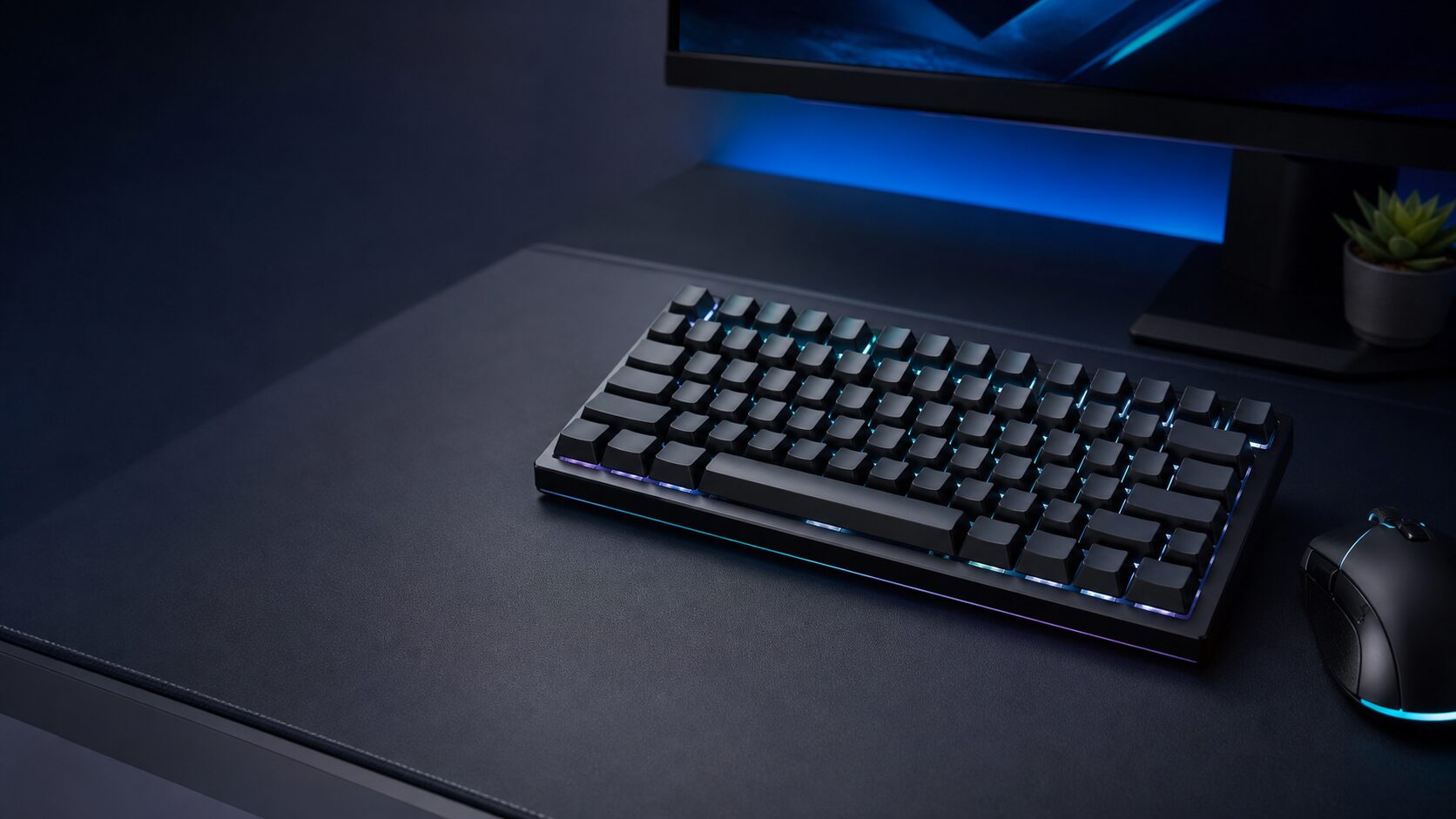
ゲーミングキーボードは、光り方や見た目だけで選ぶと、キー数が足りない・配列に慣れない・接続方法が使い方に合わないといった後悔につながります。対戦FPSを優先するなら60〜65%のコンパクト配列と反応を調整できるスイッチ、ゲームと普段使いを兼ねるならTKLまたは75%前後、テンキー入力が多いならフルサイズから考えると候補を絞りやすくなります。
この記事では、配列・接続方式・スイッチ・静音性の順に、ゲームと普段使いの両方に合うキーボードの選び方を整理します。白いデスクに合わせることを最優先にしたい場合は、白ゲーミングキーボードの選び方で色・素材・見た目まで含めて比較してください。
結論:用途を4つに分けて選ぶ
| 主な用途 | 選びやすい構成 | 優先する点 | 向いている人 |
|---|---|---|---|
| 対戦FPSを優先 | 60〜65% / 有線または2.4GHz / 磁気スイッチまたは軽いリニア | マウススペース、入力の調整機能、安定した接続 | VALORANT、Apex Legends、Overwatch 2などを競技寄りに遊ぶ人 |
| ゲームと作業を兼用 | TKLまたは75% / 有線または2.4GHz / リニアかタクタイル | 矢印キー、ファンクションキー、打鍵感のバランス | 平日は文字入力、休日はゲームに使う人 |
| 配線を減らしたい | 75%またはTKL / 2.4GHz+Bluetooth | 2.4GHz接続、充電方法、複数端末の切替 | デスクをすっきりさせたい人、PCとタブレットを併用する人 |
| 数字入力も多い | フルサイズ / 有線または2.4GHz / 好みのメカニカルスイッチ | テンキー、キー数、設置幅 | 表計算やショートカット入力も多い人 |
最初に配列と接続方式を決めたら、販売ページで日本語・英語配列、スイッチの種類、対応する接続方式、サイズ、付属品を確認しましょう。価格や在庫は変動するため、候補を2〜3台に絞ってから同じ型番・配列を比較するのが安全です。
販売中の候補を確認する:Amazonでゲーミングキーボードを探す / 楽天市場でゲーミングキーボードを探す
この記事が向いている人
- 初めてゲーミングキーボードを買い、どの配列が使いやすいか知りたい人
- FPS向けのコンパクト配列と、仕事にも使える配列で迷っている人
- 有線・2.4GHz・Bluetoothを自分の使い方で選び分けたい人
- スイッチの打鍵感や静かさを、購入前に整理しておきたい人
逆に向いていない人
- すでに欲しい型番・配列・スイッチが決まっており、販売店ごとの価格だけを比べたい人
- 左右分割、極薄ロープロファイル、カスタムキーボードだけを探している人
- 色を白で統一することが最優先で、一般モデルを含めた比較が不要な人
ゲーミングキーボードの選び方
1. 配列は「必要なキー」とマウススペースで決める
コンパクトなほどマウスを大きく動かすスペースを取りやすくなりますが、使えるキーは減ります。対戦FPS中心なら60%または65%が有力です。60%は最も省スペースですが、矢印キーやファンクションキーを多用する人には不便になりやすいため、迷ったら矢印キーを独立して備える65%を検討してください。
ゲームと普段使いを1台で済ませるなら、テンキーを省いたTKL、またはキーを密に配置した75%がバランスのよい候補です。矢印キーとファンクションキーを使いやすく残せるため、Discord、ブラウザ、画像編集なども併用しやすくなります。表計算で数字を多く入力するなら、フルサイズのテンキーを優先した方が後悔を減らせます。
2. 接続方式は、ゲームでは2.4GHzか有線を基準にする
有線は充電切れを気にせず使え、初めての1台でも選びやすい方式です。2.4GHzワイヤレスは、対応モデルならUSBレシーバーで接続でき、デスク前面のケーブルを減らしながらゲーム用途にも使いやすい選択肢になります。
BluetoothはノートPCやタブレットなど複数端末との切替に便利ですが、対戦ゲームを主目的にするなら、Bluetoothだけでなく有線または2.4GHzも選べるモデルが安心です。ワイヤレスを選ぶ場合は、同時接続の可否、充電端子の位置、レシーバーの収納場所も販売ページで確認してください。
3. スイッチは、反応の速さより「好みと用途」を先に決める
リニア系のスイッチは、押し始めから引っかかりが少ない感触で、連続入力を行うゲームの候補になりやすいタイプです。タクタイル系は押下途中の感触を好む人に向き、文字入力とゲームを両立したい場合に選ばれます。クリック感のあるタイプは音が大きくなりやすいため、夜間や共有スペースでは注意が必要です。
磁気スイッチを搭載するモデルには、キーが入力される深さを調整したり、対応機能として高速な再入力を設定できたりするものがあります。FPSで設定を細かく詰めたい人には候補になりますが、初心者に必須ではありません。普段の打鍵感や、必要な配列・接続方式を満たすかを先に比べてください。
磁気スイッチ搭載モデルを確認する:Amazonで磁気スイッチの候補を見る / 楽天市場で磁気スイッチの候補を見る
4. 日本語配列と英語配列は、慣れを優先する
日本語配列と英語配列では、Enterキーの形、記号キーの位置、スペースキー周辺が異なります。見た目のすっきりさだけで英語配列を選ぶと、普段の文字入力で戸惑うことがあります。ゲーム中だけでなく、パスワード入力、チャット、仕事での入力を想定して、いつもの配列に近いものを選ぶ方が失敗しにくいです。
キーボードを買い替える前に、候補の販売ページで「JIS」「US」「日本語配列」「英語配列」の表記と、実際のキー写真を必ず照合してください。同じシリーズ名でも配列やスイッチが違うモデルがあります。
5. 静音性は「スイッチ名」だけで判断しない
キーボードの音は、スイッチだけでなく、キーキャップ、ケースの内部構造、机の天板、打鍵の強さでも変わります。静かな環境で使うなら、クリック感のあるスイッチを避けることに加え、販売ページの打鍵音に関する説明やレビューを確認してください。
完全な無音を期待するより、静かなリニア系・静音系スイッチを候補にし、必要に応じてデスクマットを使って机への振動を抑える考え方が現実的です。夜間に使う場合は、同居人や隣室への音も考慮しましょう。
用途別:おすすめの探し方と確認する条件
対戦FPSを優先するなら:60〜65%・有線または2.4GHz・反応を調整できるモデル
マウスを大きく振るFPSでは、横幅を抑えた60〜65%配列が候補になります。磁気スイッチ搭載モデルを選ぶ場合は、対応する設定機能だけを見るのではなく、矢印キーの要不要、配列、接続方式も確認してください。60%は省スペースですが、初めてのコンパクト配列なら65%の方が移行しやすい人もいます。
確認する条件:配列 / 日本語・英語配列 / 有線または2.4GHz接続 / スイッチの調整機能 / 本体の横幅
Amazonで65%・磁気スイッチの候補を見る / 楽天市場で65%・磁気スイッチの候補を見る
ゲームと作業を兼用するなら:TKLまたは75%・慣れた配列を優先
ゲーム以外の文字入力、ショートカット、ファンクションキーも使うなら、TKLまたは75%が基本候補です。どちらもテンキーを省いてマウススペースを確保しつつ、60%より普段使いの不便を抑えやすいサイズです。Excelなどでテンキーを頻繁に使う人だけは、フルサイズも比較してください。
確認する条件:矢印キーとファンクションキーの配置 / JISまたはUS配列 / 接続方法 / スイッチの打鍵感 / パームレストの有無
AmazonでTKLの候補を見る / 楽天市場でTKLの候補を見る
デスクをすっきりさせたいなら:2.4GHzワイヤレス対応を確認
キーボードのケーブルを減らすと、マウス周りの動かしやすさとデスクの見通しを両立しやすくなります。ゲームにも使うワイヤレスモデルは、Bluetoothだけでなく2.4GHz接続に対応しているかを確認しましょう。充電しながら有線でも使えるか、レシーバーをPC近くへ置けるかも、購入後の使いやすさに影響します。
確認する条件:2.4GHz接続の有無 / Bluetoothの対応台数 / 充電端子 / バッテリー表示 / 有線接続への切替
Amazonで2.4GHzワイヤレスの候補を見る / 楽天市場で2.4GHzワイヤレスの候補を見る
購入前に失敗しやすい点
小ささだけで60%配列を選ぶ
60%はマウススペースを取りやすい一方、矢印キー、Delete、ファンクションキーなどをFn操作で呼び出すモデルが多くなります。普段の作業でも使うなら、キー数を残せる65%・75%・TKLも比較してください。
Bluetooth対応だけを見てゲーム用に決める
Bluetoothが便利な場面は多いですが、対戦ゲームを中心に使うなら、有線または2.4GHzも選べるモデルが候補になります。接続方法ごとに何を優先するかを決めてから、同じモデルの仕様を確認しましょう。
日本語配列と英語配列を見落とす
シリーズ名が同じでも、販売ページごとに配列・スイッチ・色が違うことがあります。商品名だけで判断せず、キー写真と型番を確認して、注文画面でも希望する配列になっているかを照合してください。
磁気スイッチを選べば必ず上達すると考える
磁気スイッチの調整機能は、対応するゲームで入力を詰めたい人に向く要素です。ただし、配列・手の大きさ・打鍵感・ゲーム設定の方が満足度に影響することもあります。性能だけでなく、毎日使いやすいかで選んでください。
FPSでキーを離したときの入力解除も重視する場合は、ラピッドトリガーキーボードの比較で設定方法と購入条件を確認してください。配列・サイズ・接続方式が用途に合うことを先に確かめ、機能名だけで選ばないようにします。
よくある質問
FPS初心者にも磁気スイッチは必要ですか?
必須ではありません。まずは希望する配列と、使いやすい接続方式を優先してください。入力を細かく調整したい、対応する高速な再入力機能を試したいという目的が明確になってから検討しても遅くありません。
TKLと75%はどちらが使いやすいですか?
キーの間隔や配置が比較的なじみやすいものを選びたいならTKL、横幅をさらに抑えたいなら75%が候補です。75%はモデルによってキーの並びが違うため、写真で矢印キーやDeleteキーの位置を確認してください。
有線とワイヤレスのどちらが向いていますか?
充電を気にせず安定して使いたいなら有線、配線を減らしたいなら2.4GHzワイヤレスが選びやすい基準です。ノートPCやタブレットも使うなら、Bluetoothとの切替に対応するモデルが便利です。
白いキーボードを選ぶと性能で不利ですか?
色だけで性能は決まりません。ただし白モデルは一般的な黒モデルより候補が限られることがあります。先に必要な配列・接続・スイッチを決め、色を条件にする段階で白ゲーミングキーボードの選び方を使うと比較しやすくなります。
まとめ:配列・接続・スイッチの順に絞る
ゲーミングキーボードは、最初に「FPS中心」「ゲームと作業の兼用」「配線を減らしたい」「テンキーも必要」のどれを優先するか決めると迷いにくくなります。そのうえで、配列、接続方式、スイッチ、配列の種類、静音性を順に照合してください。
候補が決まったら、Amazonと楽天で同じ型番・配列・スイッチを確認してから選びましょう。デバイス全体の予算配分も考えたい人は、次の記事も役立ちます。
販売中の候補を比較する:Amazonでゲーミングキーボードを見る / 楽天市場でゲーミングキーボードを見る