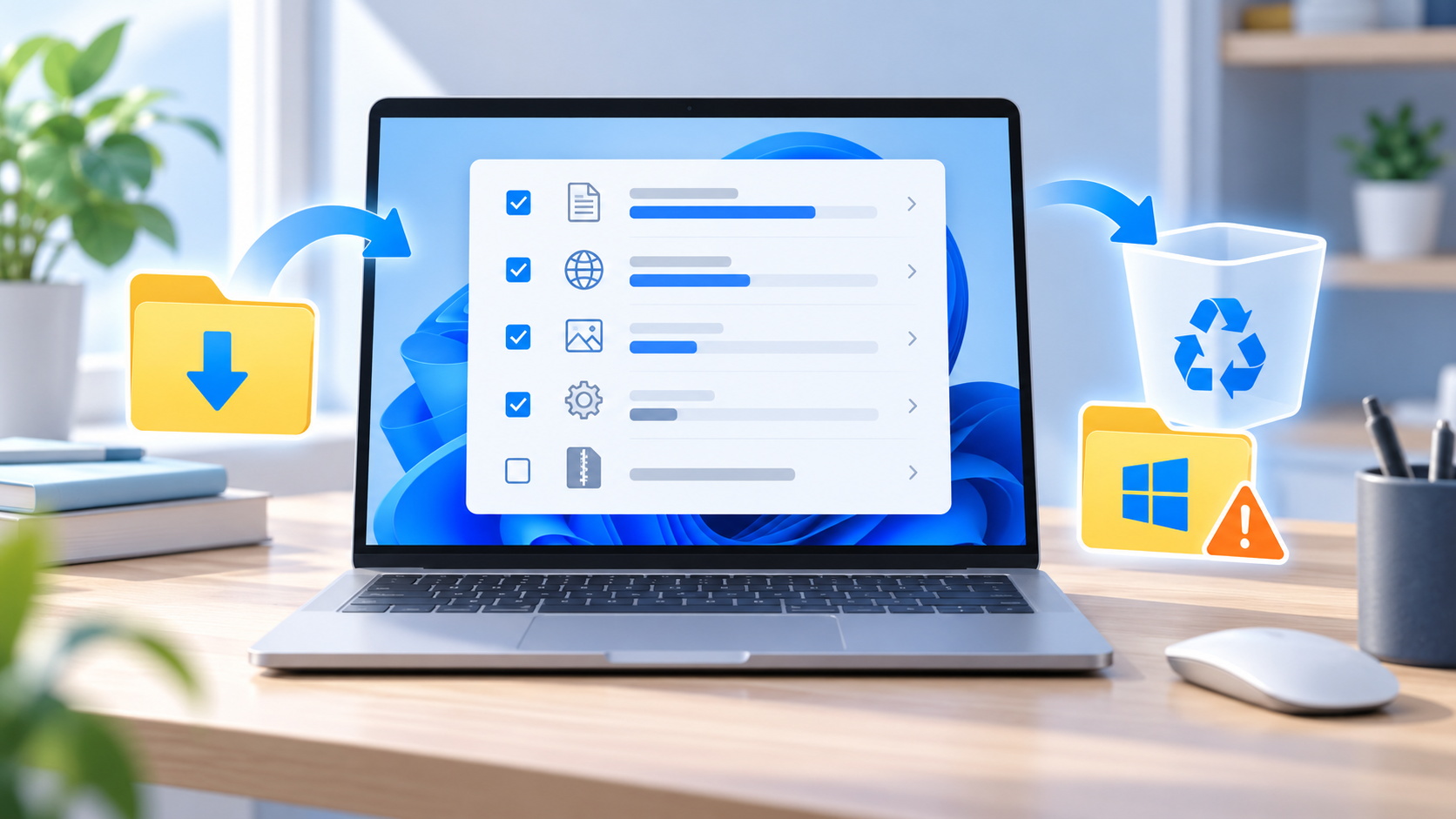
Windows 11のPCを有線LANにつないでもインターネットに出られないときは、いきなりネットワーク設定を初期化せず、ケーブル・ルーター・PCのどこで止まっているかを順番に切り分けます。まずMicrosoftの「ヘルプを取得」でネットワーク診断を実行し、ケーブルの差し込みとルーターのLANポート、別の機器での接続を確認してください。
「イーサネットが未接続」「ケーブルを挿しても表示されない」「接続済みなのにインターネットなし」では確認先が異なります。この記事では症状ごとの見分け方と、設定変更を増やさず試せる手順をまとめます。
先に結論:別の機器とWi-Fiで原因を分ける
- Windows 11の「ヘルプを取得」でネットワーク診断を実行する
- LANケーブルの両端と、ルーターの正しいLANポートを確認する
- 同じケーブル・ルーターで別のPCがつながるか、問題のPCがWi-Fiでつながるか試す
- 原因がPC側と分かった場合に、イーサネットアダプターやドライバーを確認する
複数の端末が有線・Wi-Fiともにインターネットへ出られないなら、PCの設定よりルーター、モデム、回線側の可能性があります。反対に別の端末は有線でつながり、対象のPCだけ失敗する場合は、PCのポート・アダプター・設定を調べます。
この記事が向いている人・向いていない人
- 向いている人:Windows 11のPCをLANケーブルでつないでも、イーサネットが未接続になる、またはインターネットを利用できない人。
- 向いている人:接続できない原因がPC・ケーブル・ルーターのどれか分からず、購入や設定変更の前に切り分けたい人。
- 向いていない人:有線LANは接続できていて、通信速度だけが1Gbpsで止まる人。その場合は2.5GbEにしたのに1Gbpsで止まる原因と確認順で、対応速度と各機器を確認してください。
症状ごとに最初の確認先を選ぶ
| 画面・症状 | 最初に確認する場所 | 切り分け方 |
|---|---|---|
| イーサネットが「未接続」 | ケーブル・ポート・アダプター | 差し直し、別のケーブルやポートを試す |
| 「接続済み」だがネットなし | ルーター・回線・IP設定 | Wi-Fiや別端末でもインターネットを確認する |
| イーサネットの項目がない | USBアダプター・デバイスマネージャー | アダプターの接続とネットワークアダプターの表示を確認する |
| 接続はできるが速度が遅い | PC・ケーブル・スイッチの対応速度 | 速度問題の記事でリンク速度と機器仕様を照合する |
Windows 11で有線LANが繋がらないときの確認順
1. 「ヘルプを取得」のネットワーク診断を実行する
Windows 11では、スタートから「ヘルプを取得」を開き、ネットワークとインターネットのトラブルシューティングを実行します。診断結果に具体的な案内が表示されたら、その内容を確認してから接続を試し直してください。会社や学校の管理端末で設定変更を求められた場合は、自己判断で進めず管理者に確認します。
2. ケーブルとルーターの接続先を確認する
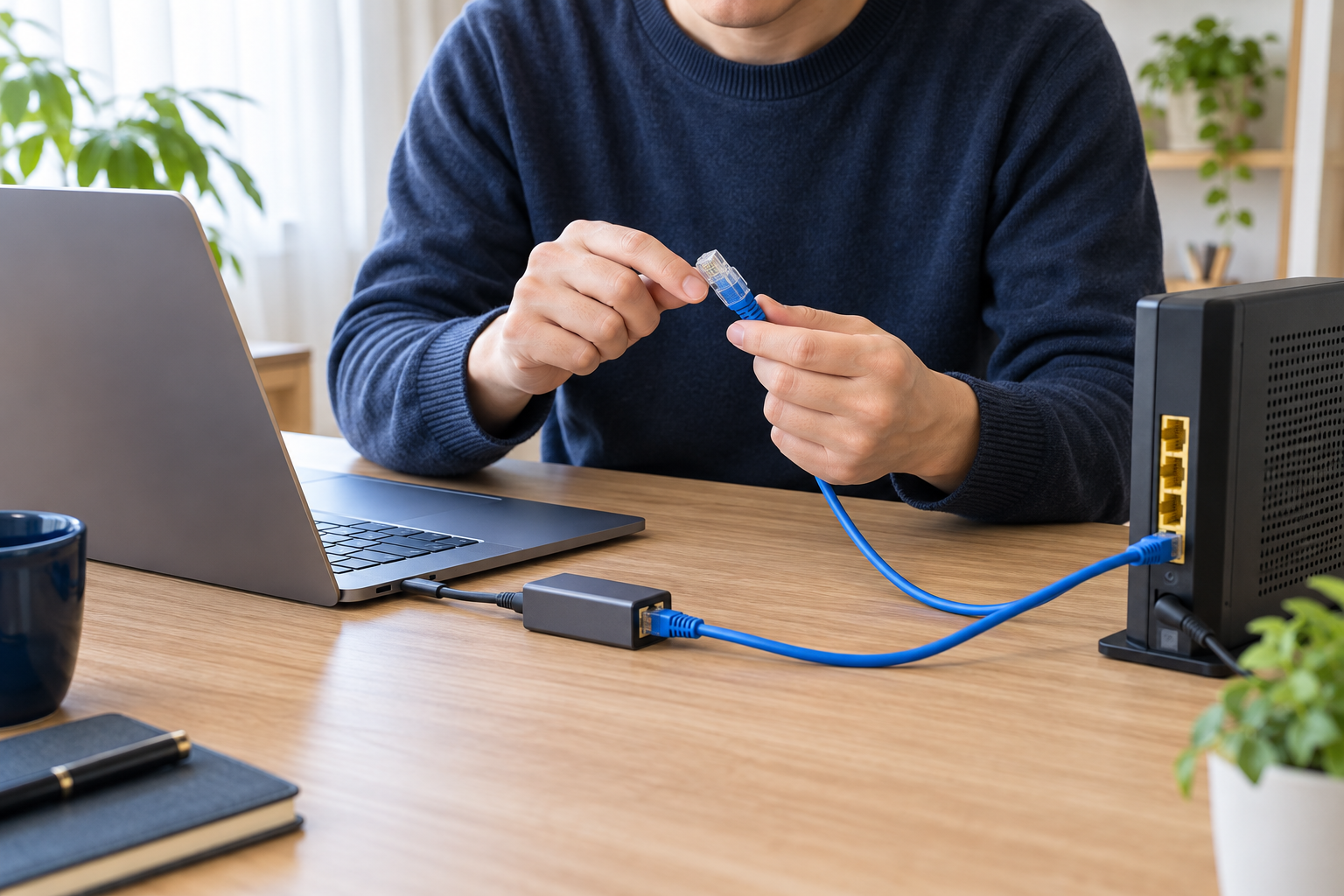
LANケーブルをPC側とルーター側の両方でいったん差し直します。ルーター側では、モデムとの接続に使う「Internet」「WAN」ポートではなく、PC用の「LAN」ポートに接続してください。ポートやケーブルに通信ランプがある場合は点灯・点滅も見ます。
可能なら別のLANケーブルと、ルーターの別のLANポートを一つずつ試します。ケーブル交換後だけ接続できるならケーブル側、ポートを変えたときだけ接続するなら元のポート側が疑われます。ケーブルを選ぶときは、長さとカテゴリだけでなく、接続する機器が対応する速度も確認しましょう。LANケーブルのカテゴリと配線しやすさの選び方に確認点をまとめています。
3. Wi-Fiと別の端末で、PCか回線かを分ける
同じルーターのWi-Fiで対象のPCがインターネットにつながるか、スマートフォンなど別の端末を有線またはWi-Fiで使えるか確認します。対象PCのWi-Fiは使えるのに有線だけ失敗するなら、PCのイーサネットポートやUSB-LANアダプター、ケーブル、ルーターのLANポートを優先して調べます。
どの端末もつながらない場合は、ルーターやモデムのランプ・回線状態を確認します。再起動を行うと、Wi-Fiを使っている家族や作業中の端末も一時的に切断されます。利用者に影響がない時間を選び、機器の説明書に従って電源を入れ直してください。
4. Windowsのイーサネット状態とアダプターを確認する
[設定]→[ネットワークとインターネット]→[イーサネット]を開き、接続状態を見ます。内蔵ポートのないPCでUSB-LANアダプターを使っている場合は、いったん抜き差しし、別のUSBポートでも確認します。アダプターを挿したままでもイーサネットの項目が出ないときは、[設定]→[ネットワークとインターネット]→[ネットワークの詳細設定]でアダプターが無効になっていないかを確認してください。
ネットワークアダプター一覧に機器が表示されない、またはエラー表示がある場合は、デバイスマネージャーの[ネットワーク アダプター]で状態を確認します。ドライバーを更新・再インストールする場合は、PCメーカーの型番に合った公式ドライバーを使い、作業前に入手先と復旧方法を確保してください。USB-C有線LANアダプターの対応速度・OSの確認点も、アダプターの交換を検討するときに役立ちます。
5. ネットワークコマンドやリセットは最後に回す
基本の切り分け後も改善しない場合は、Microsoft公式の案内に沿ってネットワークコマンドを試す方法があります。管理者としてコマンドを実行する手順なので、入力するコマンドと順番を公式ページで確認し、内容が分からない場合は無理に実行しないでください。
[ネットワークの詳細設定]にある「ネットワークのリセット」は最後の手段です。ネットワークアダプターと設定が削除・再設定され、VPNクライアントや仮想スイッチなどの再設定が必要になることがあります。先に有線でつながらない原因を記録し、会社・学校のPCでは管理者へ相談してください。
改善しないときに見るポイント
- 別の端末もインターネットにつながらない:ルーター・モデム・回線事業者の障害や設定を確認する
- 別の端末はつながるが対象PCだけ失敗する:PCのポート、アダプター、ドライバーを確認する
- 特定のケーブルやLANポートだけで失敗する:ケーブルやルーター側のポートを切り分ける
- 接続済みで速度だけが問題:リンク速度と各機器の対応を照合する
有線を使う目的が安定した在宅作業で、回線やルーターの選び直しも検討している場合は、在宅ワーク向けWi-Fi・光回線・ホームルーターの選び方で、契約回線と宅内機器を分けて考えられます。
よくある質問
LANケーブルを挿してもWindows 11にイーサネットが表示されません
PCに有線LANポートがあるか、USB-LANアダプターが認識されているかを確認します。ケーブルとポートを変えても表示されない場合は、ネットワークの詳細設定とデバイスマネージャーでアダプターの状態を見ます。
イーサネットは接続済みなのにインターネットに出られません
まずWi-Fiや別の端末でも同じ症状か確認し、PC固有かルーター・回線側かを分けます。Windowsのネットワーク診断後も解決しない場合は、Microsoft公式の手順を参照してください。
ネットワークのリセットをすぐ実行してもよいですか?
先に実行する方法ではありません。アダプターの設定が戻り、VPNや仮想ネットワークの再設定が必要になる場合があります。ケーブル・ルーター・別端末・診断・アダプターを確認してから、最後に検討してください。
まとめ
Windows 11で有線LANがつながらないときは、ヘルプを取得の診断から始め、ケーブル・ルーターのLANポート・別端末・PCのアダプターの順に切り分けます。複数端末で失敗するか、対象PCだけ失敗するかを見れば、次に確認する場所を絞れます。ネットワークのリセットやドライバー削除は影響を理解してから行い、接続できていて速度だけが遅い場合は別の速度確認手順へ進んでください。