Windows 11を再インストールしたあと、「ライセンス認証されていません」と表示される場合は、まず再インストール前と同じエディションか、インターネットにつながっているかを確認します。以前このPCで同じエディションが認証済みなら、デジタルライセンスで自動認証される場合があります。すぐに新しいプロダクトキーを買う前に、次の順で原因を切り分けましょう。
この記事が向いている人
- Windows 11を初期化・再インストールしたら認証が外れた
- ライセンス認証画面にエラーコードが表示される
- 中古PCを再セットアップした後、正規ライセンスの確認方法を知りたい
この記事が向いていない人
- Windowsのインストール自体が進まない人
- 会社・学校のボリュームライセンスを管理している人(組織の管理者に確認してください)
先に確認すること:再インストール前と同じエディションか
Windows 11 Homeのデジタルライセンスで認証されていたPCにProを入れた場合、HomeのライセンスだけではProを認証できません。設定を開いて、現在インストールされているエディションと、以前のライセンスのエディションを確認してください。
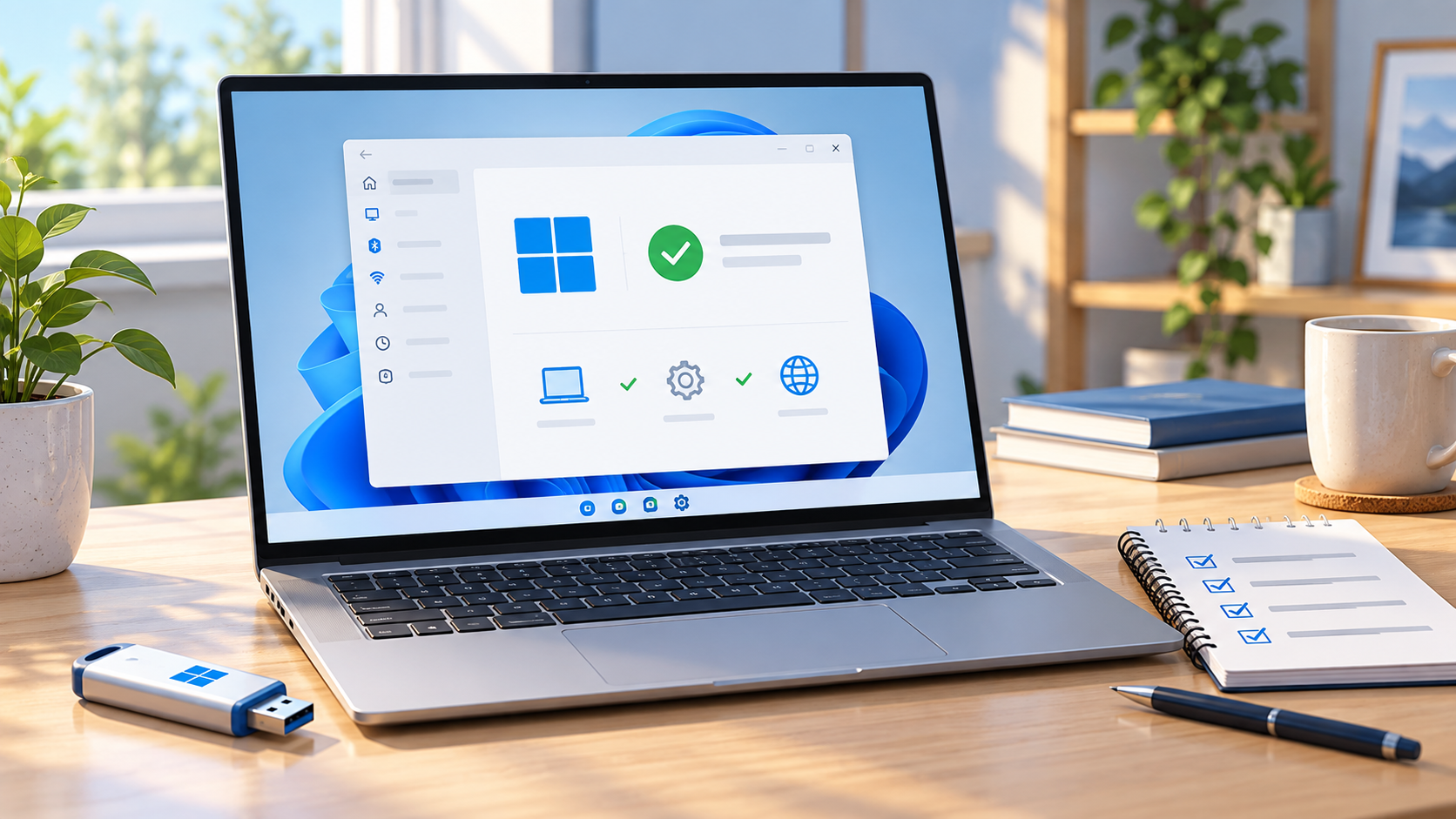
- 「スタート」から「設定」を開きます。
- 「システム」→「ライセンス認証」を選びます。
- Windowsのエディション、ライセンス認証の状態、エラーコードを控えます。
デバイスに以前から割り当てられていたデジタルライセンスを使う場合、同じデバイスに同じエディションを再インストールする必要があります。再インストール時にHome/Proを選び違えたなら、まず正しいエディションを入れ直すか、そのエディションの有効なライセンスを確認します。
Windows 11再インストール後の確認順
1. インターネットに接続して少し待つ
ライセンス認証はオンラインで確認されます。Wi-Fiまたは有線LANでインターネットに接続し、日付と時刻が正しいことも確認します。設定の「時刻と言語」→「日付と時刻」で自動設定をオンにしてから、「システム」→「ライセンス認証」を開き直してください。
2. ライセンス認証のトラブルシューティングを実行する
「設定」→「システム」→「ライセンス認証」にトラブルシューティングの項目が表示される場合は実行します。Microsoftは、Windows 11では「問い合わせ」アプリから自動トラブルシューティングを実行する方法も案内しています。診断後に表示される説明に従い、同じエラーが続くか確認します。
3. デジタルライセンスに結び付いたMicrosoftアカウントでサインインする
以前Microsoftアカウントにデジタルライセンスをリンクしていた場合は、再インストール前と同じアカウントでサインインします。ライセンス認証画面に「Microsoftアカウントにリンクされたデジタルライセンス」と表示されるか確認してください。アカウントを変えた直後や、ローカルアカウントだけで使っていた場合は、以前のライセンス情報を持つアカウントを確認します。
4. 正規のプロダクトキーがある場合だけ入力する
購入時の確認メール、パッケージ、デバイスに付属するCertificate of Authenticity(COA)などに正規の25文字キーがある場合は、「ライセンス認証」→「プロダクトキーを変更」から入力します。キーはエディションに合っている必要があります。出所が分からない安価なキーや、他のPCで使っているキーを試し続けないでください。
エラーコードで次の対応を決める
- エディション不一致:ライセンスがHomeなのにProを入れていないか確認します。Microsoftのエラー案内では、ライセンスと現在のエディションが異なるケースが示されています。
- ネットワーク・時刻の問題:インターネット接続、日付と時刻を直してから再試行します。
- 大きなハードウェア変更後:特にマザーボード交換後は、以前のライセンスが自動で見つからないことがあります。以前から同じデバイスで使っていたライセンスなら、ライセンス認証のトラブルシューティングに「このデバイス上のハードウェアを最近変更しました」が出るか確認します。ライセンスの種類によって移行できる条件は異なります。
- 会社・学校のライセンス:組織の端末管理者へ確認します。個人向けの手順で解決しない場合があります。
エラーコードが分からないときは、画面に表示されているコードを控えてから、Microsoftのライセンス認証エラー一覧で対応を確認してください。
中古PCを再セットアップした場合
中古PCでは、購入時にWindows 11が認証済みだったか、再インストール前のエディションは何か、販売店がどのライセンスを提供しているかを分けて確認します。デジタルライセンスがPC本体に割り当てられていて同じエディションを入れた場合は自動認証されることがあります。一方、再生品で販売元がプロダクトキーを提供する形もあります。
認証されない場合は、購入店に注文番号、エディション、エラーコード、再インストールの有無を伝えてください。中古PCのOS対応とインストール済み表記の違いは中古PCのWindows 11対応を確認する記事、Office付き表示やライセンスの確認は中古PCのOfficeライセンス確認ガイドで整理しています。購入前の保証や販売店の違いを見直したい場合は、中古ビジネスノートPCの比較記事も参考になります。
届いた中古PCの保証期間内に確認しておきたい項目は、中古PCが届いた直後のチェックリストにまとめています。認証エラーを販売店へ相談する前に、状態と画面を記録しておくと説明しやすくなります。
よくある質問
再インストールのたびにプロダクトキーが必要ですか?
そのPCにデジタルライセンスがあり、同じエディションを再インストールする場合は、通常キーの入力なしでオンライン認証されることがあります。異なるPCへライセンスを移す場合や、ライセンスの種類が不明な場合は別途確認が必要です。
Windows 11 Homeで認証されない場合、Proのキーを使えばよいですか?
Homeが認証されない原因が別にあるなら、Proのキーを入力しても解決しません。まず現在のエディション、ライセンスのエディション、エラーコードを照合してください。
認証エラーが消えないときはどこへ相談しますか?
PCに付属していたライセンスならPCメーカー、再生品で購入店がキーを提供した場合は販売店、Microsoft Store購入ならMicrosoftのサポートへ確認します。中古PCの場合は、購入前に販売店の保証・OS条件を見ておくと、購入後の問い合わせ先も判断しやすくなります。
まとめ:買い直す前にエディションと既存ライセンスを確認
再インストール後に未認証と表示されても、すぐに新しいキーが必要とは限りません。現在のエディション、ネット接続、以前のMicrosoftアカウント、トラブルシューティング、正規キーの順で確認しましょう。エラーコードと購入元が分かれば、Microsoft・メーカー・販売店のどこへ相談するかも絞れます。