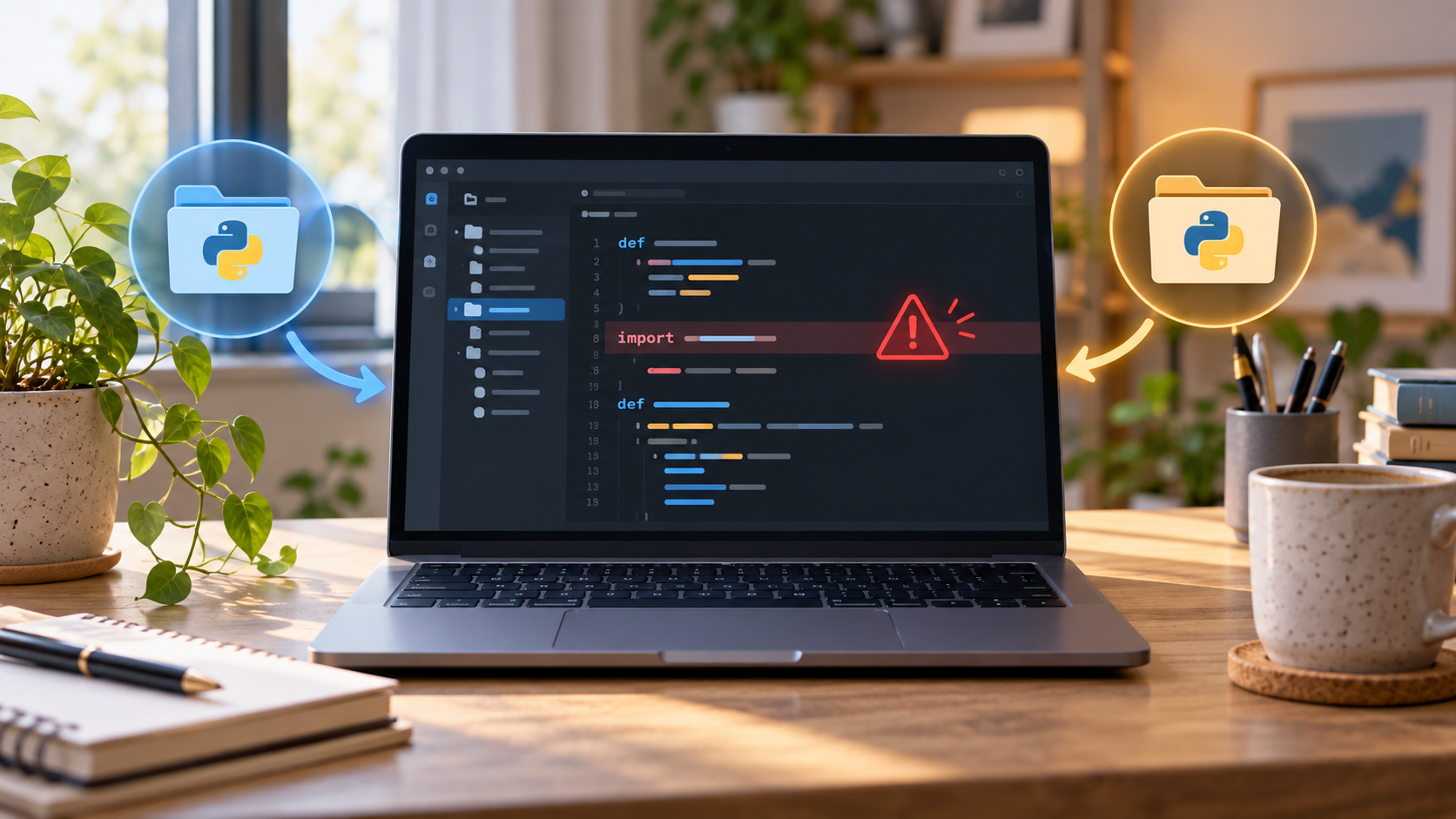
VS CodeでPythonを実行したときに ModuleNotFoundError: No module named '...' が出る場合、まず疑うのは「必要なモジュールがない」ことより、実行に使うPythonとモジュールを入れたPythonが別の環境になっていることです。先にVS CodeのインタープリターとターミナルのPythonをそろえ、その環境に必要なパッケージだけを入れ直します。
この記事では、エラー文の読み方、VS Codeで使う環境の確認、正しいpipでのインストールまでを順番に説明します。AIが作ったコードのエラー全般を切り分けたい場合は、AIが作ったコードが動かないときの確認順も参考にしてください。
この記事が向いている人・向いていない人
- 向いている人:VS CodeでPythonを実行すると、特定のモジュールが見つからない人
- 向いていない人:Python以外の言語の依存関係エラーを解決したい人
最初に結論:実行環境をそろえてから入れる
エラー名の後ろに出る No module named 'requests' などは、Pythonがその名前で読み込むモジュールを見つけられない状態です。インストールされていない場合もありますが、別の仮想環境やPythonにインストールしたため、実行時に見つからないこともあります。
- VS Codeで実行対象のフォルダーを開く
Python: Select Interpreterで使う環境を選ぶ- VS CodeのターミナルでPythonの実体を確認する
- 同じPythonから
python -m pipで必要なパッケージを入れる
1. エラーのモジュール名を控える
トレースバックの最後にある ModuleNotFoundError: No module named '名前' を見ます。引用符内の名前は、Pythonコードの import 文で指定された名前です。名前が違う別パッケージを入れても直らないため、最初にここを控えます。Python公式資料でも、インポート対象を検索できない場合に ModuleNotFoundError が発生すると説明されています。
なお、Pythonコードで使う名前とpipで入れる配布パッケージ名は一致しないことがあります。たとえば import bs4 に対応する配布パッケージ名は beautifulsoup4 です。名前を推測して複数のパッケージをインストールする前に、プロジェクトのREADMEやコードの案内を確認してください。
2. VS CodeのPython環境を選び直す
- 対象のプロジェクトフォルダーをVS Codeで開きます。
Ctrl + Shift + Pを押し、Python: Select Interpreterを実行します。- プロジェクトで使っている
.venv、venv、Conda環境などを選びます。 - ステータスバーに表示されたPython環境を確認し、Pythonファイルをもう一度実行します。
VS Code公式ガイドによると、選択した環境はPythonの実行やデバッグなどに使われます。プロジェクトごとに仮想環境を作っている場合は、グローバルのPythonではなく、そのプロジェクトの環境を選ぶのが基本です。仮想環境が一覧にないときは、フォルダーを開き直してから再検出し、環境のPython実行ファイルが存在するか確認します。
プロジェクト用の環境を作成し、VS Codeで選択する手順は、Python仮想環境の設定ガイドで確認できます。
3. ターミナルと実行環境が同じか確認する
VS Codeの「ターミナル」から新しいターミナルを開き、次のコマンドを実行します。
python -c "import sys; print(sys.executable)"
python -m pip --version
1行目は実際に呼び出されるPythonの場所、2行目はそのPythonに結び付いたpipの場所を表示します。選択した .venv 配下のPythonを使いたいのに、別フォルダーやシステム側のPythonが表示されるなら、ターミナルを閉じて開き直し、VS Codeのインタープリター選択も確認します。
Windowsで python コマンドが認識されない場合は、同じ確認を py -c "import sys; print(sys.executable)" と py -m pip --version で行えます。ただし、複数のPythonを使っているときは、エラーが出た実行ボタンと同じ環境を選べているかを優先して確かめてください。
4. 選んだPythonにパッケージを入れる
環境が一致していることを確認してから、エラーに対応する配布パッケージをインストールします。たとえば requests が不足している場合は次のとおりです。
python -m pip install requestspip install だけで実行するより、python -m pip と書く方が、直前に確認したPythonへインストールしやすくなります。インストール後は、同じターミナルから python -m pip show requests を実行して場所を確認し、Pythonファイルを再実行します。
共有されたプロジェクトに requirements.txt がある場合は、READMEの指示を確認してから、そのプロジェクトの仮想環境を選んだ状態で python -m pip install -r requirements.txt を使います。管理者権限でのグローバルインストールや、出所の分からないパッケージの追加は避けてください。
5. まだ直らないときの確認順
- パッケージ名が違う:
import名と配布名を公式資料・READMEで照合する。 - 別のターミナルを使っている: VS Codeのターミナルを新しく開き、実行する環境の表示を確認する。
- ファイル名が衝突している: 自分のファイルを
requests.pyやjson.pyなど標準・外部モジュールと同じ名前にしていないか確認する。 - 仮想環境が壊れている: 選んだ環境のPythonが存在するか調べ、必要ならプロジェクトの手順に従って環境を作り直す。
- AI生成コードの依存関係が不明: コード全体を実行する前に、使うパッケージとインストール手順をAIへ確認し、配布元も自分で確かめる。
エラーが消えない場合は、エラー全文、sys.executable の結果、使用している仮想環境、実行コマンドをそろえると、原因を切り分けやすくなります。トークンやパスワード、社外秘のコードをそのままAIや公開フォーラムへ貼らないよう注意してください。
よくある質問
pipでインストールしたのにVS Codeで見つからないのはなぜ?
インストールに使ったPythonと、VS Codeが実行に使うPythonが異なる可能性があります。python -m pip --version と sys.executable の表示を比べ、同じ環境にそろえてください。
毎回同じパッケージを入れる必要がありますか?
仮想環境を新しく作った場合、その環境にはパッケージがまだ入っていません。プロジェクトで指定された依存関係ファイルを使い、必要な環境だけにインストールします。
AIに書かせたコードでエラーが出たら講座を受けるべき?
エラーが一度出ただけなら、まず環境・依存関係・変更箇所を切り分けてください。独学で続けるか講座を検討するか迷う場合は、AIコーディングを独学するときの学習手順で必要な学習範囲を整理し、質問や添削のサポートが必要だと感じた段階でバイテックGEEKの内容・料金・無料相談前の確認点を確認すると判断しやすくなります。
まとめ:まず環境を合わせ、同じPythonに入れる
ModuleNotFoundError は、Pythonがインポート対象を見つけられない状態です。VS Codeでの解決は、①エラー名を読む、②正しいインタープリターを選ぶ、③ターミナルのPythonを確認する、④同じPythonのpipで不足パッケージを入れる、の順で進めます。
AIコーディングを学び始めたばかりで、環境設定からコード修正まで相談先が必要か考えている人は、独学との違いや無料相談で確認する項目をまとめた講座案内も比較材料になります。特定の講座を勧めるものではなく、自分に必要なサポートを整理してから検討してください。