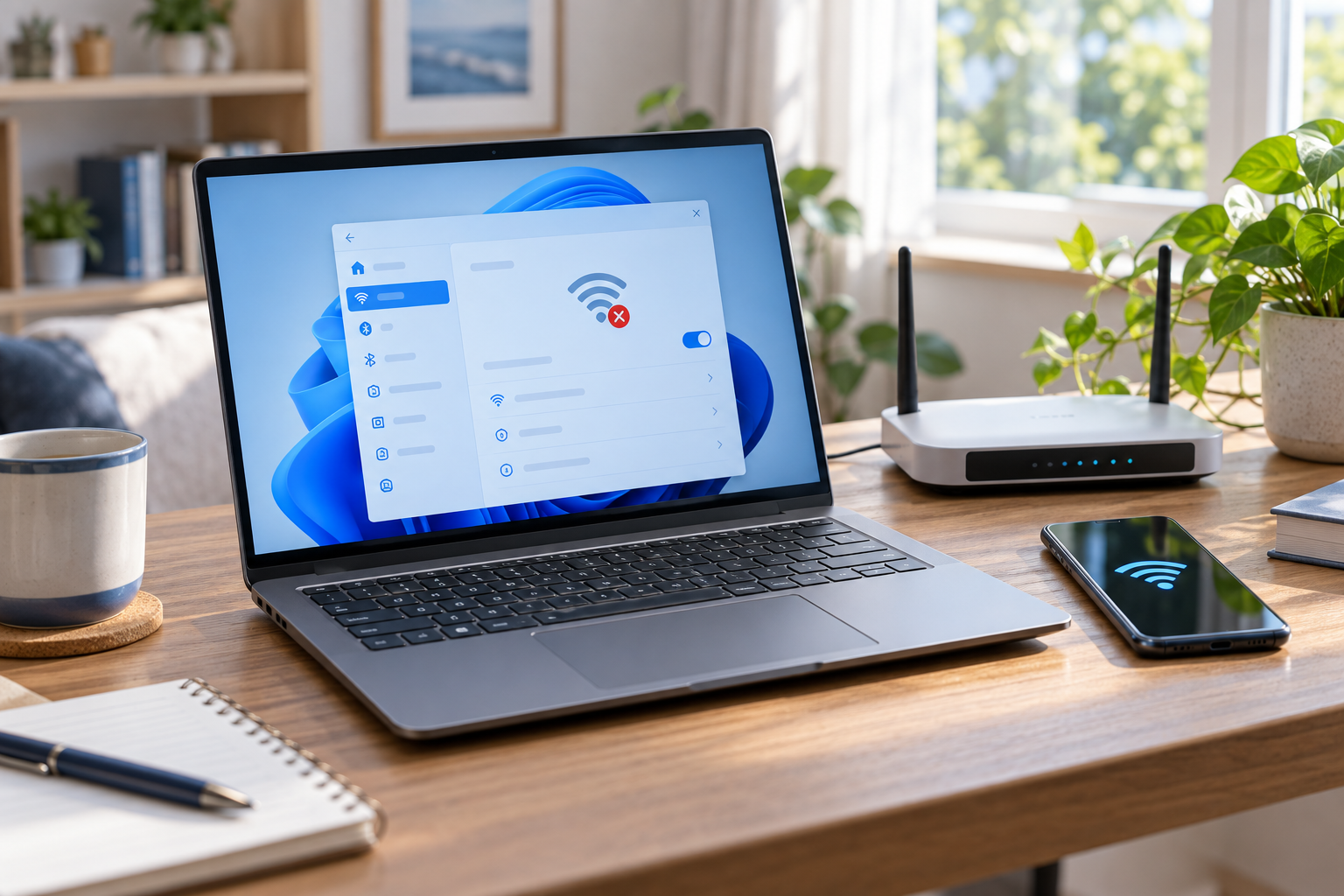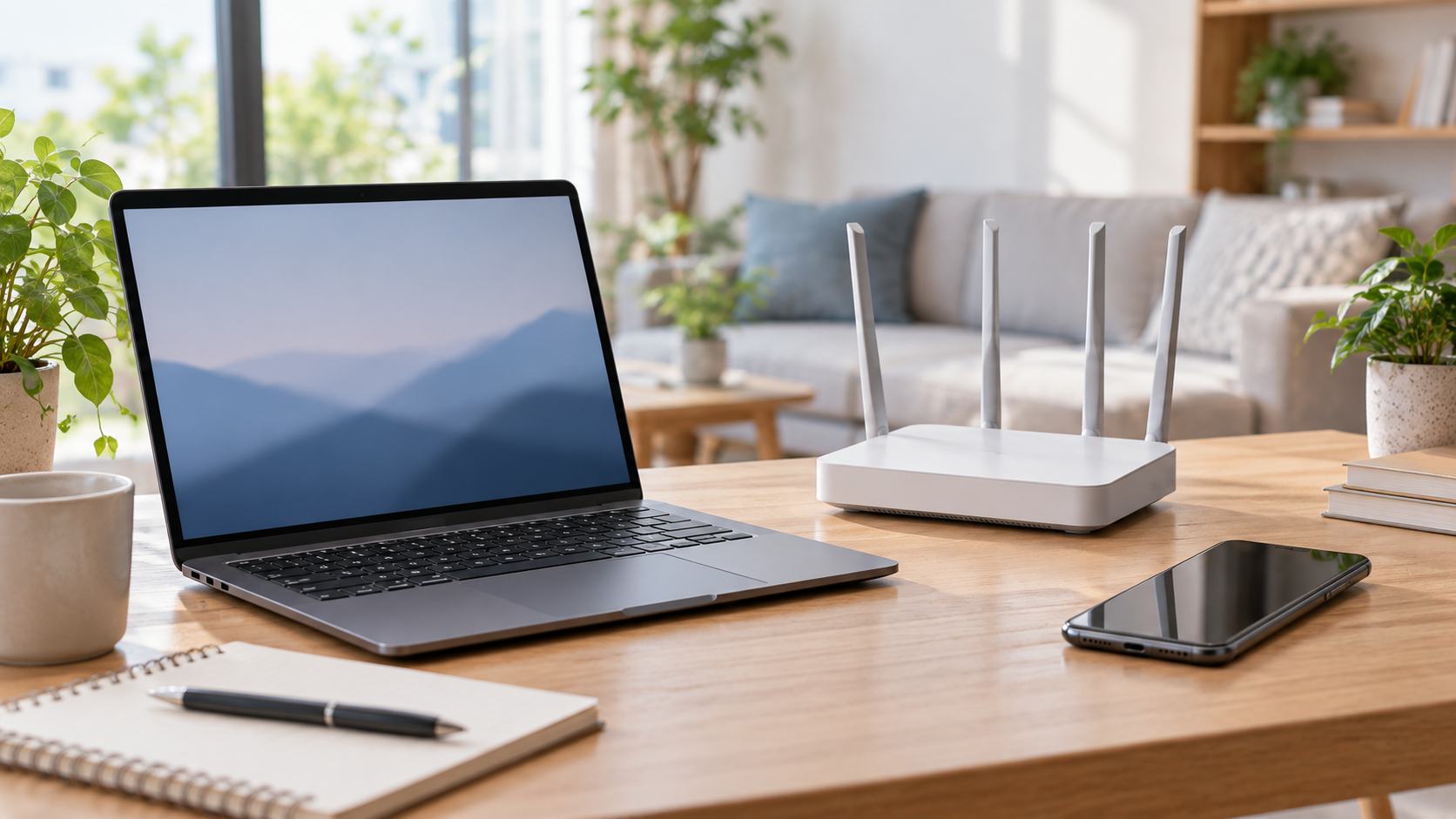
Wi-Fiが遅いと感じたら、すぐにルーターを買い替えるのではなく、遅い端末が1台だけか、家の複数端末か、ルーターの近くでも遅いかを先に比べます。1台だけなら端末やアプリ、家全体ならルーター・電波・回線を優先して確認すると、不要な設定変更や買い替えを避けやすくなります。
Wi-Fi自体が何度も切断される場合はWindows 11でWi-Fiが頻繁に切れる原因を切り分ける記事、接続済みなのにインターネットへ出られない場合はWi-Fi接続済み・インターネットなしの確認順をご覧ください。この記事では「接続は続いているが通信が遅い」状態を扱います。
この記事が向いている人・向いていない人
- 向いている人:Webページや動画の読み込みが遅い、ダウンロードに時間がかかる、場所や時間帯でWi-Fi速度が変わる人。
- 逆に向いていない人:Wi-Fiに接続できない、接続が頻繁に切れる、接続済みなのにネットが使えない人。別の症状は上記の関連記事で扱います。
最初に3つの条件をそろえて速度を比べる
速度測定は、同じ端末・同じ測定サービス・同じ場所で複数回行い、測定時刻と結果をメモします。測定値は回線や接続先、混雑によって変わるため、1回の数字だけで契約や機器の性能を判断しないでください。ダウンロード中の更新やクラウド同期があれば、終わってから測ります。
- 同じWi-Fiにつないだ別のスマートフォンやPCでも遅いか確認する。
- 問題の端末をルーターの近くへ移動して、同じサイトや測定サービスを確認する。
- 可能なら有線LANでも測る。Wi-Fiだけ遅いか、インターネット回線全体が遅いかを比べる。
| 比べた結果 | 原因候補 | 先に確認すること |
|---|---|---|
| 1台だけ遅く、他端末は通常どおり | 端末の通信・バックグラウンド処理・Wi-Fi設定 | 更新や同期、VPN、タスクマネージャーのネットワーク使用量 |
| 家の複数端末が同時に遅い | ルーター、回線、混雑、通信量 | 有線接続や別の時間帯でも遅いか |
| ルーターの近くでは速く、離れると遅い | 電波の弱まり、壁・階・設置場所 | ルーターの置き場所と接続している周波数帯 |
| 特定のアプリやサイトだけ遅い | アプリ・サイト側、ブラウザー、VPN | 別のサイトやアプリ、別端末でも同じか |
| 特定の時間帯だけ複数端末が遅い | 回線や周辺ネットワークの混雑 | 異なる時間帯と有線接続で再測定する |
1台だけ遅いなら端末とアプリを確認する
Windows PCだけ遅いときは、タスク マネージャー(Ctrl + Shift + Esc)でネットワークを多く使っているアプリがないか見ます。Windows Update、クラウド同期、ゲームや動画のダウンロードが動いている場合、完了後にもう一度測定してください。VPNを利用している場合は、組織のルールに従える環境で接続時と未接続時を比べます。
PCを再起動しても変わらず、ほかのWi-Fiでは通常速度が出るなら、自宅のルーターよりPCの無線アダプターやドライバー側が候補です。Windows 11の診断や無線レポートを先に確認し、パソコンメーカーが案内する更新を使います。PCでWi-Fi規格や受信状態を改善する必要が確認できた場合は、USB・PCIe Wi-Fi子機の選び方を比較できます。
ルーターから離れた場所だけ遅いなら電波環境を見る
ルーターの周囲をふさぐ棚や金属物、床置き、壁や階をまたぐ距離は電波に影響します。ルーターを見通しのよい場所へ置き、問題の端末を近づけて変化するかを確認します。家電の近くや特定の部屋でだけ遅い場合は、場所を少しずつ変えて比べます。
2.4GHzは障害物に比較的強く遠くまで届きやすい一方、周囲の機器と混雑することがあります。5GHzや6GHzは近距離の大容量通信に向く場合がありますが、壁や距離の影響を受けやすくなります。常に高い周波数帯が最速とは限らないため、同じ場所でSSIDを切り替えて実測します。遠い部屋だけ遅く、ルーター近くは十分な速度なら、Wi-Fi中継機の置き場所と選び方が検討対象です。
複数端末が遅いなら回線とルーターを分ける
スマートフォンや別PCも同時に遅い場合は、動画視聴や大容量ダウンロードなど家庭内の通信状況を確認し、通信が落ち着いた状態で再測定します。可能ならPCをLANケーブルでルーターにつなぎます。有線も遅ければWi-Fi電波だけでなく、ルーターから先の回線、接続先サービス、時間帯の混雑も候補です。
ONUやルーターのランプ、配線、メーカーや回線事業者の障害情報を確認します。再起動は家族の通話や作業に影響しない時間に、機器の説明書に沿って行ってください。有線は通常どおりでWi-Fiだけが遅いと確認できたら、ルーターの設置場所やファームウェア、接続端末数を見直します。複数の部屋や端末でルーター性能・規格が不足している根拠があるときに、Wi-Fi 7ルーターの選び方を確認しましょう。
速度が遅いときに避けたいこと
- 測定サービスや端末、場所が毎回違う数字だけを比べて買い替えを決める。
- 「最大速度」の表記をそのまま自宅の実測速度と考える。実際の速度は端末、距離、障害物、回線、混雑などで変わります。
- 根拠がないままルーターのチャンネルや詳細設定を一度に複数変更する。変更前の値を記録し、1項目ずつ試します。
- ネットワークのリセットや初期化を最初に行う。保存済み設定が消えることがあるため、他の確認を先にします。
よくある質問
速度測定の数値は何Mbpsあれば十分ですか?
必要な速度は、同時に使う人数や用途、サービスによって異なります。契約の最大速度より、普段使う時間帯に必要な動画や会議が安定するかを、同じ条件で測って判断してください。
Wi-Fiの表示は良好なのにWebページだけ遅いのはなぜですか?
電波表示はWi-Fiルーターとの接続状態の目安で、インターネット回線やWebサイトの応答速度を示すものではありません。複数のサイト、アプリ、別端末、有線接続で差を確認します。
ルーターを買い替えれば速度は必ず上がりますか?
回線や接続先、端末側が原因なら、ルーターを替えても改善しないことがあります。まず近くと離れた場所、有線とWi-Fi、複数端末で差を確認し、問題がルーターにあると分かってから候補を比べます。
まとめ:遅い場所と端末の範囲から原因を絞る
- 測定条件をそろえ、端末1台だけか家全体かを比べる。
- 近くで速くなるなら電波環境、1台だけなら端末やアプリ、有線も遅いなら回線・混雑も確認する。
- ルーター、Wi-Fi子機、中継機は原因が分かった後で選ぶ。
自宅全体のWi-Fi環境を整える順番は在宅ワーク向けWi-Fiの選び方ガイドで確認できます。症状が切断や接続不能へ変わった場合は、頻繁に切れる症状の確認順も参照してください。