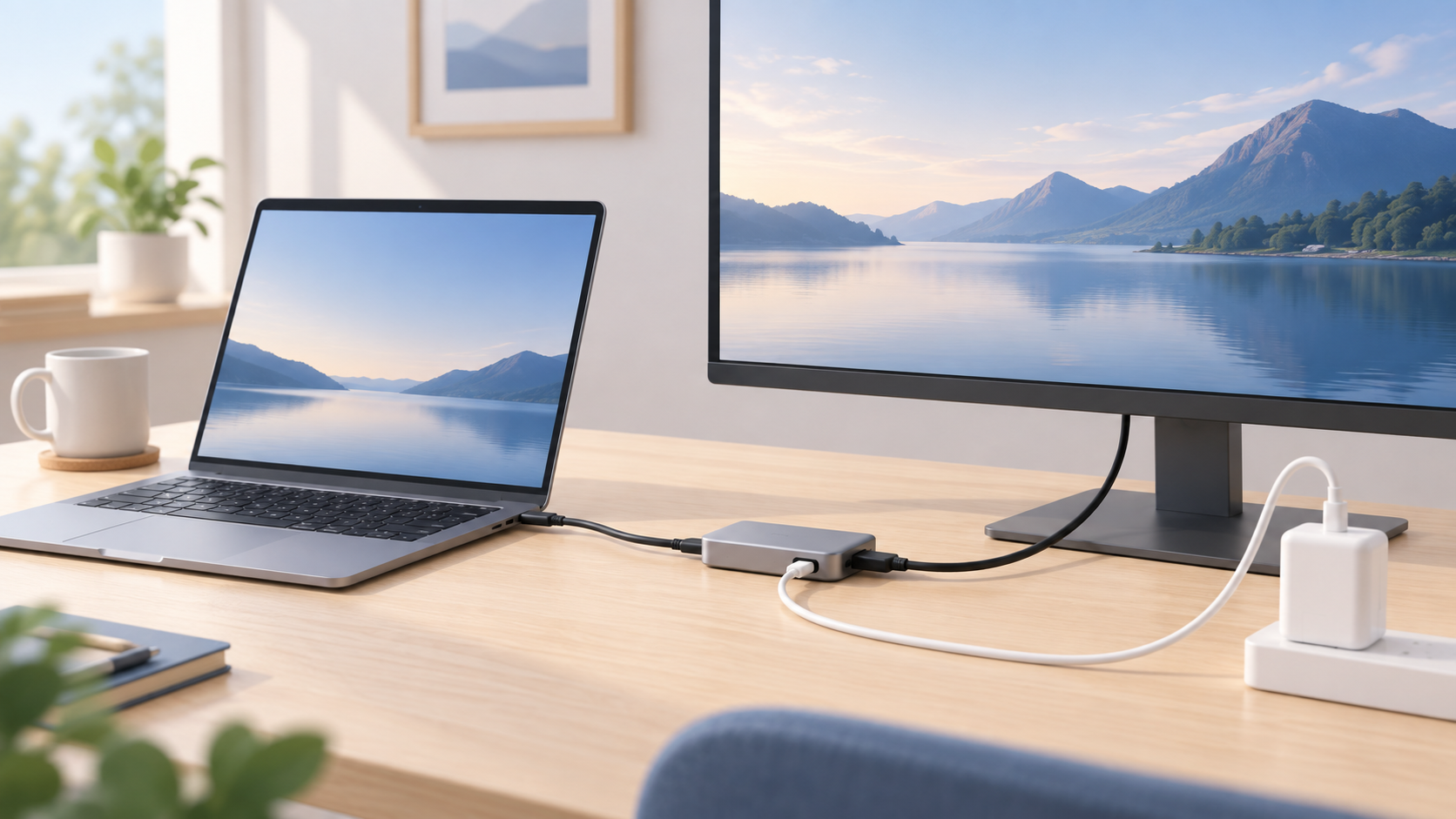
ノートPCのUSB-CからHDMIモニターへつなぎ、同じ端子で充電も続けたいなら、映像出力とUSB PDの両方に対応した変換アダプターを選びます。HDMI接続だけなら小型の変換器、マウスなどのUSB機器もつなぐならUSB-A付きが候補です。ただし、PCのUSB-C端子自体が映像出力に対応していなければ、アダプターを買っても画面は映りません。
この記事はメーカーの公開仕様と販売ページをもとに、サンワサプライの2機種を用途別に比較します。実機を使ったレビューではありません。価格・在庫・付属品は購入直前に各販売ページで確認してください。
この記事が向いている人
- USB-CポートからHDMI入力のモニターへ1画面出したい人
- 映像出力中もノートPCをUSB PDで充電したい人
- USB-A端子を追加すべきか迷っている人
逆に向いていない人
- PCのUSB-C端子が映像出力に非対応の人
- HDMIを2画面以上へ出したい人
- LANや複数のUSB機器もまとめて接続したい人。USB-Cドッキングステーションの比較が適しています
結論:HDMIと充電だけか、USB-Aも使うかで選ぶ
比較の前に、PCの仕様表で「DisplayPort Alternate Mode」「映像出力対応USB-C」「Thunderbolt」「USB4」などの記載を確認します。USB-Cは端子の形が同じでも対応機能が異なります。MicrosoftのUSB-C接続案内も、映像用アダプターは対応するUSB-Cポートへ接続するよう説明しています。
| 候補 | HDMI出力 | 充電・USB | 向く人 |
|---|---|---|---|
| サンワサプライ USB Type-C-HDMI変換アダプタ(4K/60Hz/PD対応) 型番:AD-ALCPHDPD |
最大4K/60Hz・1画面 | USB PD入力最大100W。USBハブなし | HDMIと充電だけを1つのUSB-C端子で使う |
| サンワサプライ USB Type C-HDMI変換アダプタ(4K/PD対応/USBハブ付き) 型番:AD-ALCPHDPD02 |
最大4K/60Hz・1画面、HDR対応 | USB PD入力最大140W、PC側出力最大130W。USB-A×1、データ用USB-C×1 | HDMI・充電に加えてマウスなどもつなぐ |
どちらもHDMIケーブルとUSB PD充電器は別に用意します。最大4K/60HzはPC・モニター・ケーブル側の対応も必要です。仕様の根拠はAD-ALCPHDPDのメーカー仕様とAD-ALCPHDPD02のメーカー仕様です。
HDMIと充電だけ
USB Type-C-HDMI変換アダプタ(4K/60Hz/PD対応)
型番:AD-ALCPHDPD
USB-A機器をつながず、外部モニター1台と充電に使いたい方向けです。
USB-C HDMI変換アダプターの選び方
1. PC側USB-Cの映像出力対応を確認する
USB-Cポートに充電器やUSBメモリを接続できても、映像を出せるとは限りません。PCメーカーの仕様表で映像出力、DisplayPort Alternate Mode、Thunderbolt、USB4の対応を確認します。端子が複数あるPCでは、映像出力に対応するポートを選びます。迷う場合はPCの型番と端子位置をメーカーサポートで確認してください。
2. 4K/60Hzは接続経路の上限をそろえる
アダプターが4K/60Hz対応でも、PCの出力、HDMIケーブル、モニター入力のいずれかが不足すれば同条件では表示できません。まずモニターを直結または別の既知の接続方法で確認し、次にアダプターを追加すると原因を切り分けやすくなります。HDMIケーブルの選び方でも、解像度とリフレッシュレートの組み合わせを整理しています。
3. 充電器のW数と追加したいUSB機器を決める
AD-ALCPHDPDはHDMIとUSB PD充電に用途を絞った構成で、PC側ケーブルは約20cmです。AD-ALCPHDPD02はUSB-Aポートとデータ用USB-Cポートを備え、PC側ケーブルは約50cmです。充電器を接続しても、PCが要求する電力とアダプターの給電上限が合わなければ十分に充電できません。後者のメーカー仕様はPD入力140W・PC側出力130Wで、両者は同じ数字ではありません。
用途別の選び分け
外部モニター1台と充電だけなら AD-ALCPHDPD
会議室のモニターや自宅の1画面へつなぎ、作業中にPCを充電したい構成向けです。USB-A機器を接続する予定がなければ、用途が明確です。PCのUSB-C映像出力対応、使用するHDMIケーブル、充電器の電力を販売ページと照合してください。
マウスやUSBメモリもつなぐなら AD-ALCPHDPD02
USB-A機器1台もつなぎたい場合は、ハブ機能付きのこちらが候補です。USB-Cポートもありますが、接続する機器の種類と給電条件に制限があります。USB機器を何台も常用する、LANも必要、2画面に出したい場合はドッキングステーションへ進む方が選びやすくなります。
購入前に失敗しやすい点
- USB-Cの形だけで選ぶ:PC側に映像出力機能が必要です。
- HDMIの向きを取り違える:この記事の2機種はUSB-C搭載PCからHDMI入力モニターへ出す用途です。HDMI出力機器をUSB-C入力モニターへつなぐ用途ではありません。
- 充電器も付属すると思う:USB PD充電器と対応ケーブルは別途確認が必要です。
- 1個のアダプターで2画面を出せると思う:比較した2機種はHDMI出力が1ポートです。
よくある質問
USB-C端子があれば必ずHDMI出力できますか?
いいえ。映像出力に対応するUSB-Cポートが必要です。PCメーカーの仕様表でDisplayPort Alternate Modeなどの表記を確認してください。
USB PD充電はアダプターだけでできますか?
いいえ。別途USB PD充電器が必要です。PCが必要とする電力も確認してください。充電器を選ぶ場合はノートPC用USB-C充電器の比較を参考にできます。
USB-Cモニターへつなげられますか?
この記事の2機種はHDMI入力モニター向けです。USB-C入力モニターを使う場合は、PCとモニターのUSB-C映像入力・給電条件を確認し、USB-Cモニターの選び方で必要な接続を整理してください。
まとめ:最初にPCの映像出力、次に充電とUSB機器を確認
PC側のUSB-Cが映像出力対応なら、HDMIと充電だけのAD-ALCPHDPD、USB-A機器もつなぐAD-ALCPHDPD02から選べます。4K/60Hzと充電の条件は接続機器全体で確認し、型番・在庫・価格は購入直前の販売ページを優先してください。周辺機器をまとめて見直すなら、ノートPCのUSB-C周辺機器を揃える順番も参考にしてください。