ノートPCやゲーム機をモニターへつなぐHDMIケーブルは、接続する機器が必要とする解像度・リフレッシュレートを満たし、机に合う長さを選ぶのが結論です。仕事用の4K/60Hzなら対応表記を、4K/120HzやVRRを使うならUltra High Speed HDMI Cable認証を確認しましょう。
この記事では、販売ページとメーカー公開情報をもとに、HDMIケーブルの規格・長さ・取り回しを整理します。実機での使用感を比較した記事ではありません。
この記事が向いている人
- PC・ゲーム機とモニターをHDMIでつなぎたい人
- 4K/60Hzまたは4K/120Hzに必要な表記を確認したい人
- ケーブルの長さや太さで机上配線を失敗したくない人
逆に向いていない人
- USB-CしかないノートPCをHDMIへ変換したい人
- DisplayPort端子どうしを接続する人
- 映像を複数の画面へ同時出力したい人
HDMIケーブル比較早見表
| 候補 | 確認できる仕様 | 向く条件 |
|---|---|---|
| UGREEN 8K@60Hz HDMIケーブル 2m | Ultra High Speed HDMI Cable認証、48Gbps、8K/60Hz・4K/120Hz | 4K/120Hzまで視野に入れ、標準的な2mを選びたい |
| UGREEN 極細 HDMIケーブル 2m | 48Gbps、8K/60Hz・4K/120Hz | モニター裏やアーム周りで太いケーブルを避けたい |
| エレコム ECDH-HD21E20BK | Ultra High Speed HDMI Cable認証、48Gbps、8K/60Hz・4K/120Hz | 型番を明確にして国内メーカー品を確認したい |
まずは接続するPC・ゲーム機・モニターの端子と、使いたい解像度/リフレッシュレートを確認してください。4K/120HzやVRRを使う構成では、ケーブルだけでなく接続する全機器が対応している必要があります。
HDMIケーブルの選び方
4K/60Hzなら必要な表示対応をそろえる
仕事用モニターで4K/60Hzを表示したい場合は、PC・モニター・ケーブルのすべてがその出力に対応しているかを確認します。ケーブルの表記だけで判断せず、PC側のHDMI出力仕様とモニター側の入力仕様も照合してください。
4K/120HzやVRRを使うなら認証・帯域表示を見る
4K/120Hzや可変リフレッシュレートを目的にするなら、48Gbps対応とUltra High Speed HDMI Cable認証の有無を判断材料にします。ただし、接続先の端子仕様や設定が条件を満たさなければ、その表示モードにはなりません。
長さは余らせすぎない
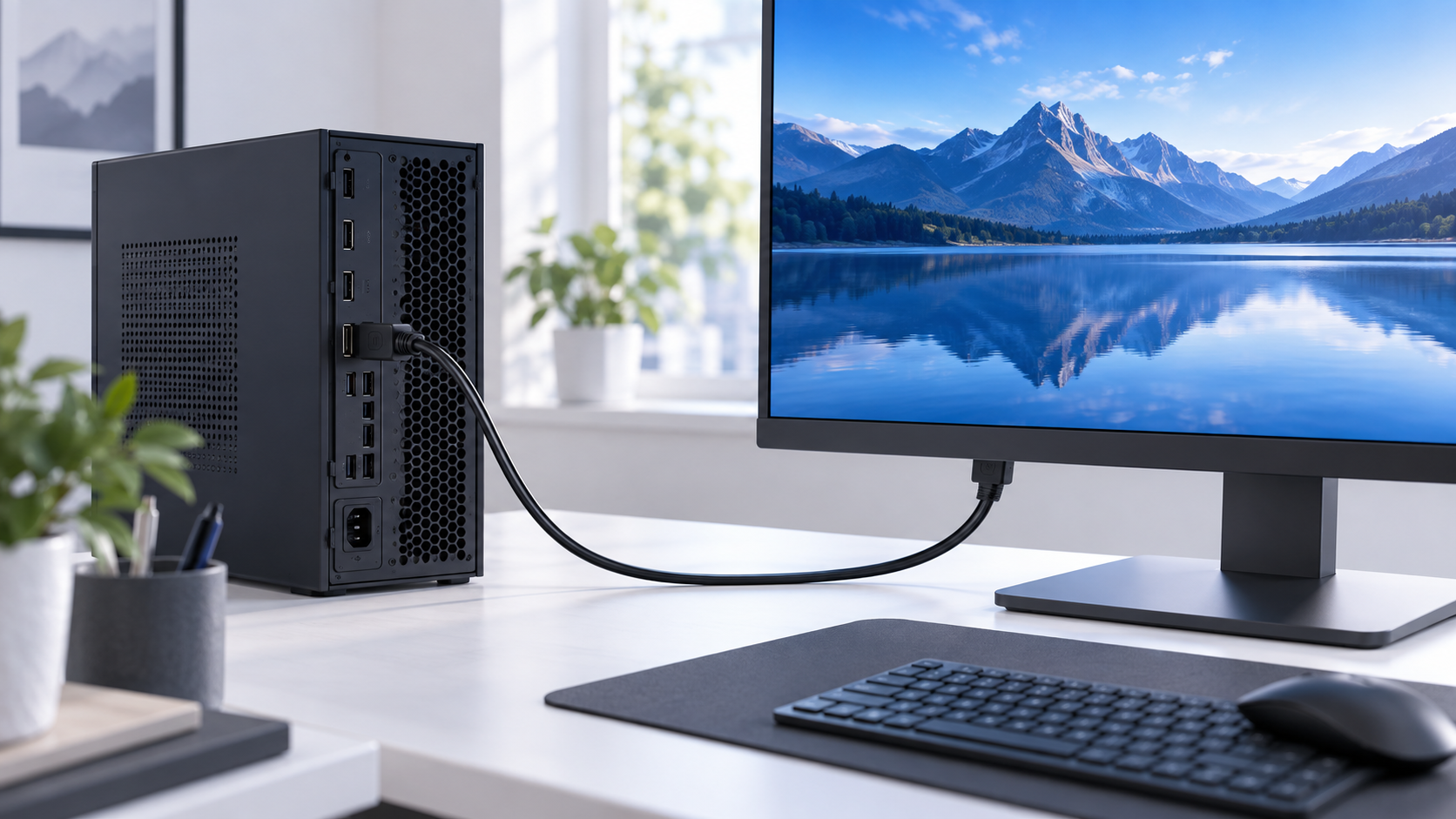
机上でPCとモニターを結ぶだけなら、配線経路をメジャーで測ってから必要最小限の長さを選びます。余りが多いとモニターアームの可動や配線整理の妨げになりやすいためです。アームを動かす場合は、可動域を見込んで少し余裕を取りましょう。
候補別の選び分け
UGREEN 8K@60Hz HDMIケーブル 2m:認証表記を優先したい人向け
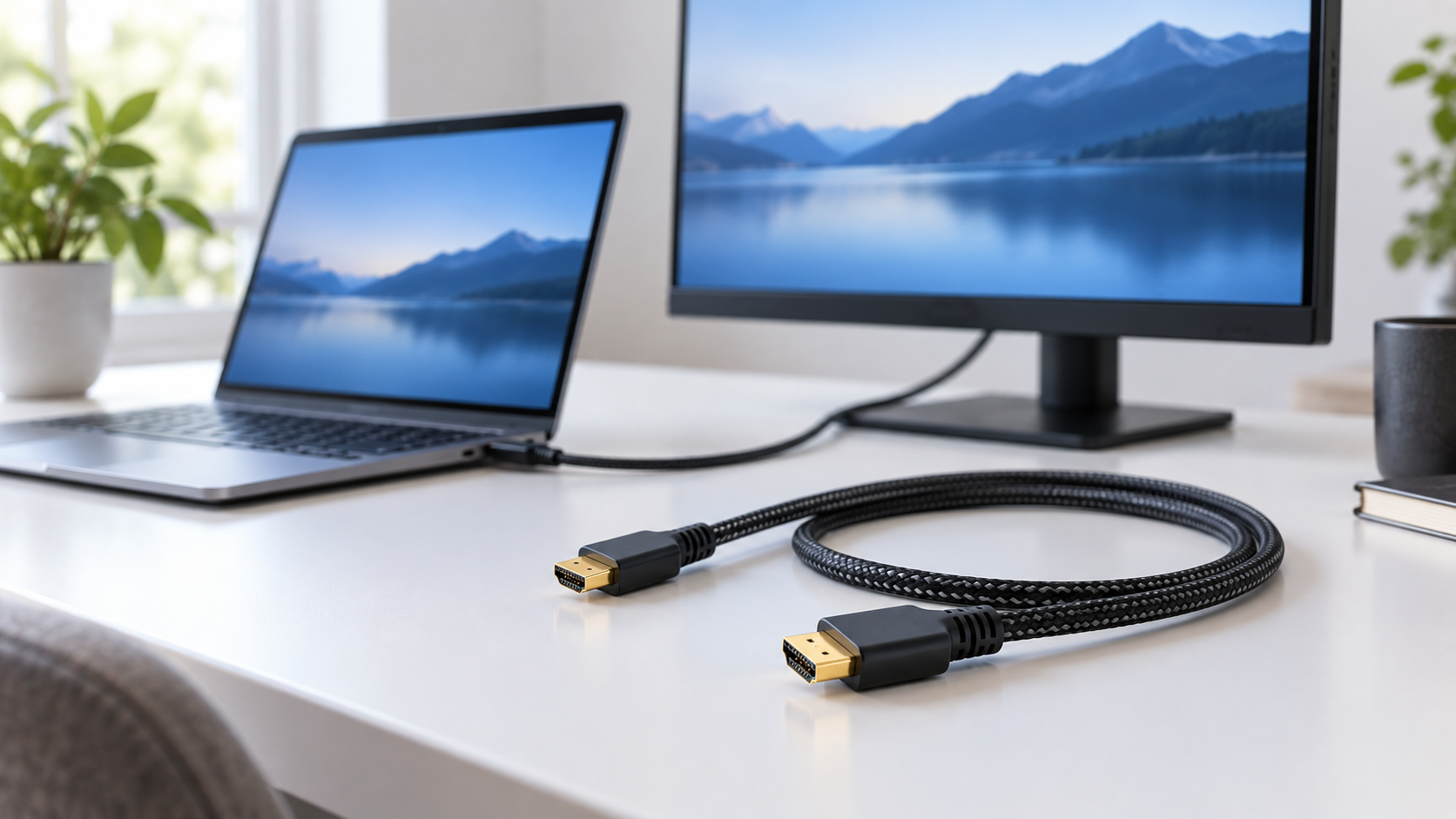
商品ページではUltra High Speed HDMI Cable認証、48Gbps、8K/60Hz・4K/120Hzへの対応が案内されています。4K/120Hzを含めて接続条件を確認したい場合の候補です。端子の規格が合わない機器、HDMIではなくUSB-C映像出力の機器にはそのまま使えません。
AmazonでUGREEN 8K@60Hz HDMIケーブル 2mの型番・在庫を確認する / 楽天市場でUGREEN HDMI 2.1ケーブルの型番・在庫を確認する
UGREEN 極細 HDMIケーブル 2m:配線の取り回しを優先したい人向け
モニター背面の空間が狭い場合や、ケーブルを目立たせにくくしたい場合は、極細設計の候補を比較します。48Gbpsや4K/120Hzの表記だけでなく、曲げる位置と端子に無理な力がかからないかも確認してください。
エレコム ECDH-HD21E20BK:型番で選びたい人向け
販売ページではUltra High Speed HDMI Cable認証、48Gbps、8K/60Hz・4K/120Hz対応が案内されています。購入前は長さが2mで足りるか、端子の向きが設置場所に合うかを確認しましょう。
よくある失敗
HDMIケーブルだけ替えても4K/120Hzにならない
出力側、入力側、接続経路のどこかが対応していないと、ケーブルを替えても表示モードは上がりません。切替器やAVアンプを途中に入れる場合も、それぞれの対応仕様を確認します。1台のモニターへ複数機器をつなぐなら、HDMI切替器の選び方も確認してください。
USB-C出力にHDMIケーブルを直接つなごうとする
USB-C端子だけのノートPCでは、映像出力に対応したUSB-Cポートか、対応する変換アダプター/ドッキングステーションが必要になる場合があります。端子構成から見直すなら、USB-Cモニターの選び方を先に読んでください。
FAQ
HDMI 2.1対応なら必ず4K/120Hzで映りますか?
いいえ。PC・ゲーム機、モニター、途中に挟む機器、設定のすべてが対応している必要があります。各機器の取扱説明書や公式仕様を確認してください。
ケーブルは短いほど良いですか?
必要以上に長いケーブルは配線しにくくなりますが、モニターアームを動かす場合は可動域を含めた長さが必要です。設置前に経路を測るのが確実です。
まとめ
HDMIケーブルは、目的の表示モード、接続機器の端子仕様、配線経路に合う長さの順で選びます。4K/120Hzを狙う場合は、ケーブルだけでなく接続機器全体の対応を確認してから購入候補を絞りましょう。
次に読む記事
- HDMI切替器おすすめ:1台のモニターをPCやゲーム機で切り替えたい人向け。
- USB-Cモニターの選び方:ノートPCをケーブル1本で接続する条件を確認したい人向け。