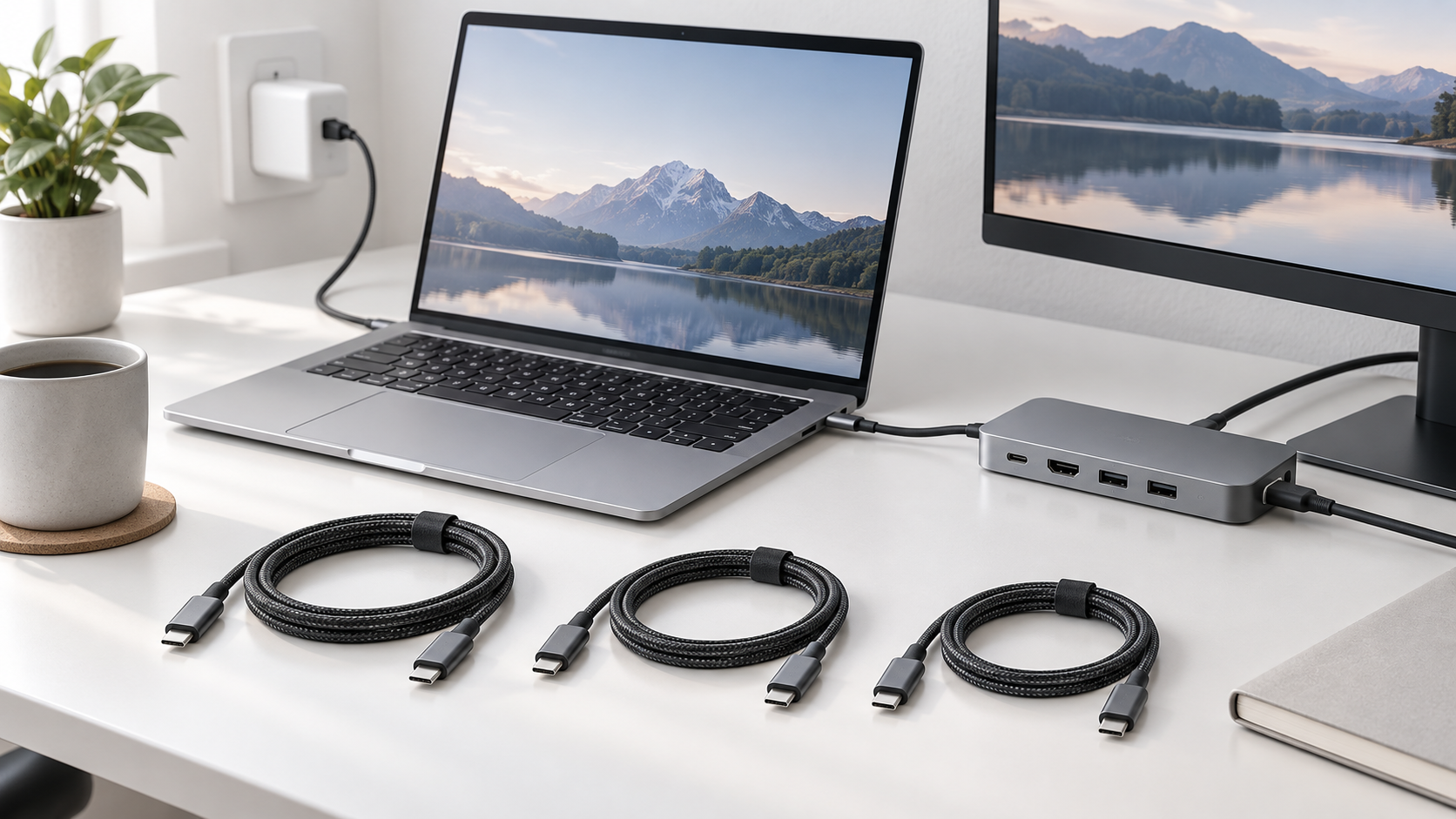
USB-Cケーブルは端子の形が同じでも、充電できるW数・データ転送速度・映像出力の可否が異なります。ノートPCの充電だけなら100W、240W対応PCまで見据えるなら240W、外部モニターやドッキングステーションもつなぐならUSB4を選ぶのが分かりやすい基準です。
この記事では、UGREEN公式楽天市場店で型番と在庫を確認した3本を用途別に整理します。実際の充電速度や映像出力は、PC・充電器・モニター側の対応仕様にも左右されます。購入前に接続する機器の仕様と販売ページを確認してください。
結論:充電だけなら100W、映像も使うならUSB4
| 製品・型番 | 最大給電 | データ転送 | 映像出力 | 向いている人 |
|---|---|---|---|---|
| UGREEN 45063 | 100W / 5A | USB 2.0・最大480Mbps | 非対応 | 充電用を手頃に増やしたい人 |
| UGREEN 90440 | 240W / PD 3.1 | USB 2.0・最大480Mbps | 非対応 | 高出力充電を優先する人 |
| UGREEN 65175 | 240W / PD 3.1 | USB4・最大40Gbps | 最大8K/60Hz※ | モニター・ドック接続も1本化したい人 |
※映像出力は、PC・モニター・ドックが対応するUSB-C映像出力(DP Alt Modeなど)を満たす場合に限られます。USB-C端子があるだけでは映像は出ません。
この記事が向いている人
- ノートPC用のUSB-Cケーブルを用途に合う仕様で選びたい人
- 充電用ケーブルとモニター接続用ケーブルを混同したくない人
- USB-Cハブやドッキングステーションの性能を活かしたい人
逆に向いていない人
- USB-A端子の充電器や機器だけを使う人
- 接続するPC・モニターのUSB-C仕様を確認できない人
選び方:先に「何を通すか」を決める
充電用はPCと充電器の必要W数をそろえる
ケーブルの240W対応は、接続したPCが常に240Wで充電される意味ではありません。PC、充電器、ケーブルのうち最も低い対応値が上限になります。付属充電器やPCメーカーの案内が65W前後なら100Wケーブルで足りることが多く、140W以上の高出力PCを使うなら240W対応を検討します。
映像を出すなら「USB4」や対応解像度まで見る
100W・240Wと書かれた充電用ケーブルでも、映像出力に対応しない製品があります。外部モニター、USB-Cハブ、ドッキングステーションに使うなら、ケーブル側のデータ規格と映像出力対応を確認してください。特に固定席でケーブル1本にまとめたい人は、USB4対応の65175が候補です。
長さは短すぎず、余りすぎないものを選ぶ
机上では充電器・ハブ・PCの位置を測ってから選ぶと、余ったケーブルで配線が散らかるのを防げます。持ち運び中心なら短め、電源タップを机下に置くなら必要な長さに余裕を持たせます。長さ違いで仕様が変わる場合もあるため、購入するバリエーションのページを確認しましょう。
UGREEN 45063:65W級ノートPCの充電用に選びやすい100Wケーブル
UGREEN 45063は、最大100W/5AのUSB-C to USB-Cケーブルです。販売ページではUSB 2.0の最大480Mbpsに対応し、映像出力には非対応と案内されています。充電器とPCの間をつなぐ用途、スマホ・タブレットの充電用を増やす用途に向きます。
一方で、外部モニターの接続には使えません。USB-Cモニターやドック用に1本で済ませたい場合は、USB4対応品を選んでください。
UGREEN 90440:高出力充電を優先するなら240W
UGREEN 90440は、PD 3.1で最大240Wに対応する2mのUSB-C to USB-Cケーブルです。公式楽天市場店ではUSB 2.0・最大480Mbps、映像出力は非対応と案内されています。240W対応のケーブルを選びたいものの、モニター出力や高速なファイル転送が不要な人に向きます。
充電性能はPC・充電器にも依存します。高出力を必要としないPCで「充電用」と割り切るなら、100Wケーブルの方が選びやすい場合があります。
UGREEN 65175:外部モニターやドックにも使うならUSB4
UGREEN 65175は、USB4で最大40Gbpsのデータ転送、PD 3.1で最大240Wの給電、最大8K/60Hzの映像出力を案内する1mケーブルです。対応するPC・モニター・ドックの条件を満たせば、給電・データ・映像を1本にまとめる候補になります。
この機能を必要としない充電専用用途ではオーバースペックになりやすいため、外部ディスプレイや高速SSD、ドッキングステーションを実際に使う人向けです。映像機能はPC側のDP Alt Modeなどの対応も必ず確認してください。
失敗しやすい点
W数だけで映像出力までできると思う
100Wや240Wは主に給電能力の目安です。45063と90440は販売ページ上で映像出力非対応です。外部モニターには映像対応ケーブルを選びます。
ケーブルだけを上位規格にする
USB4ケーブルでも、PC・ハブ・モニターのいずれかが非対応ならその機能は使えません。接続する機器すべての仕様を確認しましょう。
充電器の出力配分を見落とす
複数ポート充電器では、PCとスマホを同時に接続するとPCへの出力が下がることがあります。ケーブルだけでなく充電器の配分表も確認してください。
次に読む記事
PCの必要W数から充電器を選び直すならノートPC用USB-C充電器おすすめへ。ケーブル1本で画面出力もまとめたいならUSB-Cモニターの選び方、固定席の端子や複数画面をまとめるならUSB-Cドッキングステーションおすすめを確認してください。
よくある質問
100Wケーブルなら65WのノートPCに使えますか?
PCがUSB-C PDによる充電入力に対応し、充電器も必要な出力を出せるなら候補になります。PCメーカーの仕様で確認してください。
USB-Cケーブルなら外部モニターへ映像を出せますか?
いいえ。ケーブル・PC・モニターが映像出力に対応する必要があります。充電専用やUSB 2.0相当の製品では映像出力できない場合があります。
240Wケーブルを使えば必ず速く充電できますか?
いいえ。実際の充電速度はPC・充電器・ケーブルの対応値と、PCの状態で決まります。
まとめ
USB-Cケーブルは、充電だけなら100W、より大きな電力を扱うなら240W、外部モニター・高速転送・ドッキングステーションまで1本にまとめるならUSB4を基準に選びます。まず接続するPC、充電器、モニターの対応仕様をそろえ、必要な機能だけを持つ型番を選んでください。