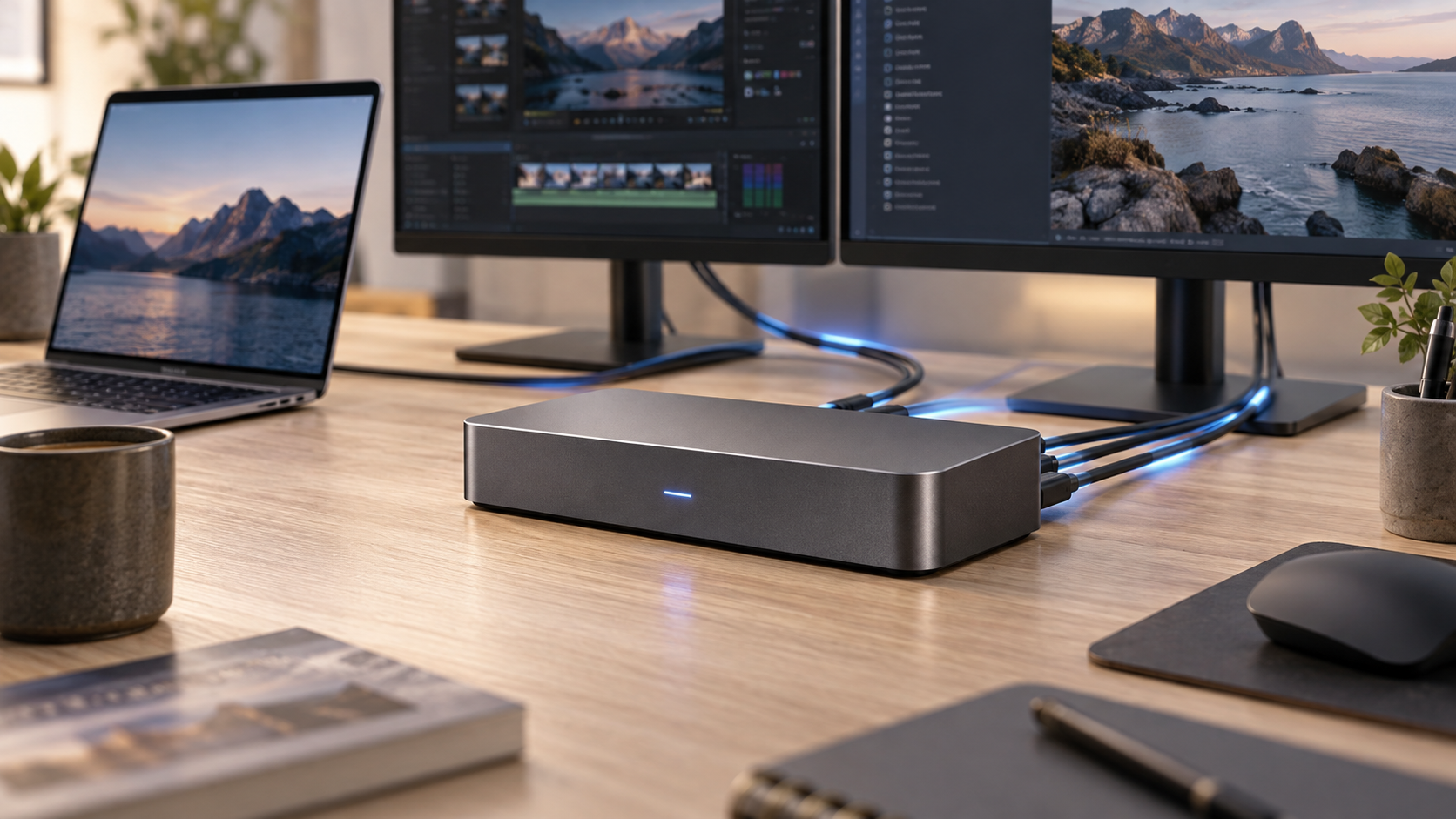
ノートPCの充電・モニター・周辺機器を1本のケーブルにまとめたい人向けに、Thunderbolt 5対応ドックを2機種に絞って比較します。選ぶ軸は「価格を抑えて主要端子をそろえるか」「有線LANや周辺機器をより多くまとめるか」です。
掲載情報は2026年9月28日時点のメーカー仕様と楽天市場の表示を確認しています。価格・在庫・ポイント倍率は変わるため、購入前に販売ページで最新情報をご確認ください。
先に結論:価格と端子のバランスならAnker Prime Thunderbolt 5 Dock、Thunderbolt機器を複数つなぎ、充電や有線LANも重視するならCalDigit TS5が候補です。どちらも映像出力数はパソコン本体のGPU・OS・ポート仕様に左右されます。
※当ページはアフィリエイト広告を含みます。リンク経由で購入されると、運営者に報酬が発生する場合があります。
Thunderbolt 5ドックおすすめ2機種の比較表
| 製品 | 向いている人 | 主な仕様 | 楽天市場価格の確認値 |
|---|---|---|---|
| Anker Prime Thunderbolt 5 Dock | コストと使いやすさを両立したい | 14-in-1、上流最大140W、2.5GbE、SD/TF、HDMI 2.1またはDP 2.1 | 37,490円(アンカー・ダイレクト楽天市場店、9/28確認) |
| CalDigit TS5 | Thunderbolt機器や高速有線LANを多くまとめたい | 15ポート、Thunderbolt 5×4、最大140W、2.5GbE | 86,262円(エブリデイ・ダイレクト、9/28確認) |
2製品の価格差は大きめです。Thunderbolt 5の速度だけを目当てにするなら、対応ノートPC・高速SSD・高解像度モニターがそろっているかを先に確認してください。周辺機器が少ない場合は、Thunderbolt 4やUSB-Cドックの方が費用を抑えやすいことがあります。
14-in-1で、Thunderbolt 5下流ポート2基、USB-A、USB-C、2.5GbE、有線ヘッドセット端子、SD/microSDを搭載。ホスト接続は最大140W給電に対応します。楽天市場ではアンカー・ダイレクト店の取扱いを確認しました。
公式仕様は15ポート、Thunderbolt 5ポート4基、最大140Wのホスト給電、2.5GbE。有線LANやThunderbolt接続のストレージなどを一か所にまとめたい人向けです。4画面出力はM5 Max搭載Macなど対応するホストに限られます。
Thunderbolt 5ドッキングステーションの選び方
パソコンの端子と対応規格を先に調べる
ドックを接続するPC側の端子に、Thunderbolt 5またはUSB4 v2の表示があるか確認します。Thunderbolt 4やUSB4との後方互換性があっても、映像出力数・速度・給電性能はPC側の仕様が上限になります。USB-C形状だけではThunderbolt 5対応と判断できません。
給電は「最大値」よりPCの必要電力を見る
両製品ともホストへの最大給電は140Wです。ただし、メーカーが示す最大値が、すべてのPCや接続条件で出るとは限りません。PC付属アダプターの出力、USB PD対応、ドックの接続方法を確認し、負荷が高い作業中も充電したい場合はメーカーの互換性情報を見てください。
ディスプレイはPCの対応台数・解像度が基準
「8K対応」「最大4画面」は、ドック単体でどのPCにも同じ表示ができる意味ではありません。PCのGPU、OS、DisplayPort Alt Mode、DSC対応、モニター側の入力端子で実際の構成が変わります。特にMacはチップ世代によって外部画面の台数が異なります。購入前にノートPCメーカーの外部ディスプレイ仕様とドックメーカーの対応表を照合しましょう。
必要なポートを数え、将来の周辺機器も見込む
有線LAN、カードリーダー、USB-A機器、Thunderbolt SSD、オーディオなど、常時つなぐ機器を数えます。USB-AやUSB-Cの端子が「映像出力に使えるか」「データ専用か」も重要です。CalDigit TS5では通常のUSBポートはデータ用で、映像モニターは空いているThunderboltポートへ接続します。
おすすめモデルの詳細
Anker Prime Thunderbolt 5 Dock:まず一台にまとめたい人
公式仕様は14-in-1。ホスト用Thunderbolt 5ポートは最大140W、下流Thunderbolt 5は2基、USB-Aは3基、USB-Cは2基(合計最大45Wを共有)、2.5GbEとSD/microSDを備えます。映像端子はHDMI 2.1とDisplayPort 2.1のどちらか一方を使用する設計なので、両方を同時に出力端子として数えないようにしてください。
向いている人:複数のUSB周辺機器、カード、2.5GbEを一台にまとめたい人。CalDigitより予算を抑えたい人。
向いていない人:HDMIとDisplayPortを同時に使いたい人、ファン音を避けたい人、PC側がThunderbolt 5に対応していないのにTB5速度を期待する人。映像出力数とOS条件は、PCの型番を含めて確認してください。
CalDigit TS5:ポート数とThunderbolt接続を重視する人
公式ページでは15ポート、Thunderbolt 5×4、ホストへの最大140W給電、2.5GbEを案内しています。複数のThunderbolt機器や高速ストレージを使う机で、空きポートを確保しやすいのが特徴です。一方、USB-A/C端子の一部はデータ用のため、ディスプレイ接続に使う端子は仕様表で見分けてください。
向いている人:Thunderbolt周辺機器が複数ある人、2.5GbEや高出力給電を含めてデスクの接続を一本化したい人、将来の機器追加を見込む人。
向いていない人:端子を数個増やすだけで十分な人、価格を抑えたい人、PC側が対応していないのに複数画面出力を期待する人。公式は4画面構成をM5 Maxなどホストの対応条件つきで説明しています。
Thunderbolt 5とUSB-Cドック、どちらを選ぶ?
Thunderbolt 5の強みは、高速ストレージや複数ディスプレイなど、帯域を使う機器を一つのケーブル経由でつなげられることです。ただし、周辺機器がマウス・キーボード・Webカメラ程度なら、TB5の性能を活かしきれない場合があります。汎用的な端子追加をしたい場合は、USB-Cドッキングステーションの選び方とおすすめも比較してください。USB-C周辺機器全体の整理にはUSB-C周辺機器ガイドが参考になります。
Thunderbolt 5の最大転送速度だけで判断せず、PC・ドック・ケーブル・モニター・SSDのすべてが必要な規格に対応しているか確認するのが失敗を防ぐ近道です。USB-Cドックの接続規格や給電の基礎は、上記の関連記事で先に整理できます。
よくある質問
Thunderbolt 4のパソコンでもThunderbolt 5ドックを使えますか?
互換性や利用できる機能は製品ごとに異なります。CalDigitはTS5についてThunderbolt 4/3、USB4、USB-Cホストとの互換性を案内していますが、最大性能にはThunderbolt 5またはUSB4 v2接続が必要です。Anker製品はThunderbolt 4やUSB4との対応条件を公式FAQで確認してから購入してください。
Thunderbolt 5ドックなら外部モニターを4台つなげますか?
一律にはつなげません。TS5の4画面対応はM5 Maxなど対象ホストが限られ、PCのGPUやOS、モニター解像度によっても変わります。Anker製品もPCの対応構成をメーカーFAQと説明書で確認してください。
最大140W給電なら、どのノートPCも140Wで充電できますか?
いいえ。140Wはドック側が対応する上限です。PCのUSB PD受電仕様や付属アダプターの必要電力によって実際の給電量は変わります。接続中の周辺機器への電力配分も確認しましょう。
Thunderbolt 5対応ケーブルは別途必要ですか?
製品に付属するケーブルの規格・長さと、モニターやSSDに必要な仕様を確認してください。付属ケーブルが合わず交換する場合、購入時はThunderbolt 5認証と必要な給電ワット数の両方を照合します。
まとめ:まずPCの仕様を確認してから選ぶ
価格と日常的な使いやすさのバランスならAnker Prime Thunderbolt 5 Dock、Thunderboltポート数や2.5GbEを重視するならCalDigit TS5が候補です。外部画面の数、解像度、給電能力はPC本体側が上限になるため、購入前に型番単位で照合してください。楽天市場の価格・在庫は変動します。
Thunderbolt 5ポートを4基備えたCalDigit TS5の価格・取扱店はこちら。