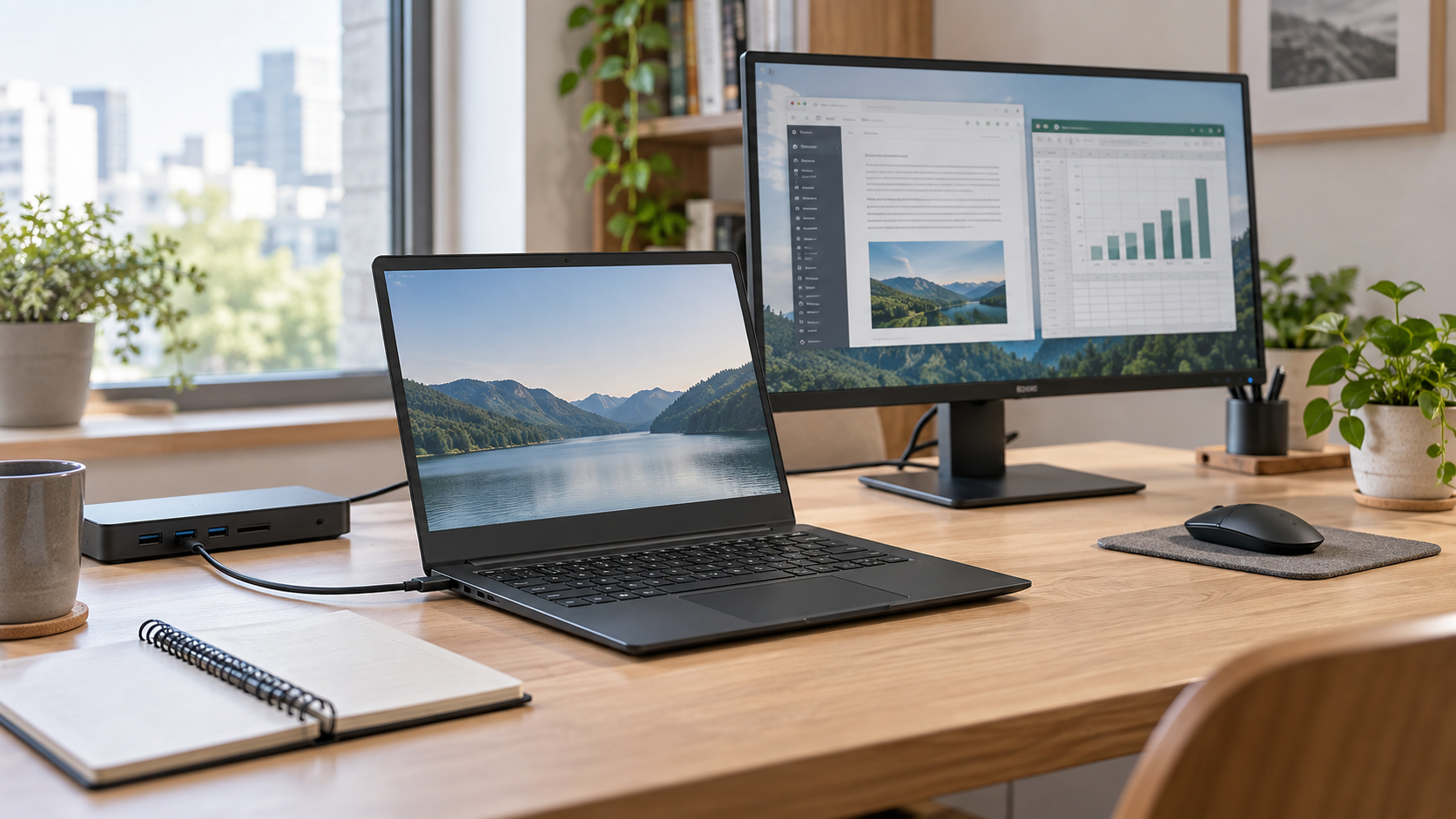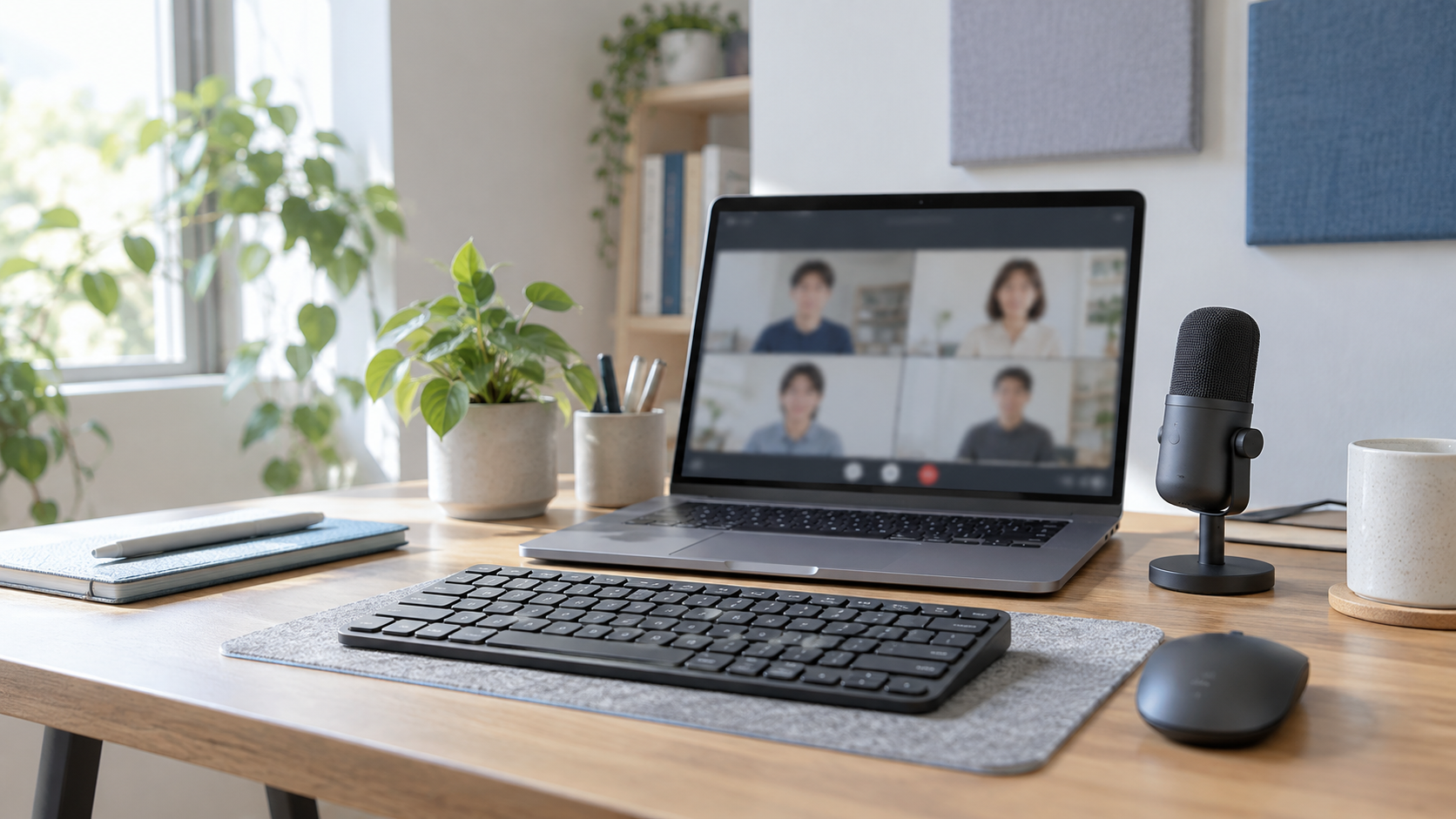
ノートPCに外付けキーボードが必要かは、機種ではなく入力時間、画面の置き方、接続できる周辺機器で決めると迷いにくくなります。文章作成や表計算を長く続ける、外部モニターを使う、ノートPCをスタンドに載せるなら、外付けキーボードを加える効果が出やすいでしょう。
一方で、短いメールや持ち運び中心の作業なら、まずは付属キーボードのままでも問題ありません。この記事では、テレワークで外付けキーボードを導入する判断基準と、接続前に確認したい点を整理します。
外付けキーボードを買い替える前に、今の機器が別のPCで入力できるか試すと、キーボード本体とWindows側のどちらに原因があるか切り分けやすくなります。Windows 11でキーボードが反応しないときの確認順も参考にしてください。
内蔵タッチパッドだけが動かない場合は、Windows 11でタッチパッドが動かないときの確認順で、設定・機種固有キー・ドライバーの確認方法を先に見てください。
外付けマウスも、機器本体とPC側を分けて確認できます。Windows 11でマウスが動かないときの確認順ではUSB有線・無線レシーバー・Bluetoothごとの手順をまとめています。
結論:外部モニターやノートPCスタンドを使うなら、外付けキーボードを先に検討する
- 長時間の文章作成・表計算をする:配列、テンキー、キーの高さを自分の作業に合わせられる外付けキーボードが候補です。
- ノートPCを目線の高さまで上げる:本体のキーに手が届きにくくなるため、外付けキーボードが必要になります。
- 外部モニターを主画面にする:画面と手元を分けることで、机上の配置を整えやすくなります。
- 短時間の作業や外出先が中心:最初から買い足さず、付属キーボードで困る場面を確認してから選んでください。
この記事が向いている人
- ノートPCだけで在宅勤務をしていて、入力や姿勢を見直したい人
- 外部モニターやノートPCスタンドと一緒に、机上を整えたい人
- BluetoothとUSBレシーバーのどちらでつなぐべきか迷っている人
- 仕事用キーボードを買う前に、必要な条件を整理したい人
逆に向いていない人
- 会社のルールで私物のUSB機器やBluetooth接続が許可されていない人
- メール確認など短時間の作業が中心で、付属キーボードに不満がない人
- 手や手首の痛み・しびれが続き、医療的な判断が必要な人
外付けキーボードが役立つ3つの場面
ノートPCをスタンドに載せて画面を上げるとき
ノートPCの画面を見やすい位置まで上げると、内蔵キーボードは自然な手の位置から遠くなります。この状態で無理に入力を続けるより、外付けキーボードとマウスを机の手前側に置くほうが、画面と手元をそれぞれ調整しやすくなります。
ただし、キーボードだけを追加しても、机が狭ければマウスのスペースが足りなくなります。テンキーの有無、キーボードの幅、ノートPCスタンドの奥行きを一緒に測ってから選ぶと失敗を減らせます。
外部モニターを主画面にして作業するとき
資料、チャット、Web会議、表計算を並べるために外部モニターを使う場合、ノートPC本体をサブ画面として横に置く構成があります。このときは、モニターの正面に外付けキーボードを置くと、主画面と入力位置をそろえやすくなります。
画面を増やすことを検討中なら、サイズ・解像度・USB-C接続の条件はテレワーク向けモニターおすすめで先に確認してください。外付けキーボードは、画面の置き方が決まってから選ぶとサイズを誤りにくくなります。
数値入力や長文入力を毎日繰り返すとき
表計算、会計ソフト、数値の転記が多い人はテンキー付き、文章作成やチャットが中心でマウスの可動域を広く取りたい人はコンパクト配列が候補になります。必要なキーは仕事内容で変わるため、見た目やキー方式だけで決めないことが大切です。
仕事用の候補を具体的に比較したい人は、ワイヤレスキーボードおすすめで、テンキー・接続方式・設置面積から候補を絞ってください。
購入前に確認する4つのこと
1. 会社PCでBluetoothまたはUSBレシーバーを使えるか
ワイヤレス接続は便利ですが、会社支給PCではBluetoothの利用、USBレシーバーの接続、周辺機器用ソフトのインストールが制限されることがあります。購入前に社内ルールとPCの空いているポートを確認してください。
接続可否が不明なままなら、有線モデルも選択肢です。ケーブルが増える代わりに、ペアリングや電池残量の管理を避けられる場合があります。
2. USB-AやUSB-Cの端子が足りるか
USBレシーバーを使う場合は、PC側に対応するポートが必要です。ノートPCにUSB-Cしかない、またはマウス・外付けSSD・有線LANも使うなら、ハブを追加する前に必要な端子を書き出しましょう。
端子不足を解決する目的でハブを選ぶなら、ノートPCのUSB-C周辺機器は何から揃える?を起点にしてください。キーボード用の端子を増やすだけでよいのか、外部モニターや有線LANまで必要なのかで、選ぶ周辺機器は変わります。
3. テンキーと横幅のどちらを優先するか
テンキーは数値入力を効率化しやすい一方、キーボード全体の横幅が広くなります。狭い机では、フルサイズを置くとマウスを動かす範囲が小さくなることがあります。数字入力の頻度と、マウスを使う量の両方から選んでください。
4. ノートPC・モニター・キーボードを置く奥行きがあるか
外付けキーボードは、ノートPCの手前に置くと机の奥行きを使います。外部モニターを使うなら、モニターのスタンド、キーボード、手首を置く場所まで含めて配置を考える必要があります。購入前に机の奥行きと候補の寸法を照合しましょう。
失敗しやすい点
「無線対応」と「レシーバー同梱」を同じ意味で考える
Bluetooth対応、USBレシーバー対応、レシーバー同梱は別の条件です。レシーバーが別売の場合もあるため、販売ページで接続方式・付属品・対応ポートを確認してください。
静音性だけで選ぶ
Web会議中の入力音が気になるときも、キー方式だけで静かさを断定することはできません。机の素材、キーボードの脚の有無、打ち方、マイクとの距離で聞こえ方が変わります。会議では、必要なときだけミュートにする、マイクをキーボードから離すといった運用も組み合わせてください。
ノートPC本体の前に置いて、画面が見づらくなる
外付けキーボードを追加しても、本体画面を低い位置のまま使うと、姿勢や表示領域の悩みが残ることがあります。画面を上げるならスタンド、作業領域を広げるなら外部モニターと、困りごとを分けて対処してください。
よくある質問
ノートPCに外付けキーボードは必須ですか?
必須ではありません。長時間入力する、外部モニターを使う、ノートPCをスタンドに載せるといった場面で、導入する理由が明確になります。付属キーボードで困る作業を一度書き出してから判断してください。
BluetoothとUSBレシーバーはどちらがよいですか?
USBポートを使いたくないならBluetooth、会社PCでBluetoothが制限される可能性があるならUSBレシーバー対応モデルが候補です。どちらが使えるかはPCと社内ルールによるため、購入前の確認が必要です。
外付けキーボードを使うとWeb会議の音は減りますか?
内蔵キーボードから変えることで音の感じ方が変わることはありますが、必ず小さくなるとは限りません。キー方式に加え、打ち方、机の反響、マイクとの距離、会議アプリの設定を確認してください。
まとめ:困っている作業を決めてから、配列と接続方式を選ぶ
ノートPC用の外付けキーボードは、長時間入力、外部モニター、ノートPCスタンドのいずれかがあると検討しやすくなります。まず会社PCで使える接続方式と、テンキー・横幅・机の奥行きを確認しましょう。
条件が整理できたら、仕事用ワイヤレスキーボードの比較記事で、用途に合う候補を確認してください。
次に読む記事
コピーした複数の文章を使い分けたいときは、Windows 11のクリップボード履歴の有効化・ピン留め・同期方法を確認できます。