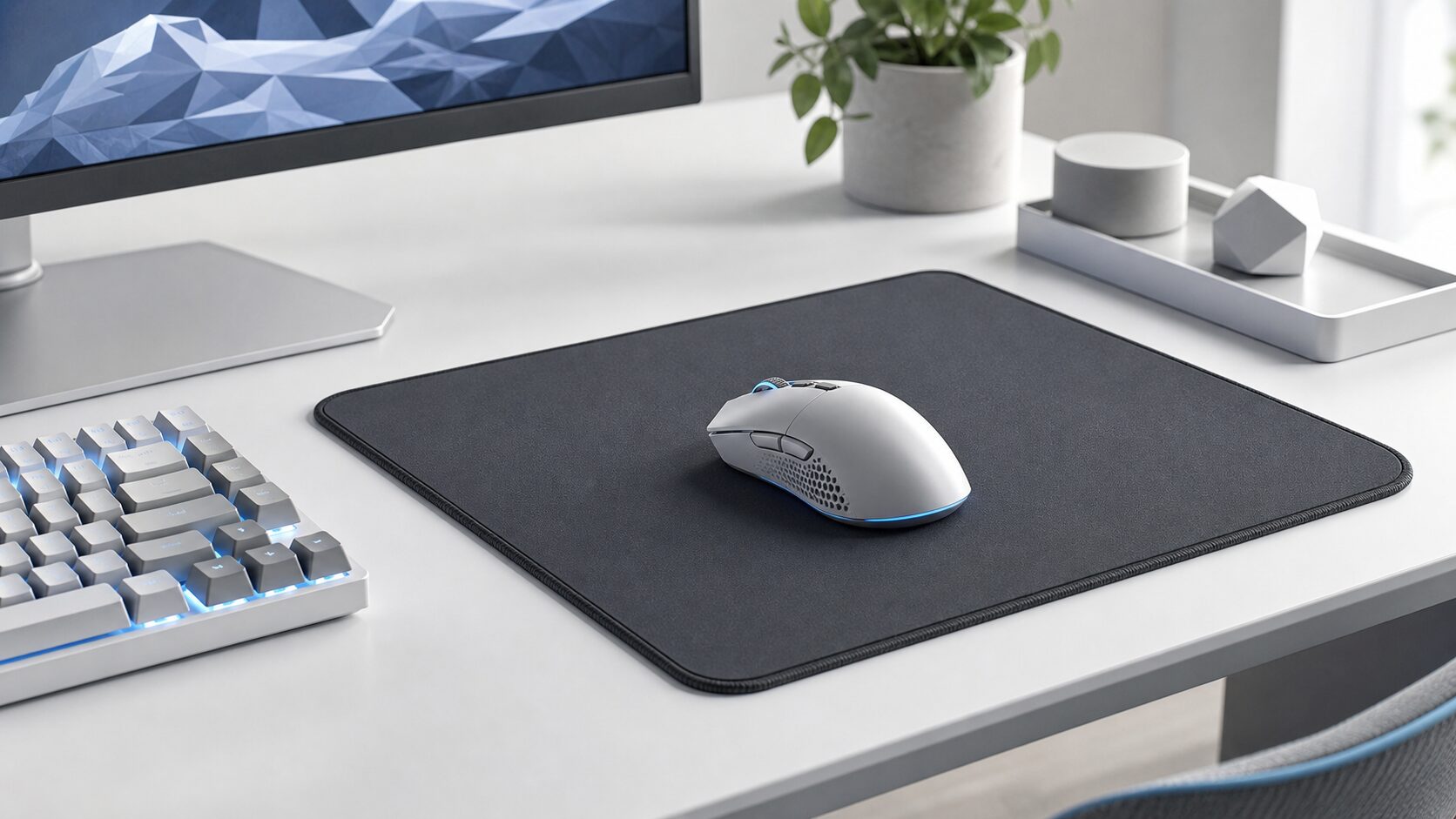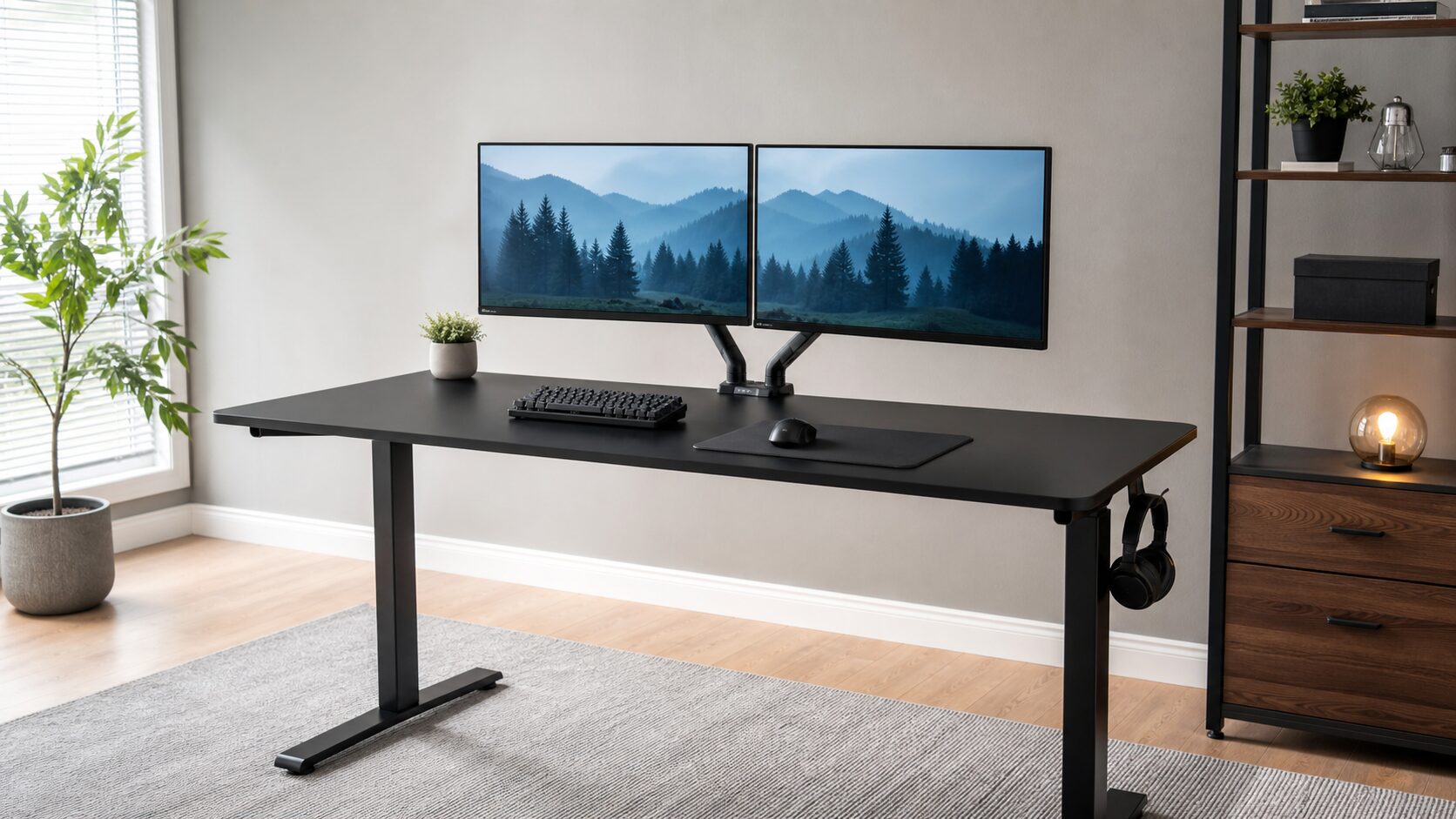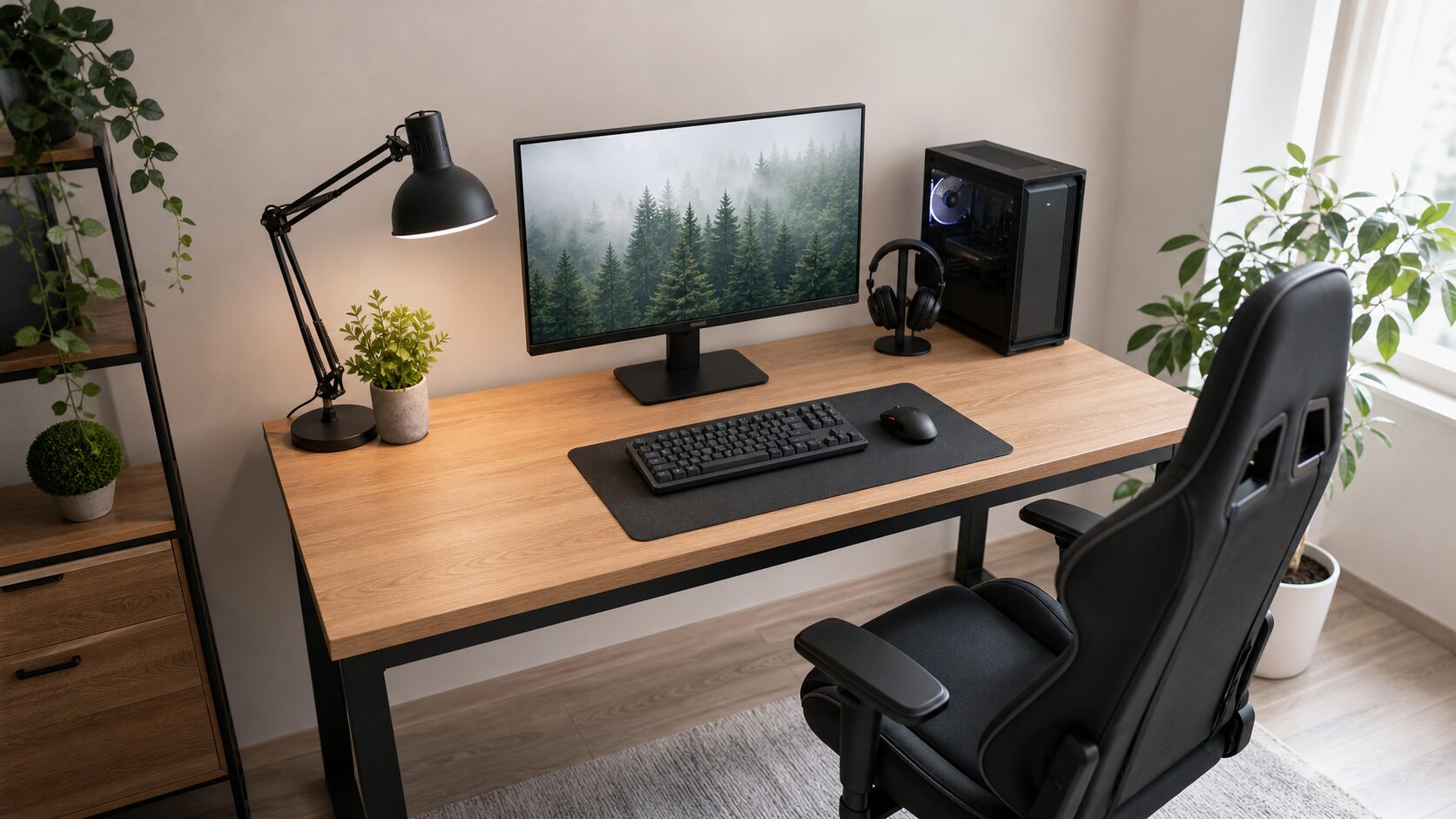
ゲーミングデスクのサイズは、迷ったら幅120cm・奥行き60cm前後を基準にすると選びやすくなります。27インチ前後のモニター1台、キーボード、マウスを無理なく置きやすく、あとからモニターアームやマイクを足す余地も残せるためです。部屋が狭いなら幅100cm、デュアルモニターや大きめのマウスパッドを使うなら幅140cm以上を検討します。
大切なのは「幅が何cmか」だけで決めないことです。モニターの台座、キーボード、マウスを動かす範囲、クランプの取付位置まで置いた状態で必要な面積を考えると、買った後の窮屈さを防げます。この記事では、幅・奥行き・高さと部屋の広さから、自分に合うゲーミングデスクのサイズを決める手順を整理します。
結論:迷ったら幅120cm・奥行き60cmを起点にする
| 使い方・部屋の条件 | 選びやすいサイズの目安 | 優先して確認すること | 向いている人 |
|---|---|---|---|
| 省スペースで1台のモニターを使う | 幅100cm前後 × 奥行き50〜60cm | キーボードとマウスの可動域、椅子を引く余白 | 6畳未満の部屋や、最初の1台を選ぶ人 |
| ゲームとPC作業を両立する | 幅120cm前後 × 奥行き60cm前後 | モニター台座を置いた後の奥行き、周辺機器の置き場 | 27インチ前後のモニター1台を中心に使う人 |
| デュアルモニターや広い操作面が必要 | 幅140cm以上 × 奥行き60〜70cm | モニターの横幅合計、配線口、天板のたわみにくさ | 2画面、配信、ローセンシのFPSをする人 |
| 座る高さを細かく合わせたい | 昇降式・高さ調整式 | 天板の高さ範囲、椅子と肘の位置、耐荷重 | 体格に合わせたい人や、機器を増やす予定がある人 |
幅120cm・奥行き60cmは万能ではありませんが、画面1台+キーボード+マウスを置くための基準として扱いやすいサイズです。追加機器が多い場合は、幅だけでなく奥行きとクランプの取付余地も確認してください。
モニターをアーム化して天板を広く使いたいなら、先にモニターアームおすすめ|耐荷重・机の固定方法・可動域で選ぶで、机側に必要な条件を確認しておくと失敗を減らせます。
この記事が向いている人
- ゲーミングデスクを幅100cm・120cm・140cmのどれにするか迷っている人
- モニター、キーボード、マウスを置いたときの狭さが不安な人
- 6畳前後の部屋で、机とチェアが収まるか確認したい人
- モニターアーム、デスクマット、マイクを後から追加する予定がある人
逆に向いていない人
- 購入するデスクの型番が決まっていて、販売店ごとの価格だけを比較したい人
- 電動昇降デスクの機能や組み立て手順だけを詳しく知りたい人
- デスクの色や素材のコーディネートを中心に選びたい人
ゲーミングデスクのサイズを決める4つの基準
1. 幅は「モニター+操作スペース+余白」で決める
幅は、置きたい物の横幅を足すだけでは足りません。マウスを横へ振る範囲、飲み物や充電器を置く場所、配線を逃がす場所まで含めて余白を取る必要があります。幅100cmは、画面1台を中心にシンプルに組むなら候補になりますが、スピーカーやPC本体を天板上に置くと埋まりやすくなります。
迷ったときの基準は次の通りです。
- 幅100cm前後:27インチ未満〜27インチのモニター1台を省スペースで使う
- 幅120cm前後:モニター1台、キーボード、マウス、軽い周辺機器をバランスよく置く
- 幅140cm以上:デュアルモニター、スピーカー、マイクアーム、広いマウス操作面を確保したい
横幅に余裕がない場合、モニターをアームで浮かせる方法もあります。ただし、クランプ式は天板の厚みや後方の余白によって取り付けられないことがあります。購入前にモニターアームのクランプに必要な天板の厚さも照合してください。
2. 奥行きはモニターとの距離とマウスの可動域で決める
幅を優先して奥行きが浅すぎる机を選ぶと、モニターが近くなりやすく、キーボードとマウスの置き方も窮屈になります。奥行き50cm前後はコンパクトですが、モニターの台座が大きい場合や、手前に大きめのマウスパッドを置く場合は余裕が少なくなります。
ゲームと作業を兼用するなら、奥行き60cm前後が一つの目安です。27インチ前後の画面を置きつつ、手前にキーボードとマウスを置く余地を作りやすくなります。デュアルモニターや大型モニター、マイクアームの土台まで置くなら、奥行き70cm前後も候補に入ります。
マウスを大きく動かす人は、天板の奥行きだけでなく、実際に使うマウスパッドの寸法を確認しましょう。操作面を広げたい場合は、ゲーミングマウスパッドの選び方|滑り・止めやすさ・サイズで失敗しない基準も参考になります。
3. 高さは椅子と合わせて決める
机の高さは、腕を置いたときに肩が上がりすぎず、肘が大きく持ち上がらない状態を作れるかで決めます。一般的な固定高の机でも使えることはありますが、座面の高さを十分に調整できないチェアと組み合わせると、手首や肩に負担を感じることがあります。
身長差が大きい家族と共有する、キーボードの位置を細かく合わせたい、将来モニターアームや重い機器を増やす予定があるなら、高さを変えられるモデルを選ぶ価値があります。チェア側の調整幅も重要なので、ゲーミングチェアおすすめ|体格・素材・予算で失敗しない選び方で座面高と肘掛けの確認点を押さえておくと安心です。
4. 天板の下と後ろに「使わない余白」を残す
設置できる床面積だけを見ると、机は置けても使いにくいことがあります。後ろ側には電源タップやケーブルの逃げ、天板の下にはチェアを引く空間、左右には袖引き出しやPC本体の置き場所が必要になるためです。
特にクランプ式のモニターアーム、マイクアーム、ケーブルダクトを使うなら、天板の後ろ側が壁にぴったり付きすぎないようにします。見た目を整えるために無理に隙間をなくすより、配線を通して掃除できる余白を残した方が、あとから構成を変えやすくなります。
部屋の広さ別:サイズの考え方
6畳前後なら、机だけでなくチェアを引く距離を先に確保する
6畳前後の部屋では、幅140cm以上の机が必ずしも正解とは限りません。机の前にチェアを引く距離、ベッドや収納の扉が動く範囲まで含めて、通路が残るかを確認します。幅100〜120cm・奥行き50〜60cmから考えると、圧迫感を抑えながら必要な作業面を確保しやすくなります。
狭い部屋での配置そのものに迷う場合は、6畳でつくるゲーミング環境|狭い部屋を白基調で広く見せるレイアウト術で、机の向きと通路の作り方を確認してください。
幅140cm以上は、モニター2台・スピーカー・配信機材がある人向け
幅140cm以上は、複数画面やスピーカーを左右に置き、キーボードとマウスの操作面を広く取りたい人に向きます。ただし、天板が広くなるほど、モニターまでの距離や配線の長さ、床面の必要量も増えます。先に使うモニターのサイズと配置を決め、横並びにするか上下にするかを考えると選びやすくなります。
2画面の置き方は、デュアルモニターの配置はどうする?横並び・上下・縦置きと机幅の目安で、視線と机幅の関係を具体的に確認できます。
購入前に失敗しやすい点
天板サイズだけを見て、クランプの取付場所を忘れる
モニターアームやマイクアームを使う予定なら、天板の奥側にクランプを固定できる場所が必要です。補強板、背面パネル、配線穴の位置によっては取り付けられない場合があるため、机の外寸だけでなく天板の形状と厚みを確認しましょう。
奥行きが浅いのに、大きなマウスパッドを前提にする
大型のマウスパッドやデスクマットは、操作面と見た目をまとめやすい反面、奥行きを使います。キーボードまで置くタイプを選ぶなら、机の手前に腕を置くスペースが残るかを測ってください。天板保護や書き心地も重視する場合は、デスクマットおすすめ|サイズ・素材・書き心地で選ぶで寸法と素材を比較できます。
PC本体を天板に置く前提で、耐荷重と熱の逃げを確認しない
デスクトップPCを天板に置くと、横幅と奥行きの余白が一気に減ります。モニター、アーム、スピーカーも載せる場合は、合計重量が天板の耐荷重に収まるかを確認しましょう。熱がこもらないよう、PCケースの吸気・排気側を壁や棚で塞がないことも大切です。
よくある質問
ゲーミングデスクは幅120cmで足りますか?
モニター1台、キーボード、マウスを中心に使うなら、幅120cmは選びやすい基準です。デュアルモニター、左右のスピーカー、PC本体、配信機材を天板上に置くなら、幅140cm以上や別置きも検討してください。
奥行き50cmと60cmでは何が変わりますか?
奥行き60cmの方が、モニターとの距離とキーボード・マウスの置き場に余裕を作りやすくなります。50cmでも省スペースには向きますが、モニターの台座や大きめのマウスパッドを使う場合は、実寸を置き換えて確認することをおすすめします。
机とゲーミングチェアはどちらを先に選ぶべきですか?
すでに使う椅子があるなら、その座面高と肘掛けの位置に合う机を選びます。両方をこれから選ぶ場合は、必要な天板面積を先に決め、次に座面高を調整しやすいチェアを合わせると、全体を組みやすくなります。
まとめ:置きたい機器を並べてから、幅・奥行き・高さを決める
ゲーミングデスクのサイズは、迷ったら幅120cm・奥行き60cm前後を起点にし、画面数、マウスの可動域、チェアを引く距離で増減させると考えやすくなります。購入前には、モニター台座を置いた後の奥行き、クランプの固定場所、配線を逃がす後方の余白まで確認してください。
予算からデスク周辺をまとめて組みたい場合は、ゲーミングデスクセットアップ 予算別ガイド|3万・7万・15万で作る白基調環境を読むと、机以外の優先順位も整理できます。