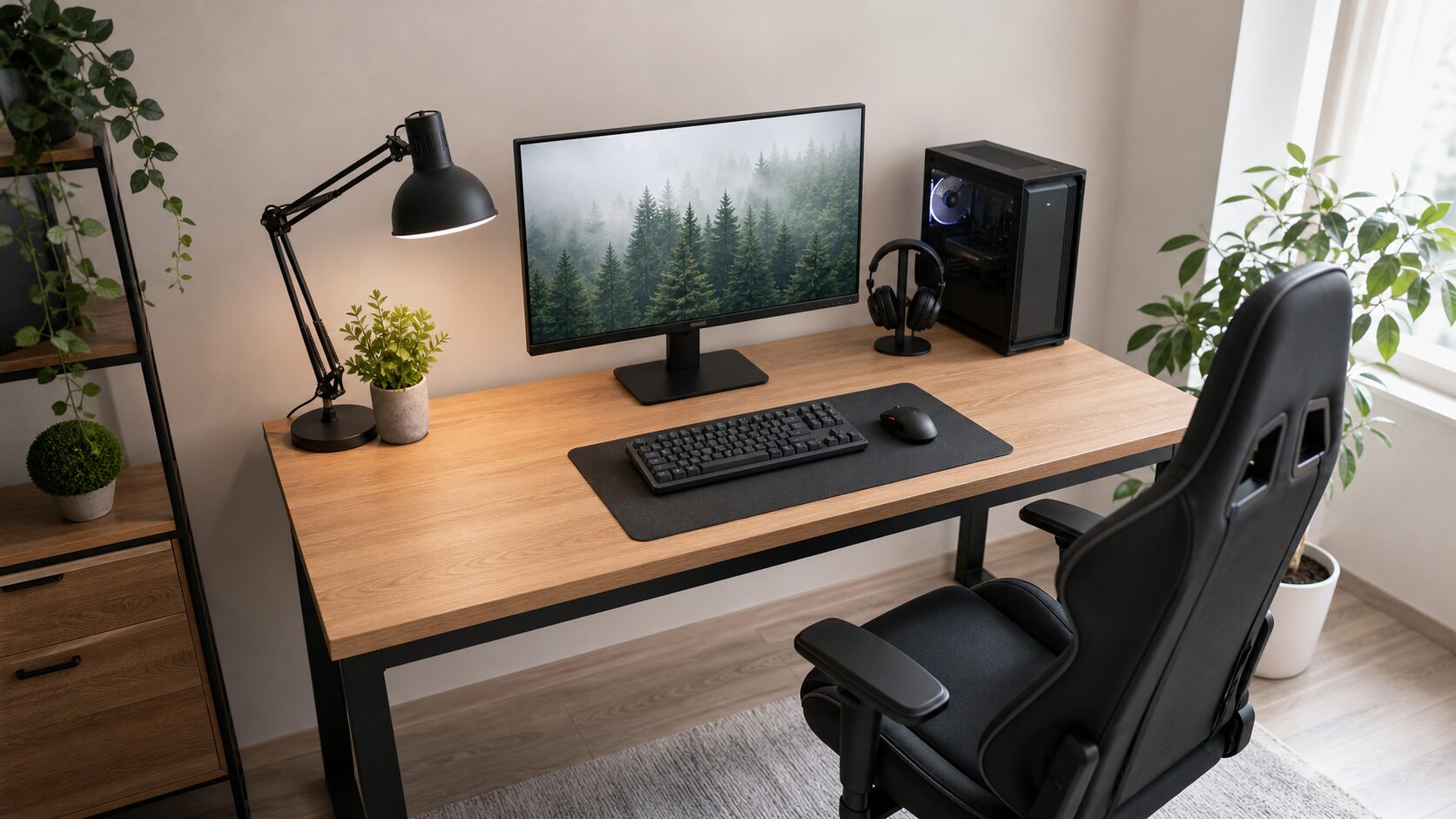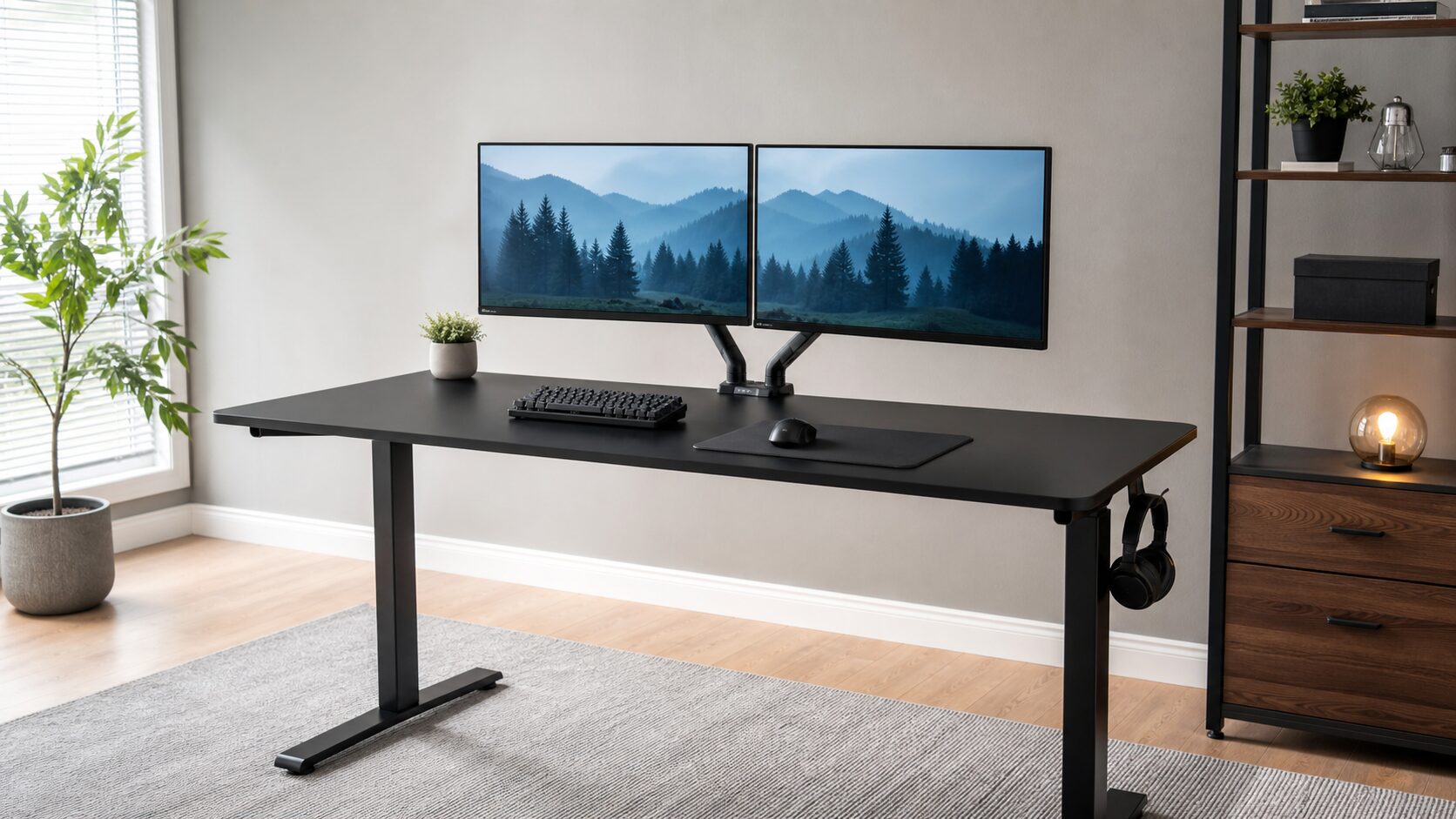
ゲーミングデスクは、見た目や付属品だけで選ぶと「モニターを置くとマウスを動かせない」「モニターアームが付かない」「足元や高さが合わない」といった失敗につながります。初めてなら幅120cm・奥行き60cm前後、デュアルモニターや作業もするなら幅140cm以上・奥行き70cm前後を起点にして、最後に天板の強度と高さ調整を確認すると選びやすくなります。
この記事では、ゲーミングデスクを幅・奥行き・高さ・天板まわりの4点で比較し、ゲームとPC作業の両方に合う候補の絞り方を解説します。部屋に置ける寸法を先に決めたい人は、ゲーミングデスクのサイズの選び方もあわせて確認してください。
結論:迷ったら幅120cm以上・奥行き60cm以上を基準にする
| 優先したいこと | 選びやすい条件 | 購入前の確認点 |
|---|---|---|
| 初めての1台を無理なく置きたい | 幅120cm・奥行き60cm前後の固定式 | キーボード、マウス、PC本体を置いた後の余白 |
| デュアルモニターとゲームを両立したい | 幅140cm以上・奥行き70cm前後 | モニターアームのクランプ位置、配線口、天板の耐荷重 |
| 立ち作業も取り入れたい | 電動昇降式 | 昇降範囲、横揺れ、配線の余長、設置後の奥行き |
| 省スペースを優先したい | 幅100〜120cmのシンプルな固定式 | モニターのスタンド幅、椅子を引くスペース、収納の位置 |
Amazonでサンワダイレクト 100-DESKF059のサイズ・カラー展開を確認する
楽天市場でサンワダイレクト 100-DESKF059のサイズ・カラー展開を確認する販売ページでは、選択した幅・カラー、天板の仕様、モニターアームを使う場合の注意書きを照合してください。価格と在庫は変動します。
この記事が向いている人
- ゲーム用の机を初めて買い、必要な幅と奥行きを決めたい人
- デュアルモニター、モニターアーム、マウスパッドを無理なく置きたい人
- ゲームと在宅ワーク・PC作業を1台のデスクにまとめたい人
- 購入後に机を買い替えずに済むよう、設置条件を先に整理したい人
逆に向いていない人
- すでに買う型番が決まっており、最安の販売店だけを探している人
- 部屋のレイアウトを変えず、机の上の小物だけを増やしたい人
- ロータイプの座椅子環境だけに絞って細かな高さを比較したい人
ゲーミングデスクの選び方
1. 幅は「モニターの枚数」とマウスを動かす範囲で決める
幅120cmは、27インチ前後のモニター1台、キーボード、マウスを置く出発点にしやすいサイズです。ただしPC本体を机上に置く、マイクのアームを使う、横にスピーカーを置く場合は、見た目以上に余白が減ります。デュアルモニターや大型のマウスパッドを使うなら、幅140cm以上を候補に入れると、マウスの可動域を残しやすくなります。
幅だけで決めず、いつもの配置で「モニターの端からマウスを最も大きく振る場所まで」を測ってください。デュアルモニターの向きまで決めたい場合は、デュアルモニターの配置ガイドで横並び・上下・縦置きごとの必要な机幅を確認できます。
2. 奥行きは60cmを最低ライン、アームを使うなら70cm前後も検討する
奥行きが浅すぎると、モニターとの距離を取りにくく、キーボードを手前に置いたときに腕の置き場も狭くなります。モニターのスタンドを使う構成では、奥行き60cmをひとつの目安にし、モニターアーム、デュアルモニター、PC作業を組み合わせるなら70cm前後も検討すると配置に余裕が出ます。
モニターアームは机の奥側をつかむため、単に天板が広いだけでは足りません。クランプの可否と天板の厚さは、モニターアームのクランプに必要な天板の厚さで先に確認しておくと安全です。
3. 高さは椅子との組み合わせで決め、昇降式は使い方が決まってから選ぶ
机の高さは、椅子に座ったときに肩が上がらず、肘が大きく曲がりすぎない位置を作れるかで判断します。固定式でも椅子の座面高を調整できれば合わせられることがありますが、家族で共有する、ゲームと立ち作業を切り替えるといった目的が明確なら昇降式が候補になります。
昇降式は便利な反面、天板の揺れ、電源位置、昇降時のケーブルの余長まで見ておく必要があります。立てることだけを理由に選ぶのではなく、普段のプレイや作業で高さを変える場面があるかを先に考えてください。
4. 天板と脚は、モニターアーム・配線・椅子の動きまで含めて確認する
モニターアームを使うなら、天板の厚み、補強の有無、背面側にクランプを挟める平らな場所があるかを確認します。配線口やケーブルフックは便利ですが、モニターアームの支柱と同じ場所を使うと干渉することがあります。必要な位置に後から付けられるかも含めて見ましょう。
脚の形状も重要です。横桟が多い机は安定しやすい一方、椅子を深く入れたときに足へ当たることがあります。組み立て後の横幅だけでなく、足元の抜けと椅子のキャスターが動く範囲を確認してください。
おすすめ候補:広めの作業面を確保したいならサンワダイレクト 100-DESKF059
サンワダイレクト 100-DESKF059は、幅を選べる奥行き70cmのデスクとして、デュアルモニターやモニターアームを使う構成を検討している人の候補です。購入時は、希望する幅を選べるか、天板の奥側にクランプ用の平らな部分が残るか、置きたい機器をすべて載せた状態で奥行きが足りるかを確認してください。
幅120cmで始めるか、最初から140cm以上を取るか迷う場合は、現在のモニターだけでなく、今後スピーカー・マイク・PC本体を机上に置く予定があるかで決めると選びやすくなります。机の上を広く使いたい人は、デスクマットの範囲まで含めて考えると、購入後の配置がぶれにくくなります。
Amazonで100-DESKF059の選択肢と販売状況を確認する
楽天市場で100-DESKF059の選択肢と販売状況を確認する
購入前に失敗しやすいポイント
モニターの大きさだけを見て、スタンドやアームの奥行きを測らない
画面サイズが同じでも、付属スタンドの奥行きや支柱の位置は異なります。机の奥行きが足りないと、モニターを近くに置くことになり、キーボードを置く位置も狭くなります。販売ページの本体寸法だけでなく、スタンドを含めた奥行きとケーブルの逃がし方を確認してください。
モニターアームのクランプ位置を後回しにする
天板の背面に幕板、補強フレーム、配線トレーがあると、クランプが正しく固定できないことがあります。購入前に、アーム側の対応天板厚とデスク側の背面形状を照合しましょう。アームの選び方自体を見直すなら、モニターアームおすすめも参考になります。
デスクマットや椅子を置いた後の動線を考えない
天板いっぱいのデスクマットは手元を整えやすい一方、クランプや配線口を覆うことがあります。また椅子を引いたときに壁、ベッド、収納に当たると、幅が十分でも使いにくくなります。椅子の後ろ側と左右に必要なスペースも採寸しましょう。
よくある質問
ゲーミングデスクは幅100cmでも使えますか?
モニター1台とコンパクトなキーボード中心なら使える場合があります。ただし、マウスを大きく動かすゲーム、PC本体の机上設置、スピーカー、マイクアームを追加するなら余白が減ります。迷うなら幅120cm以上を基準にした方が、後から構成を増やしやすいです。
奥行きは60cmと70cmのどちらがよいですか?
モニター1台と通常のキーボード・マウスなら60cmでも組みやすいですが、デュアルモニター、モニターアーム、ノートPCや書類を併用するなら70cm前後の方が距離と作業面を確保しやすくなります。部屋の通路幅との両立で決めてください。
ゲーミングチェアも同時に買うべきですか?
今の椅子で高さを合わせられず、長時間座ると腰や肩に負担が出るなら、デスクと一緒に見直す価値があります。体格・座面高・素材から選ぶ基準は、ゲーミングチェアおすすめで確認できます。
まとめ:幅・奥行き・アームの固定位置を先に決める
ゲーミングデスクは、LEDや付属フックより先に、幅、奥行き、モニターアームを固定できる天板、椅子と合う高さを確認することが大切です。初めてなら幅120cm・奥行き60cm前後、デュアルモニターやPC作業もするなら幅140cm以上・奥行き70cm前後を目安にすると、使える作業面を確保しやすくなります。
Amazonで100-DESKF059の型番・サイズ・在庫をもう一度確認する
楽天市場で100-DESKF059の型番・サイズ・在庫をもう一度確認する
次に読む記事
- ゲーミングデスクのサイズはどう選ぶ?:部屋の広さとモニター枚数から必要な幅・奥行きを決めたい人向け
- デュアルモニターの配置はどうする?:横並び・上下・縦置きに必要な机幅を確認したい人向け
- デスクマットおすすめ:天板を保護しながらキーボードやマウスを置く範囲を整えたい人向け
- ゲーミングチェアおすすめ:机の高さと座面高を合わせて座り姿勢を整えたい人向け
参考資料
- サンワダイレクト楽天市場店:100-DESKF059 販売ページ(2026年8月1日確認)