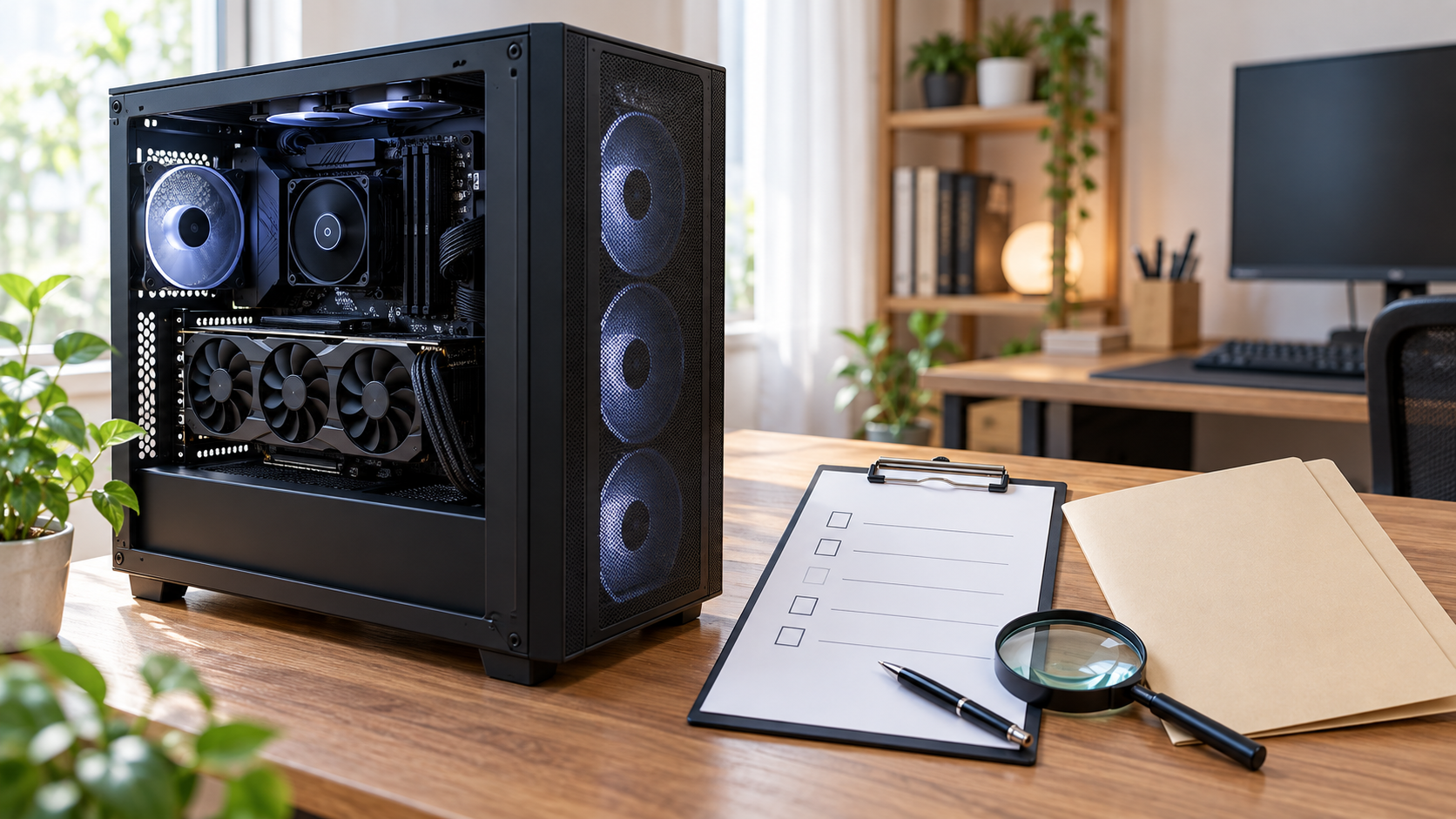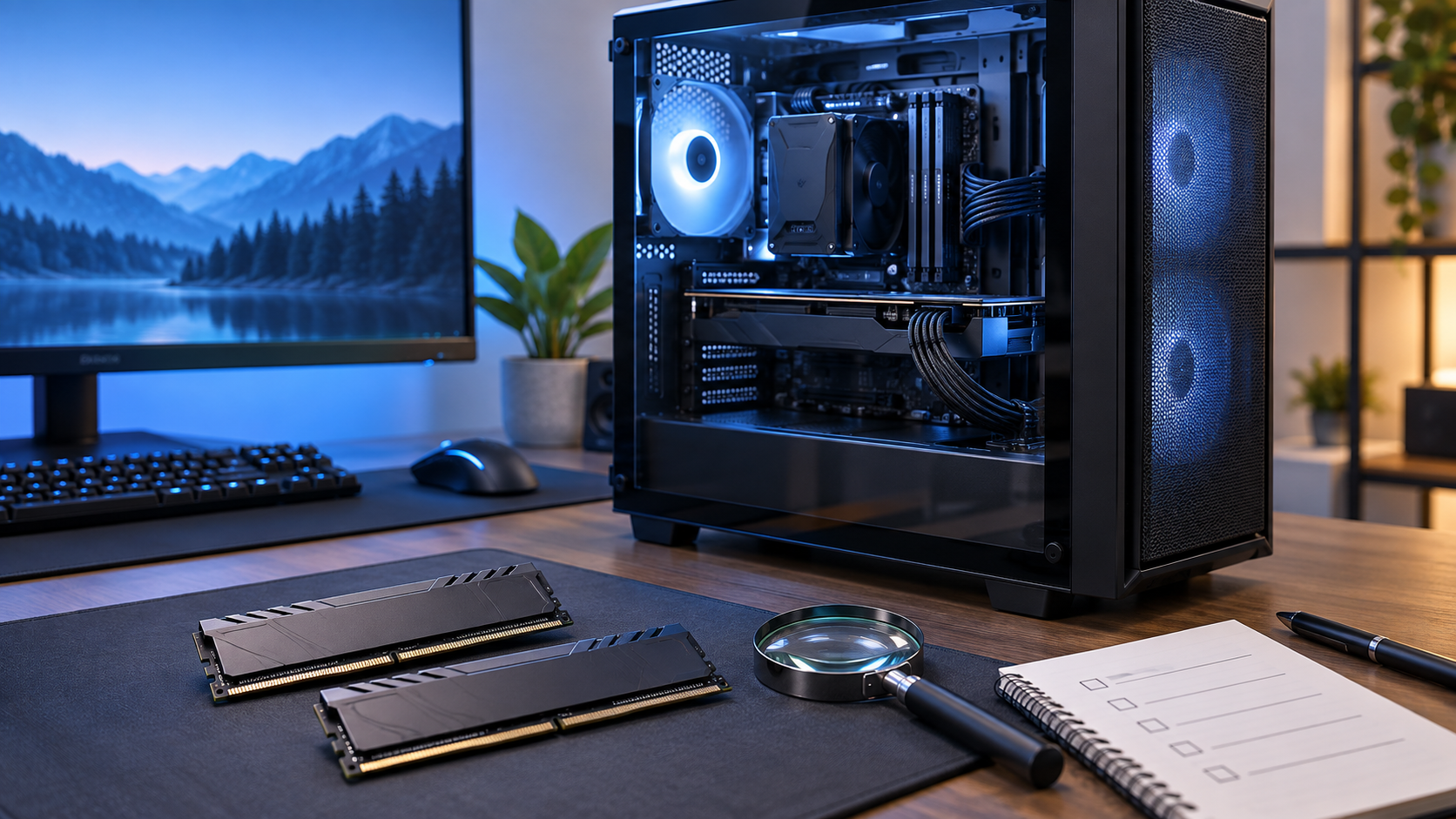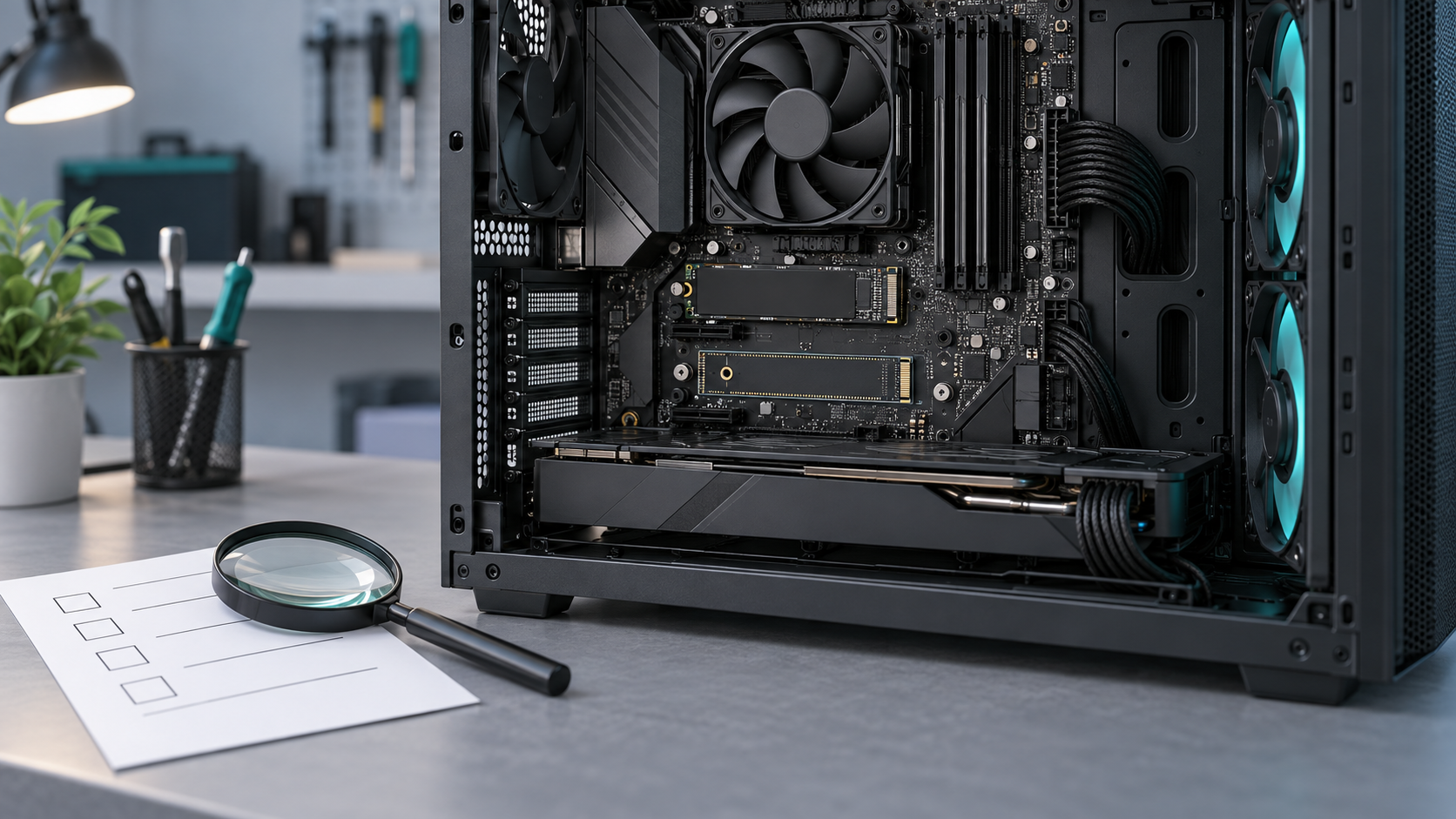
中古ゲーミングPCのSSD容量が足りなくなりそうでも、あとから必ず増設できるとは限りません。購入前に確認したいのは、正確なPC型番、空きスロット、対応するSSDの種類、増設時の保証条件です。商品ページの「M.2対応」だけで決めず、メーカー仕様と販売店への確認を組み合わせましょう。
結論:型番と空きスロットが分からない機種は、増設前提で選ばない
購入前の情報だけで判断できない場合は、増設できると思い込まず、現在のSSD容量で足りるかを先に考えます。空きスロットがある場合も、形状だけでなくPCIe/NVMeかSATAか、対応サイズ、同時利用時の制限まで確認が必要です。
電源容量やGPU補助電源も含めて本体構成を確認するなら、中古ゲーミングPCの電源容量を確認する方法もあわせて読んでください。
- 本体またはマザーボードの正確な型番を確認する
- メーカー仕様・取扱説明書でM.2やSATAの数と対応規格を確認する
- 販売店に「出荷時点の空き」と増設時の保証条件を尋ねる
この記事が向いている人・向いていない人
向いている人
- 中古ゲーミングPCの購入後にゲーム用SSDを足したい人
- 容量の小さいモデルを選び、後から拡張できるか先に確かめたい人
- 商品ページの「M.2対応」「SSD増設可能」の意味を具体的に確認したい人
向いていない人
- すでに使っているPCの分解・交換手順を探している人
- SSD自体の速度や容量を製品比較したい人
中古ゲーミングPCの購入先や本体選びから整理したい場合は、GP-ZEROの特徴と購入前の選び方も参考になります。
購入前に調べる4つの情報
1. PC本体の正確な型番
商品名だけでなく、型番・構成番号・製品番号を記録します。同じシリーズ名でも、発売時期や構成によってマザーボード、ケース、ドライブベイが異なることがあります。Windowsが起動する展示機なら「設定」→「システム」→「バージョン情報」でモデル名を確認できます。購入前で画面を見られない場合は、商品ページの記載や販売店への質問で特定します。
MicrosoftのWindowsデバイス情報の確認方法では、設定の「システム」→「バージョン情報」からモデル名を確認する手順が案内されています。
2. M.2スロットの空きと対応規格
仕様表では「Storage」「ストレージ」「拡張スロット」などの項目を探します。M.2スロット数だけでなく、すでに使われている数、対応するPCIe/NVMeまたはSATA、SSDの長さ(例:2280)、対応世代を確認します。M.2は形状・接続規格の呼び名を含むため、端子が合いそうという理由だけで購入しないでください。
MSIの公式案内も、SSD購入前にマザーボードの仕様と互換性を確認するよう説明しています。また、機種によってはM.2とSATAの端子を同時に使えない制限があります。メーカーの製品ページと取扱説明書を、対象型番に合わせて確認しましょう。
3. 2.5インチベイと接続ケーブル
M.2の空きがない場合でも、ケースに2.5インチベイがあり、SATAデータケーブルと電源ケーブルを接続できれば、2.5インチSSDを追加できる機種があります。ただし、ベイの有無だけでは十分ではありません。固定金具、ケーブル、電源側コネクターが付属するかも確認します。
4. 増設後の保証と作業条件
中古品は、販売店・商品・保証プランによって、購入者による分解や部品交換の扱いが異なります。保証が無効になると断定せず、規約の「改造」「分解」「増設」の説明を読み、判断できなければ販売店に確認します。保証期間や対象の見方は、中古ゲーミングPCの保証で購入前に確認する項目にまとめています。
販売店に聞く質問テンプレート
この商品の正確な本体型番(またはマザーボード型番)を教えてください。M.2 SSD用の空きスロットはありますか。空きがない場合、2.5インチSATA SSDを追加できますか。対応する規格・サイズと、必要なケーブルや金具の付属有無も知りたいです。購入者がSSDを増設した場合、保証条件に影響しますか。
回答が「おそらく可能」「一般的なSSDなら対応」だけで、規格や型番を確認できない場合は、増設を前提にした予算計画を保留します。回答を商品ページと一緒に保存しておくと、購入後の確認にも使えます。
商品ページで判断できない場合の選び方
- 今すぐ必要なゲームや録画データの量を考え、標準搭載容量で足りるか見る。
- 容量が不足しそうなら、増設可否が確認できる商品か、最初から容量に余裕のある構成を候補にする。
- 増設前提なら、正確な型番と規格を販売店が回答できる商品に絞る。
- 保証条件が不明な場合は、保証期間内の分解・増設を急がず販売店へ確認する。
追加ドライブではなく、ゲームのバックアップや別PCへのデータ持ち運びを考えているなら、外付けSSDを容量・端子で選ぶ記事が役立ちます。交換したM.2 SSDを外付けで使う場合は、M.2 SSDケースの選び方も確認してください。
よくある質問
「M.2対応」と書かれていれば、NVMe SSDを増設できますか?
それだけでは判断できません。M.2スロットの空き、対応する接続方式、サイズ、構成上の制約を型番ごとの仕様表や説明書で確認します。
空きスロット数はWindows上で分かりますか?
Windowsの画面だけで物理的な空きスロットや内部ケーブルの有無を確定できるとは限りません。メーカー資料と販売店への確認を優先します。
SSDを増設するとゲームの動作も速くなりますか?
保存容量を増やせますが、ゲームのフレームレートが必ず上がるわけではありません。性能の判断はGPUやCPU、ゲームごとの推奨要件を分けて確認してください。GPUとゲーム要件は中古ゲーミングPCのGPU確認ガイドで解説しています。
まとめ:型番・空き・規格・保証をそろえてから増設を考える
中古ゲーミングPCのSSD増設は、ケースの見た目や「M.2対応」の一文では確定できません。正確な型番を起点に、メーカー仕様で空きスロットと接続規格を調べ、販売店に出荷時の構成と保証条件を確認しましょう。情報がそろわない機種は、標準容量だけで足りるか、増設可否が明確な別候補にするかを先に決めると、購入後の想定外を減らせます。