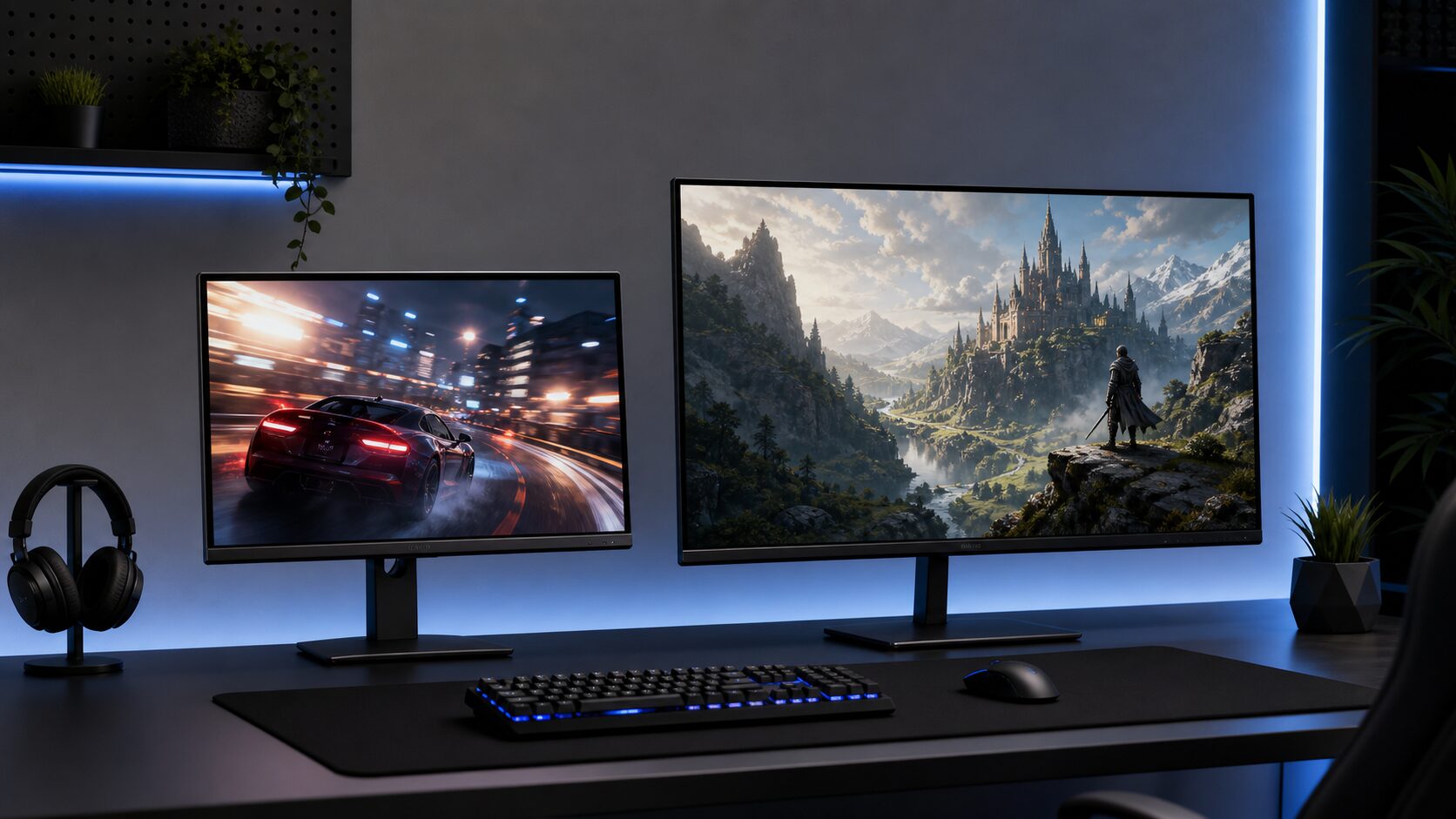
ゲーミングモニターは、画面が大きい・リフレッシュレートが高いという理由だけで選ぶと、PC性能や机の奥行きに合わず使いにくくなります。FPS中心なら24〜24.5インチ・フルHD・高リフレッシュレート、ゲームとPC作業を両立したいなら27インチ・WQHDを起点にすると、候補を無理なく絞れます。
この記事では、遊ぶゲーム・使うPC・机の広さに合わせて選ぶ基準を整理します。色までそろえたい場合は、記事後半のリンクから白モデルの選び方も確認してください。
結論:用途を4つに分けて選ぶ
| 主な用途 | 選びやすい構成 | 優先する点 | 向いている人 |
|---|---|---|---|
| 対戦FPSを優先 | 24〜24.5インチ / フルHD / 240Hz以上 | 視線移動の少なさ、応答速度、PCが高fpsを出せるか | VALORANT、Apex Legends、Overwatch 2などを競技寄りに遊ぶ人 |
| FPSも画質も欲しい | 27インチ / WQHD / 180〜240Hz | 解像度とfpsのバランス、VRR、端子 | 対戦ゲームとソロゲームを両方楽しむ人 |
| ゲームとPC作業を兼用 | 27インチ / WQHD / 144〜180Hz | 作業領域、IPS系パネル、スタンド調整 | 平日は作業、休日はゲームに使う人 |
| PS5・Xbox・高精細な映像を優先 | 27〜32インチ / 4KまたはWQHD / HDMI 2.1対応を確認 | ゲーム機側の出力条件、HDMI端子、視聴距離 | コンソールゲームや映像作品も楽しみたい人 |
最初に用途を決めたら、販売ページで解像度・最大リフレッシュレート・入力端子・対応機器を確認しましょう。価格や在庫は変動するため、候補を2〜3台に絞ってから比較するのが効率的です。
販売中の候補を確認する:Amazonでゲーミングモニターを探す / 楽天市場でゲーミングモニターを探す
この記事が向いている人
- 初めてゲーミングモニターを買い、スペック表のどこを見るべきか知りたい人
- 24.5インチと27インチ、フルHDとWQHDで迷っている人
- ゲーム用と仕事用を1台で兼用したい人
- 購入前にPC・ゲーム機・デスクとの相性を確認したい人
逆に向いていない人
- 有機EL、ウルトラワイド、湾曲モデルだけに絞って探している人
- すでに欲しい型番が決まっており、販売店ごとの保証や価格だけを比べたい人
- テレビ代わりの大画面だけを優先し、デスクでの近距離利用を想定していない人
ゲーミングモニターの選び方
1. 画面サイズはゲームの種類と机の奥行きで決める
対戦FPSを中心に遊ぶなら、24〜24.5インチが候補の中心です。画面全体を視界に入れやすく、フルHDで高いフレームレートを出しやすい構成と組み合わせやすいためです。
ゲームの世界に没入したい、複数のウィンドウを並べて作業もしたいなら、27インチがバランスのよい選択になります。ただし机の奥行きが浅いと画面が近くなりすぎます。購入前に、普段の目の位置から画面までの距離と、スタンドを置いた状態の奥行きを確認してください。
32インチは迫力がありますが、デスクで近距離に置く場合は視線移動が増えやすいサイズです。4KやRPG中心、十分な机幅・奥行きがある環境に向きます。
2. 解像度は「GPUが出せるfps」とセットで考える
フルHD(1920×1080)は、比較的高いfpsを出しやすく、24〜24.5インチと相性がよい解像度です。対戦ゲームで240Hz以上を活かしたい場合は、まずフルHDでPCがどの程度フレームレートを出せるかを確認します。
WQHD(2560×1440)は、フルHDより表示領域が広く、27インチで文字や画面を見やすく使えます。GPUへの負荷は上がるものの、ゲームとPC作業の兼用では有力な選択肢です。高fpsだけを追うより、解像度とリフレッシュレートのバランスを重視したい人に向きます。
4Kは精細ですが、高いリフレッシュレートでゲームを動かすにはPC側にも性能が必要です。コンソールゲームの対応条件も機種・タイトルごとに異なるため、モニターだけでなくゲーム機やゲームの出力仕様も確認してください。
3. リフレッシュレートは「高いほど正解」ではない
リフレッシュレートは、1秒間に画面を書き換えられる回数です。144Hzは60Hzからの買い替えでも操作感の違いを感じやすい基準で、240Hz以上は対戦FPSでより滑らかな表示を求める人の候補になります。
ただし、モニターが240Hz対応でも、PCやゲーム設定でそれに近いfpsが出なければ性能を使い切れません。PC版で高Hzを使う場合は、GPU性能に加え、接続する端子とケーブルが希望する解像度・リフレッシュレートに対応しているかも確認しましょう。
たとえばZOWIE XL2566X+は24.1インチ・フルHD・400Hz対応の競技寄りモデルですが、こうした高リフレッシュレートモデルは、解像度より対戦時の見やすさを優先する人向けです。公式仕様のように、最大表示条件と端子ごとの対応も確認してください。
4. パネルは用途の優先順位で選ぶ
IPS系パネルは、色の見え方と視野角のバランスを取りやすく、ゲーム・動画・PC作業を1台でこなしたい場合に選びやすい方式です。VA系はコントラストを重視したい人の候補になりますが、動きの速いゲームでは応答速度の仕様も個別に確認した方が安心です。
TN系は、競技寄りの高リフレッシュレートモデルで候補になることがあります。画質や視野角よりも、対戦時の動きの見やすさを最優先したい人に向きます。パネル方式だけで決めず、実際には解像度・Hz・応答速度・価格の組み合わせで比較してください。
5. PS5・Xboxで使うならHDMIの対応条件を見る
ゲーム機で高リフレッシュレートや高解像度を使いたい場合は、モニターのHDMI端子の世代と、目的の解像度・Hzで入力できるかを確認します。同じ「HDMI 2.1対応」と書かれていても、対応する機能や端子数はモデルごとに異なります。
PCとゲーム機を両方つなぐなら、端子の数と切り替えやすさも重要です。PCはDisplayPort、ゲーム機はHDMIという使い分けが多いため、購入前に手持ちの機器をすべて書き出すと見落としを防げます。
6. スタンド調整とVESAは設置後の満足度を左右する
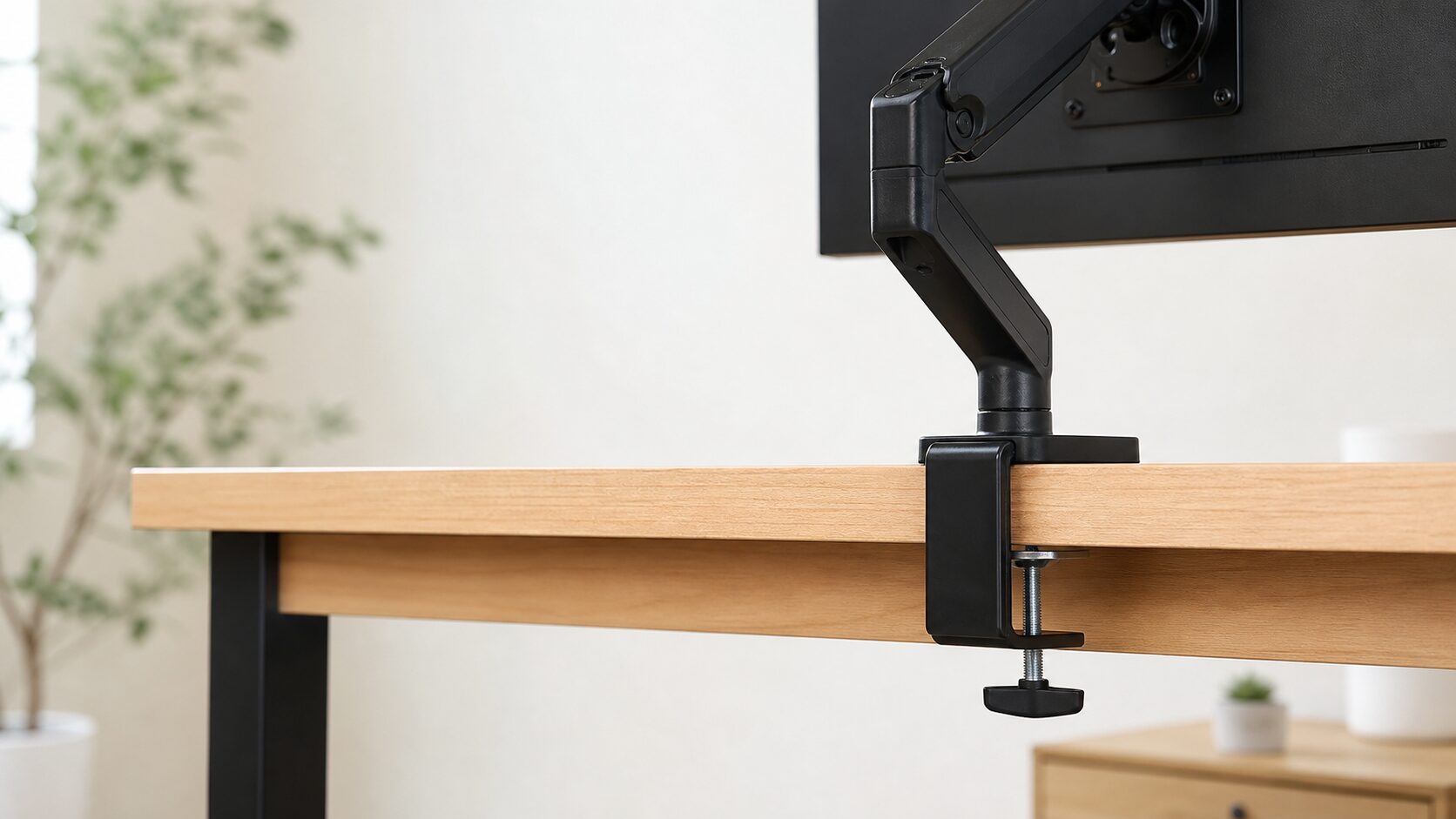
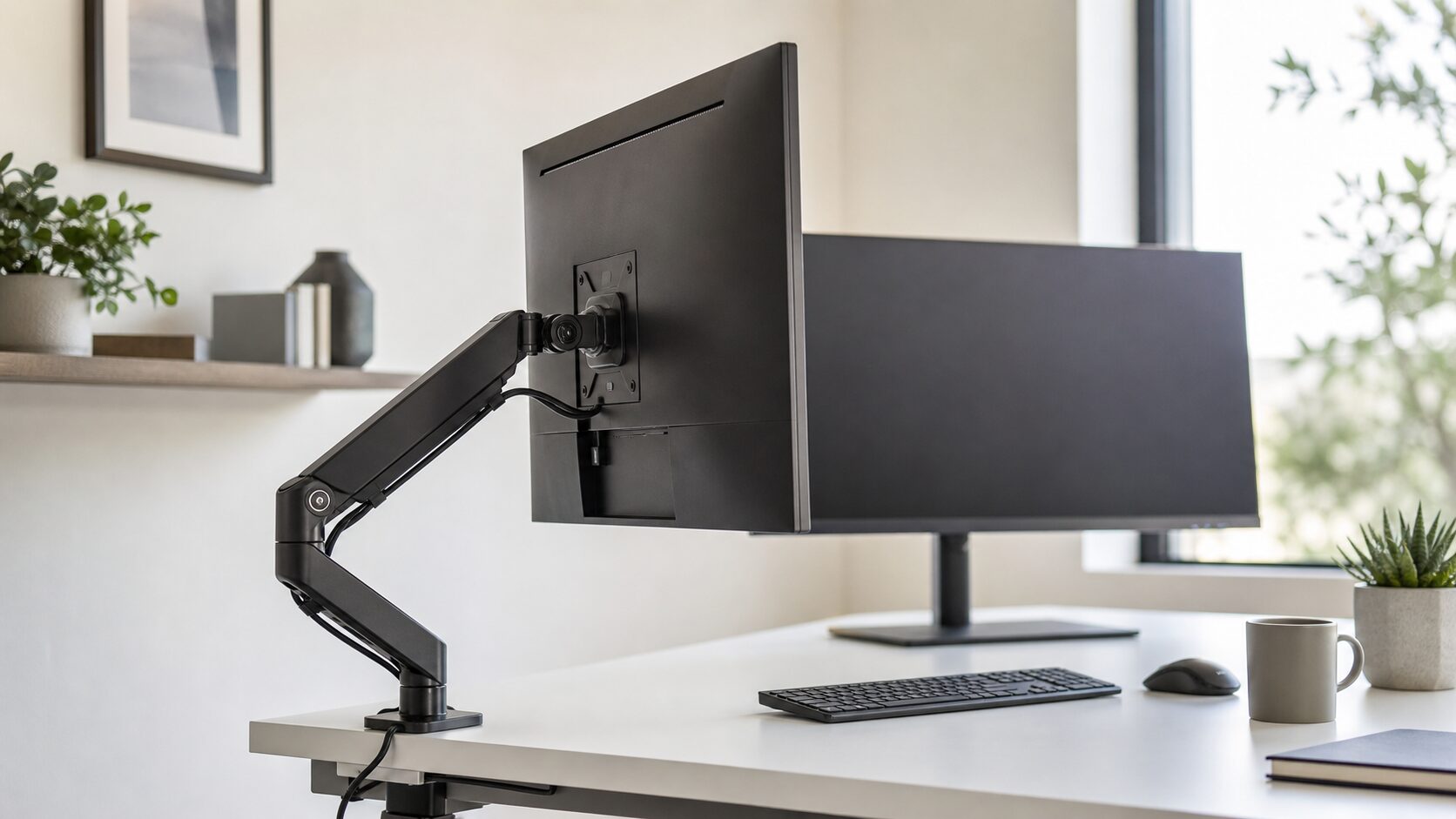
高さ調整、チルト、スイベル、ピボットにどこまで対応するかは、長時間使うほど差が出ます。標準スタンドで目線に合わない場合は、VESA対応のモニターアームを使う方法もあります。アームを使うなら、モニター本体重量・VESA規格・机の固定条件を確認してください。
設置条件から先に確認したい場合は、モニターアームおすすめ|耐荷重・机の固定方法・可動域で選ぶ【2026年版】を読むと、アーム側の選び方までまとめて判断できます。
用途別:おすすめの探し方と確認する条件
対戦FPSを優先するなら:24〜24.5インチ・フルHD・240Hz以上
VALORANTやApex Legendsなどで視線移動を抑えたい人は、24〜24.5インチのフルHDモデルから探すと候補を絞りやすくなります。リフレッシュレートは240Hz以上を目安にし、PCが実際に出せるfps、DisplayPortなどの接続条件、応答速度の表記を確認してください。
確認する条件:画面サイズ / フルHDでの最大Hz / 応答速度の測定条件 / 高さ調整 / PCで高fpsを維持できるか
Amazonで24.5インチ・240Hzの候補を見る / 楽天市場で24.5インチ・240Hzの候補を見る
ゲームも作業もするなら:27インチ・WQHD・144〜180Hz
RPG、アクション、動画視聴、普段のPC作業を1台にまとめたいなら、27インチ・WQHD・144〜180Hz前後が基本候補です。WQHDは作業領域を取りやすく、144Hz以上ならゲームでも滑らかさを得やすい構成です。
確認する条件:WQHDでの最大Hz / IPS系かどうかだけでなく応答速度 / 高さ調整 / 接続したい機器の数 / 机の奥行き
Amazonで27インチ・WQHDの候補を見る / 楽天市場で27インチ・WQHDの候補を見る
FPSも画質も妥協したくないなら:27インチ・WQHD・240Hz
対戦ゲームを遊びつつ、27インチの広さとWQHDの精細さも欲しい人は、240Hz対応のモデルを比較します。ただしフルHD・240HzよりGPU負荷が高くなるため、購入前に遊ぶゲームで現実的なfpsが出るかを確認してください。
LG UltraGear 27GR83Q-Bのように、27インチ・WQHD・240Hz・HDMI 2.1を掲げるモデルもあります。スペックは魅力的でも、すべてのPC・ゲーム機で同じ条件を出せるとは限りません。メーカーの対応条件と販売ページの型番を照合してから選びましょう。
確認する条件:WQHD・240Hzを出せるGPU / DisplayPort・HDMIの仕様 / VRR対応 / 机との距離 / 価格差に見合うか
AmazonでWQHD・240Hzの候補を見る / 楽天市場でWQHD・240Hzの候補を見る
PS5・Xboxや映像の精細さを優先するなら:HDMI入力を先に確認
コンソールゲームを中心にする場合は、単に4K対応を選ぶのではなく、希望する解像度とリフレッシュレートで入力できるかを確認します。27〜32インチは候補になりやすいサイズですが、机に近く置くなら視聴距離も測ってください。
確認する条件:HDMI端子の仕様 / ゲーム機で出したい解像度・Hz / VRR対応 / スピーカーまたはヘッドホン出力 / 設置スペース
Amazonで4K・HDMI 2.1対応の候補を見る / 楽天市場で4K・HDMI 2.1対応の候補を見る
購入前に失敗しやすい点
高Hzモデルを買えばfpsも増えると思い込む
モニターは表示できる上限を広げる機器であり、PC側のフレームレートを増やすものではありません。ゲームの設定やGPU性能を確認し、実際に出せるfpsに見合うHzを選びましょう。
スタンド込みの奥行きを測らない
画面サイズだけで判断すると、設置後に机の奥行きが足りず画面が近くなりすぎることがあります。商品ページの外形寸法は、スタンドを含む状態で確認し、アーム利用時はVESAとモニター本体重量も照合してください。
端子の数と接続条件を見落とす
PC、PS5、Nintendo Switchなどをつなぐ場合、端子が足りない・希望するHzが出ないという失敗が起こります。使う機器ごとに、接続方式と出したい解像度・Hzを先に書き出しておくと確実です。
白モデルと一般モデルを同じ基準で探して迷う
見た目も白でそろえたい場合は、候補数が少なくなり、スタンドや背面の色まで確認する必要があります。性能を優先する一般モデルの比較とは目的が異なるため、色条件がある人は専用の記事で絞り込む方が早く決まります。
よくある質問
144Hzと240Hzはどちらを選べばいいですか?
対戦FPSを中心に遊び、PCが高いfpsを安定して出せるなら240Hz以上が候補です。ゲームと作業の両方を重視する場合や、PC性能とのバランスを取りたい場合は、WQHD・144〜180Hz前後も有力です。
24.5インチと27インチはどちらが初心者向けですか?
対戦FPSを優先するなら24〜24.5インチ、ゲームと作業を兼用するなら27インチが選びやすい基準です。初心者向けかどうかより、遊ぶゲームと机の距離に合うかで決めてください。
モニターアームは必要ですか?
必須ではありません。標準スタンドで高さ・角度を合わせられるならそのまま使えます。デスクを広く使いたい、目線の高さに細かく合わせたい場合は、VESA対応と机の固定条件を確認したうえでアームを検討しましょう。
白いゲーミングモニターを選ぶと性能で不利ですか?
色だけで性能が決まるわけではありません。ただし白モデルは一般的な黒モデルより候補が少ないため、必要な解像度・Hz・端子を先に決めてから、色で絞り込むと失敗しにくくなります。
まとめ:用途・PC性能・設置条件の順に絞る
ゲーミングモニター選びでは、最初に「対戦FPS」「ゲームと作業の兼用」「高精細な映像・コンソール」のどれを優先するか決めることが大切です。そのうえで、画面サイズ、解像度、リフレッシュレート、端子、机との距離を順に照合すれば、必要以上に高価なモデルや使いにくいサイズを避けられます。
候補が決まったら、Amazonと楽天で同じ型番・色・保証内容を確認してから購入してください。白いデスク環境まで含めて選びたい場合は、次の記事も役立ちます。
販売中の候補を比較する:Amazonでゲーミングモニターを見る / 楽天市場でゲーミングモニターを見る
次に読む記事
- 白ゲーミングモニターの選び方|白統一デスクに合う基準とおすすめの探し方【2026年版】
- モニターアームおすすめ|耐荷重・机の固定方法・可動域で選ぶ【2026年版】
- ゲーミングデスクセットアップ 予算別ガイド|3万・7万・15万で作る白基調環境【2026年版】
具体的な確認に進む場合は、XG27ACSとVG27AQ5Aの27インチWQHD比較をご覧ください。