中古ノートPCのWebカメラは、商品写真だけでは「内蔵カメラがあるか」「映像が映るか」まで分からないことがあります。購入前は、型番の仕様→画面上部のレンズとシャッター→販売店への動作確認の順に確かめましょう。届いた後はWindowsの「カメラ」アプリで映像を確認し、映らない場合も設定や物理シャッターを切り分けてから判断します。
中古PC全体の選び方や保証条件も合わせて確認したい場合は、中古ビジネスノートPCの選び方も参考にしてください。
購入前に確認するのは「搭載」「状態」「動作」の3点
仕様表にカメラの記載があっても、販売中の個体で正常に使えるとは限りません。次の3点を別々に確認します。
- 搭載:販売ページの型番とメーカー公式仕様を照合する
- 状態:レンズ、画面ベゼル、物理シャッター、カメラ周辺の傷を確認する
- 動作:販売店の検品結果を確認し、到着後はカメラアプリで映像を表示する
「Web会議対応」だけでは、内蔵カメラの有無や解像度、マイクの状態まで確定しません。
1. 型番からカメラの搭載有無を調べる
販売ページのメーカー名と型番を控え、メーカー公式サイトの仕様表またはマニュアルを探します。同じシリーズ名でも構成や販売地域によって仕様が異なる場合があります。型番が特定できない場合は、販売店へ確認するまで搭載を前提にしないのが安全です。
ASUSは公式FAQで、製品ページのスペックやマニュアルからWebカメラ搭載モデルか確認する方法を案内しています。ほかのメーカーでも、型番を含めた公式仕様を優先しましょう。
2. 商品写真でレンズとシャッターを見る
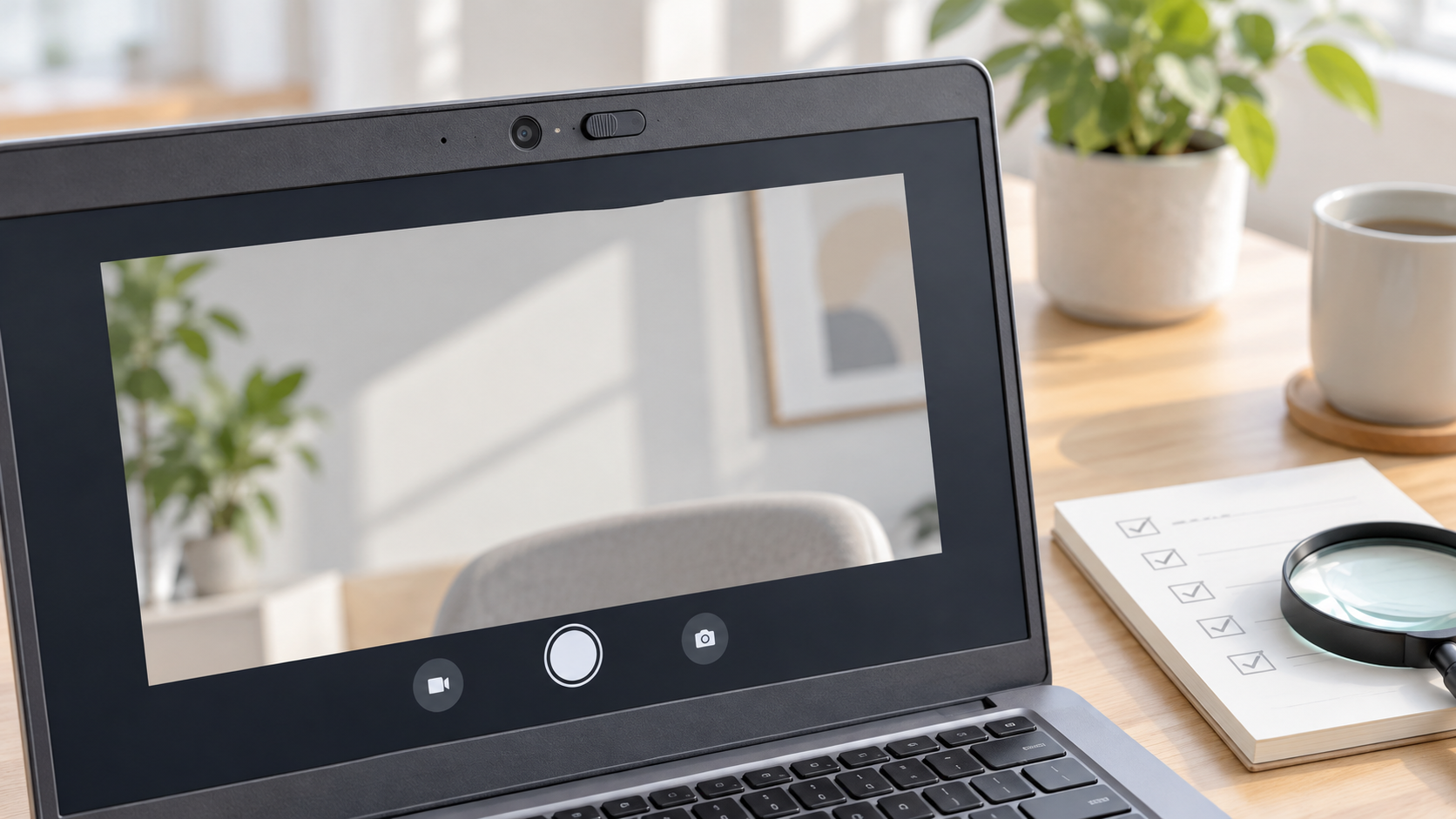
ディスプレイ上部のベゼルを拡大し、小さなレンズがあるか確認します。レンズ位置に物理シャッターが付く機種もあります。
- レンズに傷、割れ、汚れがないか
- カメラ周辺のベゼルに割れや変形がないか
- シャッターがある場合、破損していないか
- 商品画像が実物写真か、メーカー共通画像だけか
写真で判断しづらい場合は「この個体でWindowsのカメラアプリを起動し、映像表示を確認済みか」と質問します。到着後のチェックは中古PCが届いた初日に確認する項目も参考になります。
3. 販売店に質問する内容
商品ページ記載の型番に内蔵Webカメラはありますか。この販売個体でWindowsのカメラアプリを起動し、映像が表示されることまで動作確認済みでしょうか。レンズや物理シャッターに破損はありませんか。
回答や商品説明は、返品期限・初期不良保証と一緒に保存します。保証条件を含めた選び方は中古ビジネスノートPCの購入前チェックをご覧ください。
4. 到着後はWindowsのカメラアプリで確認
- レンズの保護シールや物理シャッターを確認する
- スタートメニューから「カメラ」アプリを起動する
- 映像表示、色むら、ちらつき、大きな汚れを見る
- 許可を求められたらカメラのアクセス設定を確認する
- 会議で使う場合は利用予定のアプリでもカメラを選択する
Windowsではデバイス全体とアプリごとにカメラへのアクセスを管理できます。「設定」→「プライバシーとセキュリティ」→「カメラ」を確認してください。
映らないときに購入直後に見るところ
- 物理シャッターやキーボードのカメラ停止キーを確認する
- カメラを使う別アプリを終了し、カメラアプリを開き直す
- Windowsのカメラアクセスとアプリ権限を確認する
- 設定の「カメラ」に対象デバイスが表示されるか見る
それでも使えず、商品説明では動作確認済みだった場合は返品期限内に販売店へ連絡します。詳しい切り分けはWindows 11でカメラを認識しないときの確認順、黒画面の確認はカメラが黒く映るときの方法をご覧ください。
カメラが非搭載、または用途に合わない場合は外付けも選択肢です。候補はWebカメラのおすすめ比較で確認できます。
よくある質問
画面上部にレンズがあれば使える?
レンズが見えても、シャッターや権限、故障の可能性があります。仕様と動作確認を別々に見ます。
カメラが映ればマイクも使える?
必ずしもそうではありません。マイクは別の入力デバイスとしてWindowsや会議アプリで確認してください。
カメラの解像度はどこで分かる?
型番別の公式仕様やマニュアルを確認し、不明なら販売店へ個体仕様を問い合わせます。
まとめ
中古ノートPCのWebカメラは、型番の公式仕様・個体写真・販売店の動作確認・到着後のカメラアプリを順に見ると見落としを減らせます。会議で必須なら、搭載有無だけでなく映像表示と返品条件まで確認してから選びましょう。