Windows 11でパソコンの型番やモデル名を調べるなら、まず設定の「システム」→「バージョン情報」を開いてください。表示されない場合は、システム情報(msinfo32)かPowerShellで確認できます。ここでは、メーカー製PCと自作PCで表示が違う場合の見方もまとめます。
この記事は、ドライバーや対応部品を調べたい人、中古PCの構成を照合したい人向けです。型番だけではCPUやGPUなどの現在の構成までは判断できないため、目的に応じて確認方法を使い分けましょう。
この記事が向いている人・向いていない人
- 向いている人:Windows 11でPCの型番・モデル名を調べたい人、メーカーのサポート情報や対応部品を確認したい人、中古PCの商品説明と実機を照合したい人。
- 向いていない人:CPUやGPUの性能比較、Windows 11のインストール可否だけを知りたい人。型番の確認後に、それぞれの確認手順へ進んでください。
最初に確認:設定の「バージョン情報」
- スタートボタンを右クリックし、「設定」を開きます。
- 左側の「システム」を選びます。
- 画面下部の「バージョン情報」を開きます。
- 「デバイスの仕様」周辺に表示されるデバイス名・モデル名・プロセッサ・実装RAMを確認します。
Microsoftの案内では、モデル名はデバイス名のすぐ下に表示されます。CPUやメモリの確認も同じ画面でできます。設定の表示項目はPCのメーカーや構成によって差があるため、モデル名が見つからない場合は次の方法を使います。
出典:Microsoft「Windows デバイスに関する情報を検索する」
詳しく確認:システム情報(msinfo32)
- タスクバーの検索欄に「システム情報」または「msinfo32」と入力します。
- 検索結果から「システム情報」を開きます。
- 「システムの要約」にある「システム製造元」と「システムモデル」を確認します。
設定画面より詳しいハードウェア・システム情報を見たいときに便利です。メーカー製ノートPCなどでは型番やモデル名が表示されます。Microsoftは、MSINFO32でコンピューターのハードウェア、システムコンポーネント、ソフトウェア環境を確認できると案内しています。
出典:Microsoft「Microsoft システム情報(Msinfo32.exe)ツールについて」
コマンドで確認:PowerShell
設定やシステム情報から分かりにくいときは、PowerShellを開いて次のコマンドを実行します。
Get-CimInstance -ClassName Win32_ComputerSystem | Select-Object Manufacturer,Model「Manufacturer」は製造元、「Model」はモデル名です。Microsoft Learnでは、Win32_ComputerSystemからコンピューターの製造元とモデル情報を取得する手順が案内されています。コマンドの実行に管理者権限は通常必要ありません。
出典:Microsoft Learn「コンピューターに関する情報の収集」
型番が表示されない・実機と違うとき
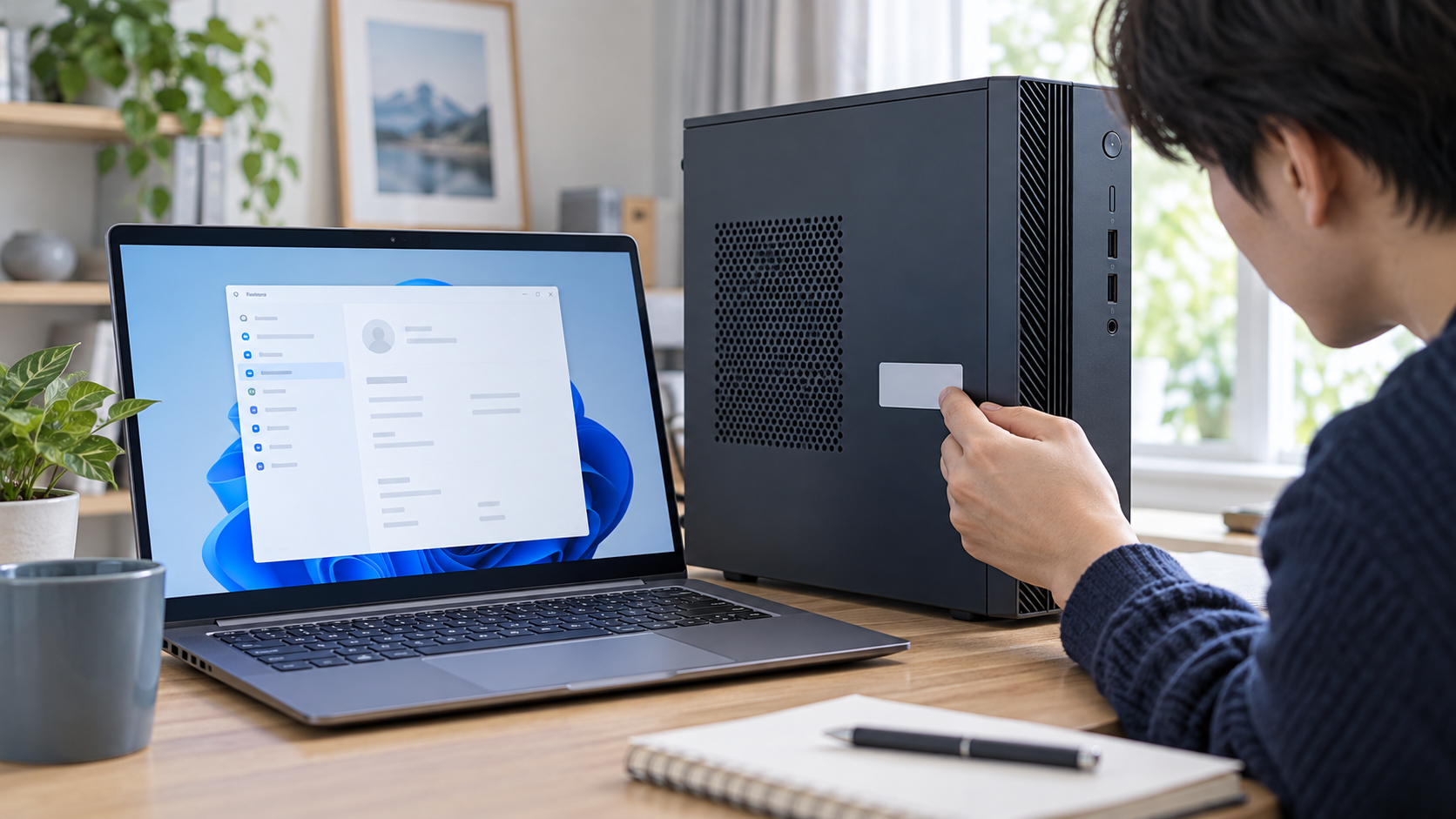
- メーカー製ノートPC:本体底面や背面のラベル、購入時の明細、メーカーのサポートアプリも確認します。製品名と型番が別々に記載されていることがあります。
- 自作PC:システムモデルがマザーボード名や汎用名になる場合があります。完成品PC全体の販売型番を示すとは限らないため、購入時の構成表や部品ごとの型番を確認します。
- 中古・増設済みPC:本体モデル名だけで現在のCPU・GPU・メモリ構成を決めつけないでください。増設や交換後は出荷時と構成が異なる場合があります。
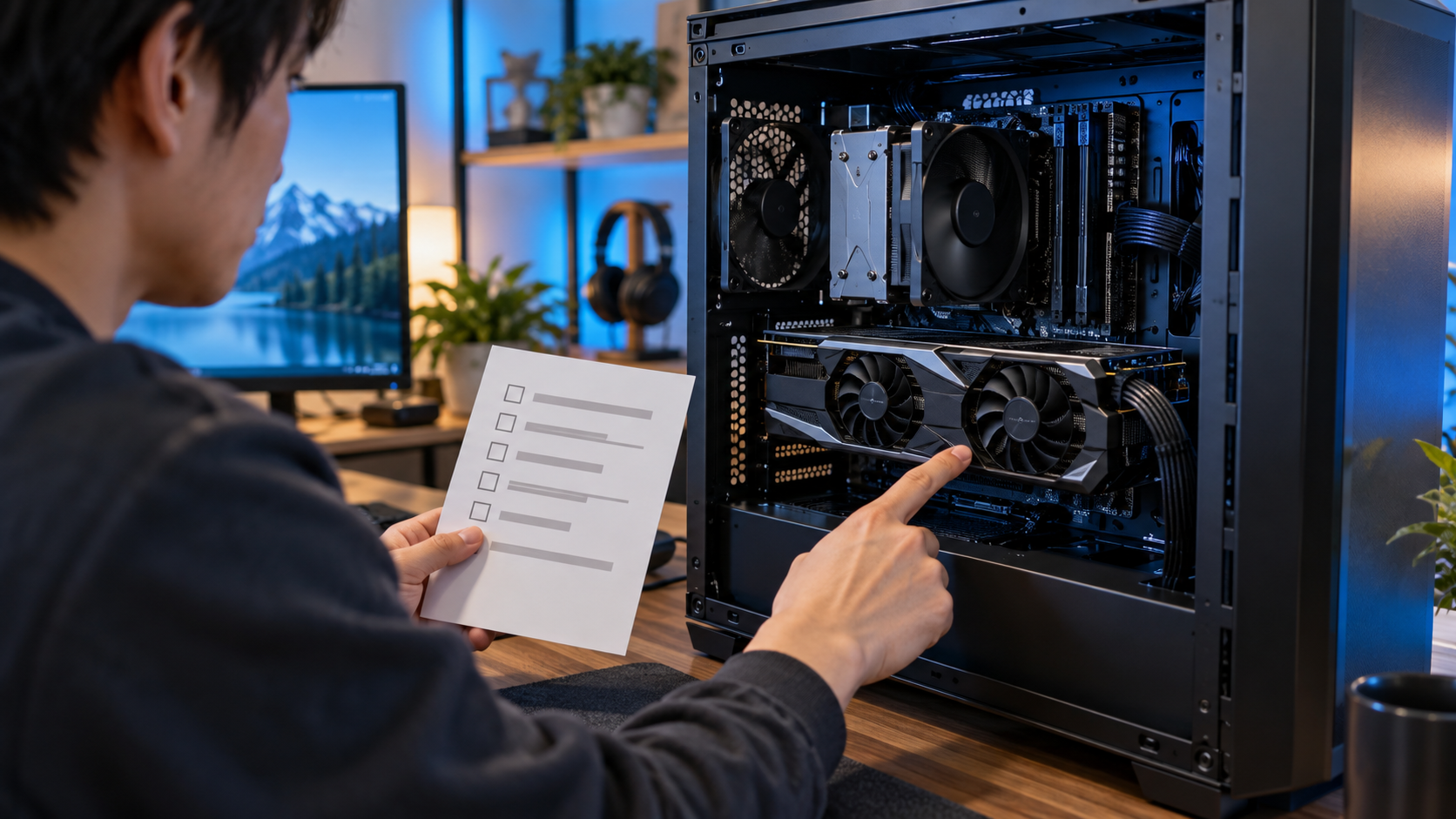
中古ゲーミングPCの商品ページを調べている場合、PC全体のモデル名を確認したあと、搭載GPUの正式な型番をゲームの公式要件と照合してください。GPUの確認手順は中古ゲーミングPCのグラボを購入前に確認する方法で解説しています。Windows 11への対応を確認したい人は中古PCのWindows 11対応を調べる手順も参考になります。
調べた型番を次の確認に使う
型番をメーカーのサポートページに入力すると、対応ドライバー、取扱説明書、製品仕様を絞り込みやすくなります。中古PCを購入したあとに型番や構成を照合する場合は、中古PCが届いた日に確認する項目も確認してください。
中古ゲーミングPCを探している人は、構成・保証・販売店の選び方をまとめたGP-ZEROの中古ゲーミングPCガイドへ。仕事用の中古ノートPCを検討している場合は、中古ビジネスノートPCの選び方で保証と購入前の確認項目を比較できます。
型番の確認は、候補機種を正しく絞るための第一歩です。型番に加えて、購入目的に必要なCPU・GPU・メモリや対応OSまで照合してから判断しましょう。
よくある質問
Windows 11でパソコンの型番はどこに表示されますか?
「設定」→「システム」→「バージョン情報」でモデル名を確認できます。表示が見つからない場合は、検索からシステム情報(msinfo32)を開き、「システムモデル」を確認してください。
デバイス名は型番と同じですか?
同じとは限りません。デバイス名はネットワーク上などでPCを識別する名前で、ユーザーが変更できます。モデル名や本体ラベル、購入記録と照合してください。
型番が分かればGPUも分かりますか?
メーカー製PCはモデル名から出荷時構成を調べられる場合がありますが、同じモデルに複数構成があることや、後から部品が交換されていることがあります。実際に搭載されているGPUは別途確認が必要です。
まとめ:設定から確認し、見つからなければシステム情報へ
Windows 11のPCモデル名は、まず「設定」→「システム」→「バージョン情報」で確認します。情報が足りない場合は、msinfo32の「システムモデル」、PowerShellのManufacturer/Modelを順に見てください。自作PCや中古PCでは、型番が現在の構成を表しているとは限らないため、部品やWindows対応を個別に照合しましょう。