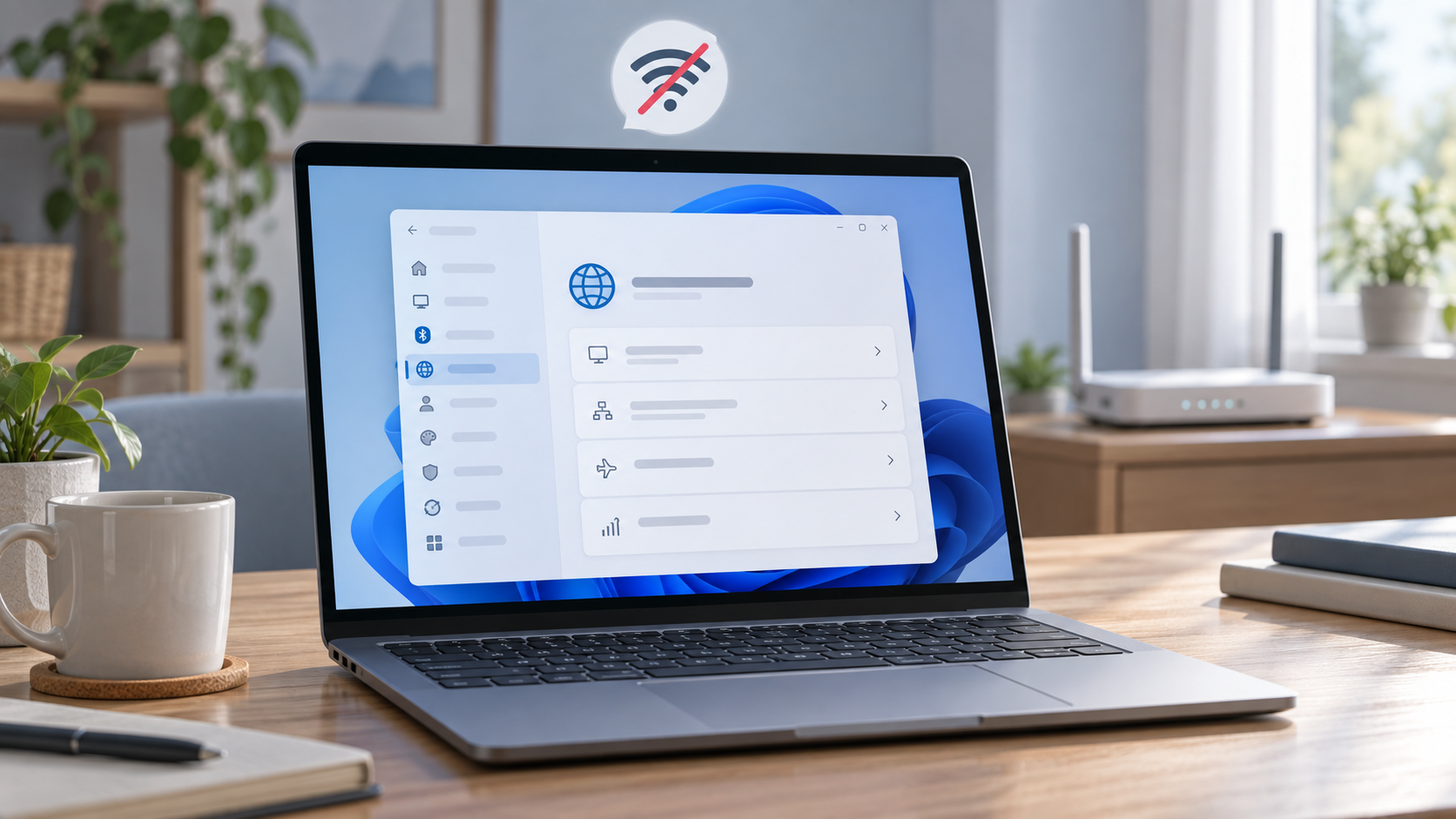
Windows 11の設定やクイック設定からWi-Fiの項目が消えたときは、ルーターを初期化する前に、機内モード・PC本体の無線スイッチ・ネットワークアダプターの状態を順に確認してください。Wi-Fiの切り替え自体がない症状は、電波が弱い・接続が切れる・Wi-Fi接続済みなのにネットが使えない症状とは原因の確認先が異なります。
この記事では、Windows 11でWi-Fiのオン/オフやネットワーク一覧が表示されない場合に、PC側で安全に確認できる順番をまとめます。
この記事が向いている人・向いていない人
- 向いている人:Windows 11の「ネットワークとインターネット」やクイック設定にWi-Fiの項目・切り替えがなく、無線LANをオンにできない人
- 向いていない人:Wi-Fiは表示されるが接続が頻繁に切れる、または「接続済み・インターネットなし」と表示される人。その場合はWi-Fiが頻繁に切れるときの確認順または接続済みなのにインターネットがないときの確認順を確認してください。
まず機内モードとPC本体の無線スイッチを確認する
機種によっては、キーボードのファンクションキーや本体側面の物理スイッチで無線機能を切り替えます。Windowsの設定だけで直そうとする前に、次の項目を確認します。
- WindowsキーとAキーを押してクイック設定を開きます。
- 機内モードがオンならオフにします。Wi-Fiの項目が表示されるか確認します。
- ノートPC本体に無線スイッチがある場合はオンにします。
- キーボードにアンテナや飛行機のマークがある場合は、PCの説明書で無線機能を切り替えるキー操作を確認します。
キーの組み合わせはメーカーや機種で異なります。手当たり次第にFnキーを押すより、PCメーカーの説明書で無線LANの操作を確認してください。
デバイスマネージャーでWi-Fiアダプターを有効にする
機内モードがオフなのにWi-Fiが表示されない場合、Windowsが無線LANアダプターを無効として扱っていることがあります。
- スタートボタンを右クリックし、「デバイスマネージャー」を開きます。
- 「ネットワークアダプター」を展開します。
- 名前に「Wireless」「Wi-Fi」などを含むアダプターがあるか確認します。
- 下向き矢印のアイコンが付いている場合は右クリックし、「デバイスを有効にする」を選びます。
- 設定画面へ戻り、Wi-Fiの項目が表示されるか確認します。
Wi-Fiアダプターが見当たらない場合は、PCが無線LANを認識できていない可能性があります。「表示」メニューの「非表示のデバイスの表示」で確認し、PCを再起動しても項目が戻らなければ、PCメーカーの機種別サポートでドライバーとハードウェア情報を確認してください。
WLAN AutoConfigサービスを再起動する
アダプターが見えて有効なのにWi-Fiの項目が戻らない場合は、Windowsの無線LAN管理サービスを確認します。
- WindowsキーとRキーを押します。
services.mscと入力し、Enterキーを押します。- サービス一覧から「WLAN AutoConfig」を探します。
- 状態が実行中なら右クリックして「再起動」を選びます。停止中なら「開始」を選びます。
- 設定の「ネットワークとインターネット」を開き直し、Wi-Fiが表示されるか確認します。
再起動とメーカー提供ドライバーを確認する
上の手順で復旧しない場合は、保存中の作業を閉じてWindowsを再起動します。再起動後もWi-Fiアダプターが表示されない場合は、インターネットにつながる別端末でPCメーカーのサポートページを開き、PCの正確な型番に合う無線LANドライバーを確認してください。
- PCメーカーの公式ページから機種とOSに合うドライバーを選ぶ
- ドライバーを更新した直後から症状が出た場合は、メーカーの案内に従って以前のドライバーへ戻せるか確認する
- ドライバー配布元や手順が分からないときは、汎用の更新ソフトや非公式配布サイトを使わず、PCメーカーへ相談する
Windows 11の「ヘルプの取得」アプリからネットワークの自動トラブルシューティングを実行する方法もあります。ネットワークのリセットは保存済みの接続設定に影響するため、通常の確認手順を試してから、内容を理解したうえで行ってください。
症状が別なら確認先を分ける
- Wi-Fiはオンにできるが自宅のネットワークが見つからない:PCとルーターのどちらに原因があるか、スマートフォンなど別の端末で同じネットワークが見えるか確認します。家庭内Wi-Fi全体の構成は在宅ワーク向けWi-Fiの選び方で確認できます。
- Wi-FiアダプターがPCに内蔵されていない・故障している:デスクトップPCなどでは、対応規格と接続方式を確認したうえでWi-Fi子機の選び方が代替手段になります。
- 保存済みネットワークのパスワードを確認したい:Windows 11でWi-Fiパスワードを確認する方法を参照してください。
周囲の端末でも自宅のWi-Fiが見つからない場合は、PCの買い替えや子機を選ぶ前に、ルーターの電源と無線設定を確認します。ルーターを入れ替える場合は、回線・設置場所・同時接続台数などを整理してからWi-Fiルーターの比較を確認してください。
よくある質問
Wi-Fiの項目が消えたら、すぐネットワークをリセットすべきですか?
最初にリセットする必要はありません。機内モード、物理スイッチ、デバイスマネージャー、WLAN AutoConfig、再起動の順に確認してください。ネットワークのリセットを行うと保存済みのネットワーク設定に影響することがあります。
デバイスマネージャーにWi-Fiアダプターがありません。故障ですか?
故障とは限りません。非表示のデバイス、無効化されたデバイス、ドライバーやPCメーカー固有の設定が原因の場合もあります。再起動後も認識されない場合は、型番に合うメーカー公式ドライバーとサポート情報を確認してください。
ほかの端末ではWi-Fiを使えます。ルーターを交換した方がよいですか?
ほかの端末が同じ場所で接続できるなら、まずWindows PC側のアダプターとドライバーを確認します。ルーターの交換を先に決めず、別のネットワークでもそのPCだけWi-Fi項目が出ないかを切り分けてください。
まとめ
Windows 11でWi-Fiの項目が表示されない場合は、機内モードとPC本体の無線スイッチから始め、デバイスマネージャー、WLAN AutoConfig、メーカー提供ドライバーの順に確認します。接続が切れる・ネットがない・パスワードが分からない症状とは分けて調べ、ルーター交換やネットワークリセットは原因を切り分けた後に検討しましょう。