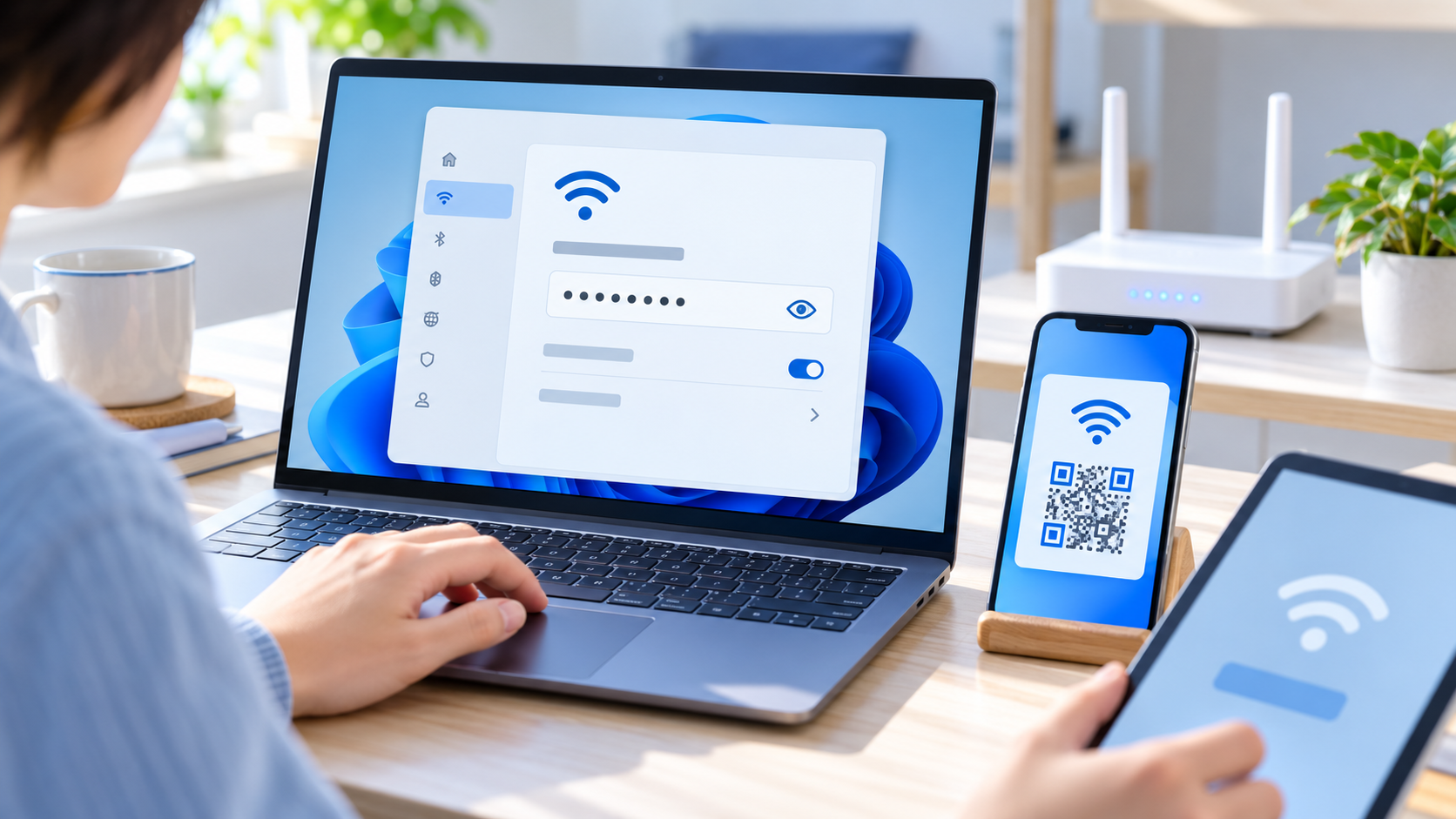
Windows 11でWi-Fiのパスワードを確認したいときは、対象のネットワークに接続中なら「設定」から表示できます。以前使ったネットワークも「既知のネットワークの管理」から確認でき、別の端末にはQRコードを使って共有できます。
この記事では、接続中と保存済みのネットワークで手順を分け、パスワードが表示されないときの確認先もまとめます。
この記事が向いている人・向いていない人
- 向いている人:自宅などで使っているWi-Fiのパスワードを忘れ、別のスマホやPCを接続したい人
- 向いていない人:一度も接続したことがないWi-Fiのパスワードを知りたい人。Windowsに保存されていない場合は、ルーター本体のラベルや管理者に確認してください
接続中のWi-Fiパスワードを確認する
- タスクバーのネットワークアイコンを選び、Wi-Fiの接続先を確認します。
- 「設定」アプリを開き、「ネットワークとインターネット」から接続中のWi-Fiの「プロパティ」を選びます。
- 「Wi-Fiネットワークパスワード」の横にある「表示」を選びます。
表示された文字列を別の端末に入力すれば接続できます。画面名や配置はWindowsの更新状況によって異なる場合があります。Microsoftの案内では、接続中のネットワークのプロパティから表示する手順が紹介されています。
保存済みネットワークのパスワードを確認する
- 「設定」から「ネットワークとインターネット」→「Wi-Fi」へ進みます。
- 「既知のネットワークの管理」を開き、確認したいネットワーク名を選びます。
- 「Wi-Fiネットワークパスワード」の横にある「表示」を選びます。
この方法で確認できるのは、そのWindows PCに保存されているネットワークです。別の場所で使ったWi-Fiや、一度も接続していないネットワークのパスワードは表示できません。
QRコードで別の端末に共有する
接続中のネットワークのプロパティでパスワードを表示すると、対応環境ではQRコードも表示されます。接続するスマートフォンやPCのカメラで読み取れば、パスワードを手入力せずに接続できます。受け取る端末がQRコードからWi-Fiへ接続できることを確認してください。
QRコードにはWi-Fiの接続情報が含まれるため、SNSや不特定多数が見られる画面に載せないでください。家族や自分の端末に共有するときも、周囲から画面を見られない場所で表示しましょう。
パスワードが表示されないときの確認
- ネットワーク名が一覧にない:Windowsに保存されていない可能性があります。ルーターのラベルや管理者に確認します。
- 接続中の画面に表示項目がない:Wi-Fiの「プロパティ」画面を開いているか確認し、保存済みなら「既知のネットワークの管理」から選び直します。
- 入力しても別端末が接続できない:ルーター側でパスワードが変更されていないか確認します。Windowsに古い情報が保存されている場合は、正しいパスワードで接続し直してください。
Wi-Fiのパスワードが分かっていても接続や通信が安定しない場合は、まず特定の部屋だけWi-Fiが弱いときの切り分けで電波状況を確認してください。カフェなどの公衆Wi-Fiでログイン画面が出ない場合は、フリーWi-Fiのログイン画面が出ないときの確認順が参考になります。
よくある質問
Wi-Fiに接続していなくてもパスワードを確認できますか?
以前に接続して保存されたネットワークなら、「既知のネットワークの管理」から確認できる場合があります。未接続で保存もされていないネットワークのパスワードは、Windowsからは確認できません。
QRコードを読み取れば、どの端末でも接続できますか?
端末やカメラアプリがWi-Fi接続用QRコードに対応している必要があります。読み取れない場合は、Windowsでパスワードを表示し、接続先の端末へ安全に入力してください。
ルーターの買い替えが必要ですか?
パスワードを確認・共有するだけなら買い替えは不要です。通信範囲や接続台数に問題がある場合は、先にWi-Fi 7ルーターの選び方と比較で、今の回線・端末が対応する規格を確認しましょう。
まとめ
Windows 11では、接続中のネットワークはプロパティ、過去に使ったネットワークは「既知のネットワークの管理」からパスワードを表示できます。別端末が対応していればQRコードで共有できますが、表示した画面やコードを第三者に見られないように注意してください。
自宅のWi-Fi全体を見直したい場合は、在宅ワーク向けWi-Fiの選び方から回線と機器の条件を整理できます。