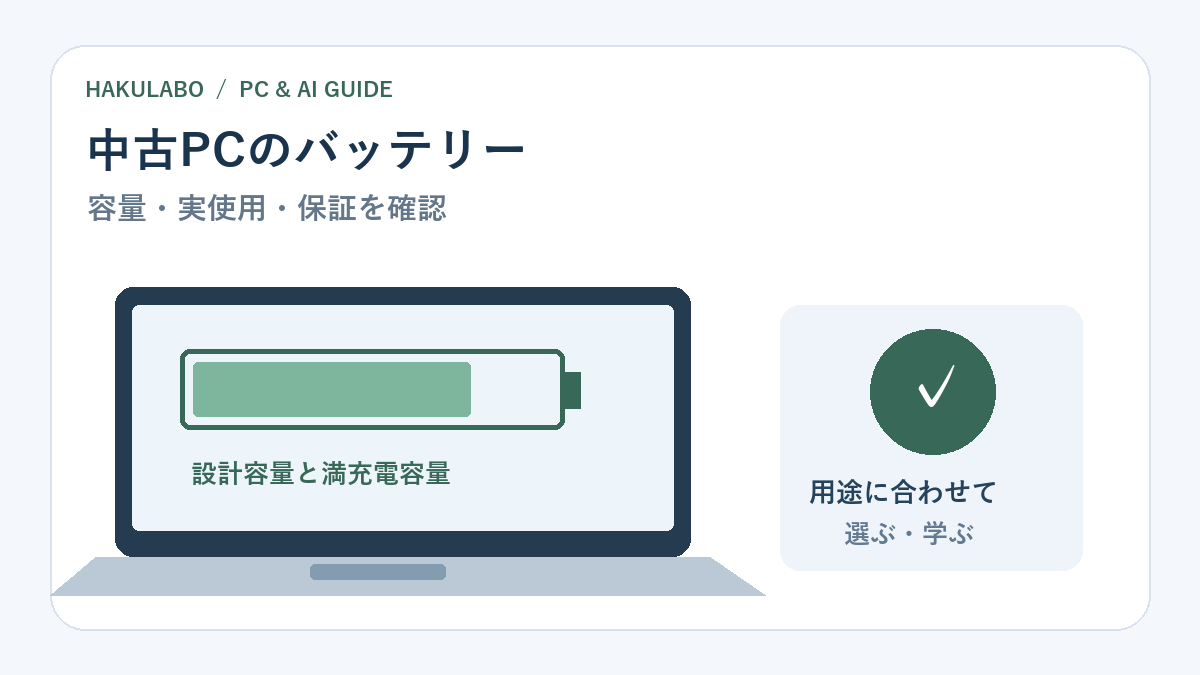
中古ノートPCのバッテリーは、購入前に状態説明と保証対象を確認し、到着後に容量のレポートと実際の使い方を照合します。満充電で100%と表示されても、新品時の容量が残っているとは限りません。
この記事は中古WindowsノートPCの購入・受取時に確認したい人向けです。長時間の外出が必須なら新品やバッテリー状態が明確な個体も比較してください。現在使っているPCの消費電力を減らしたい人はWindows 11でバッテリーが急に減るときの対処をご覧ください。
購入前に店舗へ確認する4項目
| 確認項目 | 見る内容 | 分からないとき |
|---|---|---|
| 容量 | 残存容量の基準・個体の計測 | 目安の有無を聞く |
| 保証 | 消耗・不具合が対象か | 規約を確認 |
| 返品 | 状態差の扱いと連絡期限 | 注文前に質問 |
| 交換 | 純正部品・修理窓口・費用 | メーカー情報を調べる |
保証期間だけでは、バッテリーが対象か判断できません。Qualit・PC WRAPの中古PC購入ガイドでは、本体の保証とバッテリーの除外を分けて比較しています。
到着後は説明と外観を先に照合する
まず注文した仕様と付属品、保証書、バッテリーに関する説明を確認します。本体に膨らみ、変形、異常な熱、においがある場合は充電・使用を止め、販売店やメーカーへ相談してください。確認のために押したり分解したりしないでください。
通常の状態なら、付属の対応ACアダプターで充電し、Windowsがバッテリーを認識しているか確認します。充電量が増えない場合は、容量の劣化以外に充電器、端子、充電制限設定の影響もあり得ます。受取直後は自分で部品交換する前に店舗へ連絡しましょう。
Windowsのバッテリーレポートを作る
Microsoftのpowercfgには、バッテリーの利用状況をHTML形式で出力する機能があります。Windowsのターミナルでコマンドプロンプトを選び、次のように出力先を指定できます。許可が必要と表示された場合は、利用してよい端末で管理者権限を確認してください。
powercfg /batteryreport /output "%USERPROFILE%/battery-report.html"これはコマンドプロンプト向けの書き方です。完了メッセージで出力先を確認し、ユーザーフォルダーにできたbattery-report.htmlをブラウザーで開きます。ファイルにPC名などが含まれるため、レポート全体を公開する必要はありません。
Microsoft Learn:powercfg /batteryreport
設計容量と満充電容量を比べる
レポートのInstalled batteriesで、DESIGN CAPACITY(設計容量)とFULL CHARGE CAPACITY(現在の満充電容量)を確認します。両方に数値がある場合、満充電容量÷設計容量×100で、設計容量に対する目安を計算できます。
たとえば設計容量50,000mWh、満充電容量40,000mWhなら約80%です。これは計算例で、特定商品や店舗の保証基準ではありません。また「残り80%」と表示される通常の充電量とは別の指標です。
容量の値は推定や計測状態の影響を受けます。機種によって項目が取得できない場合もあり、数値がないことだけで故障と決めつけないでください。Battery capacity historyの傾向と、同じ用途での実際の減り方も合わせて見ます。
持ち歩く用途で短く試す
レポートだけで「何時間使える」と決めず、普段に近い画面の明るさと接続状態で、文書作成や会議を短時間試します。開始時刻、充電量、作業内容、終了時刻と充電量をメモしてください。
一回の減少率から一日の駆動時間を正確に予測することはできません。更新処理、画面輝度、会議、通信で消費量が変わります。受取直後の更新中と、更新終了後の軽い作業も分けて考えます。完全放電を何度も繰り返して試す必要はありません。
交換と返品を判断する順番
- 商品説明の容量基準・状態と、手元の結果を照合。
- 不一致や不具合があれば、証拠を残して期限内に店舗へ連絡。
- 説明どおりでも用途に不足するなら、購入者都合返品が使えるか確認。
- 交換する場合は、対応部品・作業方法・費用と保証への影響を確認。
中古店の本体保証が長くても、消耗品の交換が無償になるとは限りません。購入前の比較は中古ビジネスPCの保証と返品の比較で確認してください。机でAC電源を使う用途と、移動中に会議する用途では許容できる状態が違います。
失敗しやすい確認
- 充電100%を新品時の容量100%と読む。
- 80%など一つの数値だけで、交換必須・購入不可と断定する。
- 消耗品の除外を読まず、本体保証で交換できると考える。
- 初期確認前に分解し、返品・保証の条件を変えてしまう。
よくある質問
満充電容量が80%なら買わない方がよいですか?
一律の線引きはできません。必要な連続使用時間、状態説明、交換費用、価格を合わせて判断してください。計測値だけで新品同等や故障とは断定しません。
Windowsを初期化すれば容量は戻りますか?
設定や電力消費の改善余地と、バッテリー自体の消耗は別です。消耗した容量を初期化で新品へ戻すことはできません。突然の減りはWindows 11のバッテリー消費の切り分けを確認してください。
まとめ・次に読む記事
購入前は説明と保証、到着後は外観・レポート・実使用を順に確認します。説明との違いは早めに店舗へ相談し、持ち歩きの必要時間と総費用で選んでください。
- 中古ビジネスノートPCの選び方:構成・保証・販売店を比較。
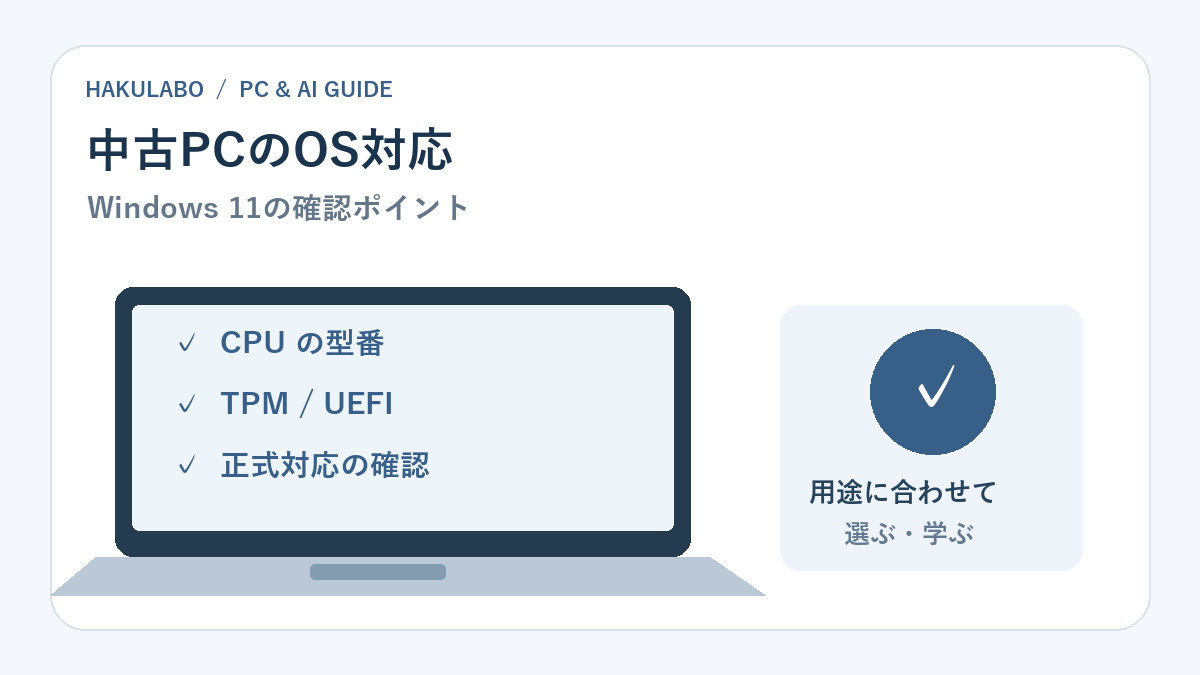
- 中古PCのWindows 11対応確認:バッテリー以外の購入前チェック。