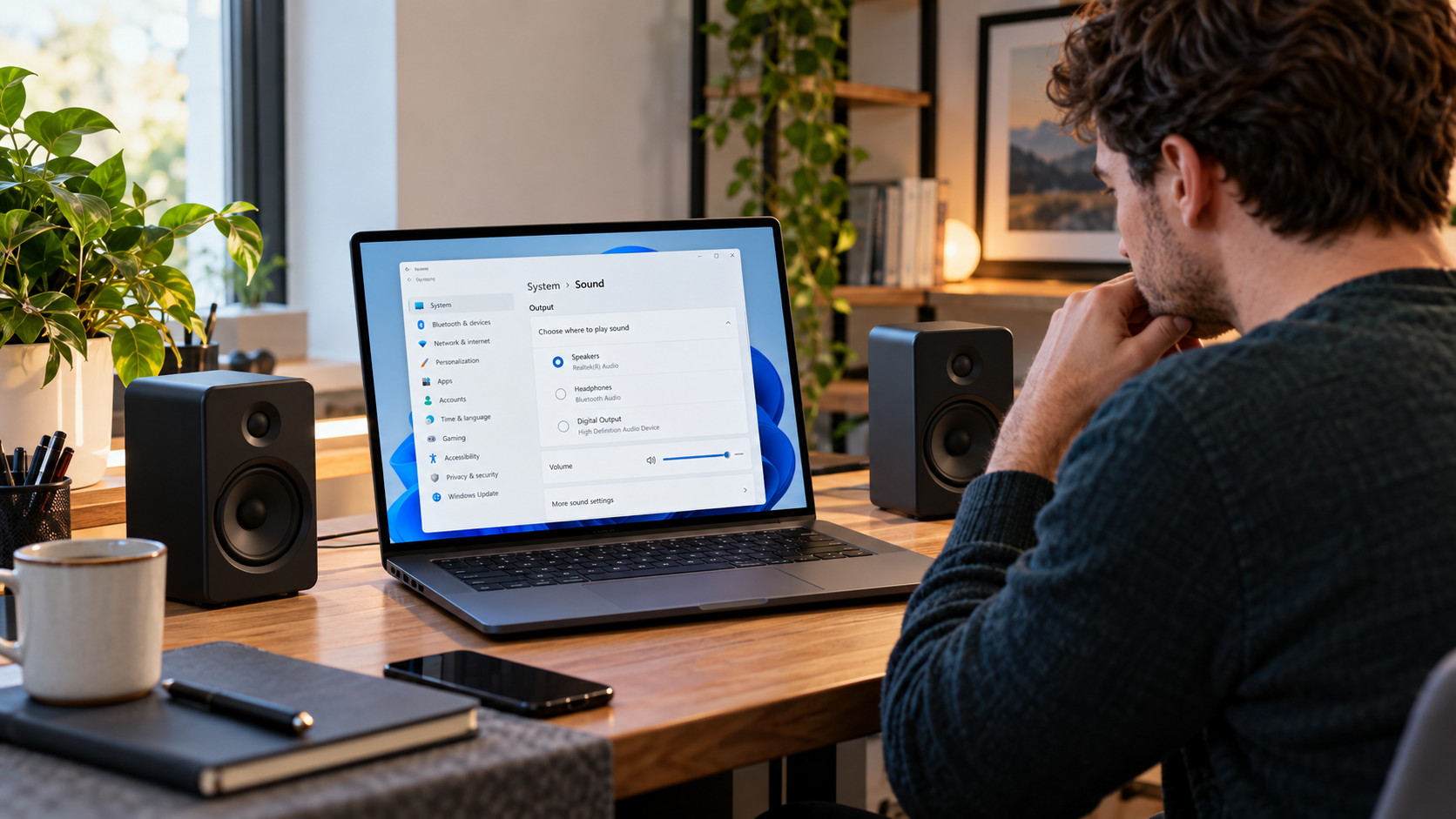
Windows 11でPCの音が出ないときは、まず「設定」→「システム」→「サウンド」で出力先と音量を確認してください。モニターやUSB機器をつないだ後は、音声の出力先だけが切り替わっていることがあります。設定に問題がなければ、特定のアプリだけか、スピーカー・イヤホン全部かを分けてから、接続、音量ミキサー、Windowsの診断、ドライバーの順に確認します。
この記事ではWindows 11の内蔵スピーカー、有線イヤホン、USBスピーカーで音が出ない場合を扱います。Bluetooth機器が接続済みなのに鳴らない場合は、症状を分けて確認できるBluetooth接続済みで音が出ないときの確認順をご覧ください。
先に確認すること
次の順に試すと、設定の見落としと機器側の問題を早い段階で切り分けられます。
- 設定の出力先が、音を出したいスピーカーやイヤホンになっているか確認する
- Windows本体と音声機器の音量、ミュート、アプリ別音量を確認する
- 特定アプリだけか、すべてのアプリで鳴らないかを確かめる
- ケーブル、USB電源、別の音声機器で接続先を切り分ける
- オーディオのトラブルシューティングを実行し、必要なら更新やドライバーを確認する
この記事が向いている人・向いていない人
- 向いている人:Windows 11の内蔵スピーカーや有線・USB接続のスピーカー、イヤホンから音が出ない人
- 向いていない人:Bluetooth機器が見つからない、ペアリングできない、接続済みのBluetoothイヤホンだけ鳴らない人
Bluetoothの接続・出力切替が原因と考えられる場合は、Bluetooth機器だけ音が出ない場合の切り分けに進んでください。
症状から原因を絞る
| 症状 | 先に見る場所 | 次の確認 |
|---|---|---|
| 一つのアプリだけ鳴らない | アプリ内の音量・出力設定 | Windowsの音量ミキサー |
| 画面全体で鳴らない | 出力先・ミュート・音量 | 音声機器の接続と電源 |
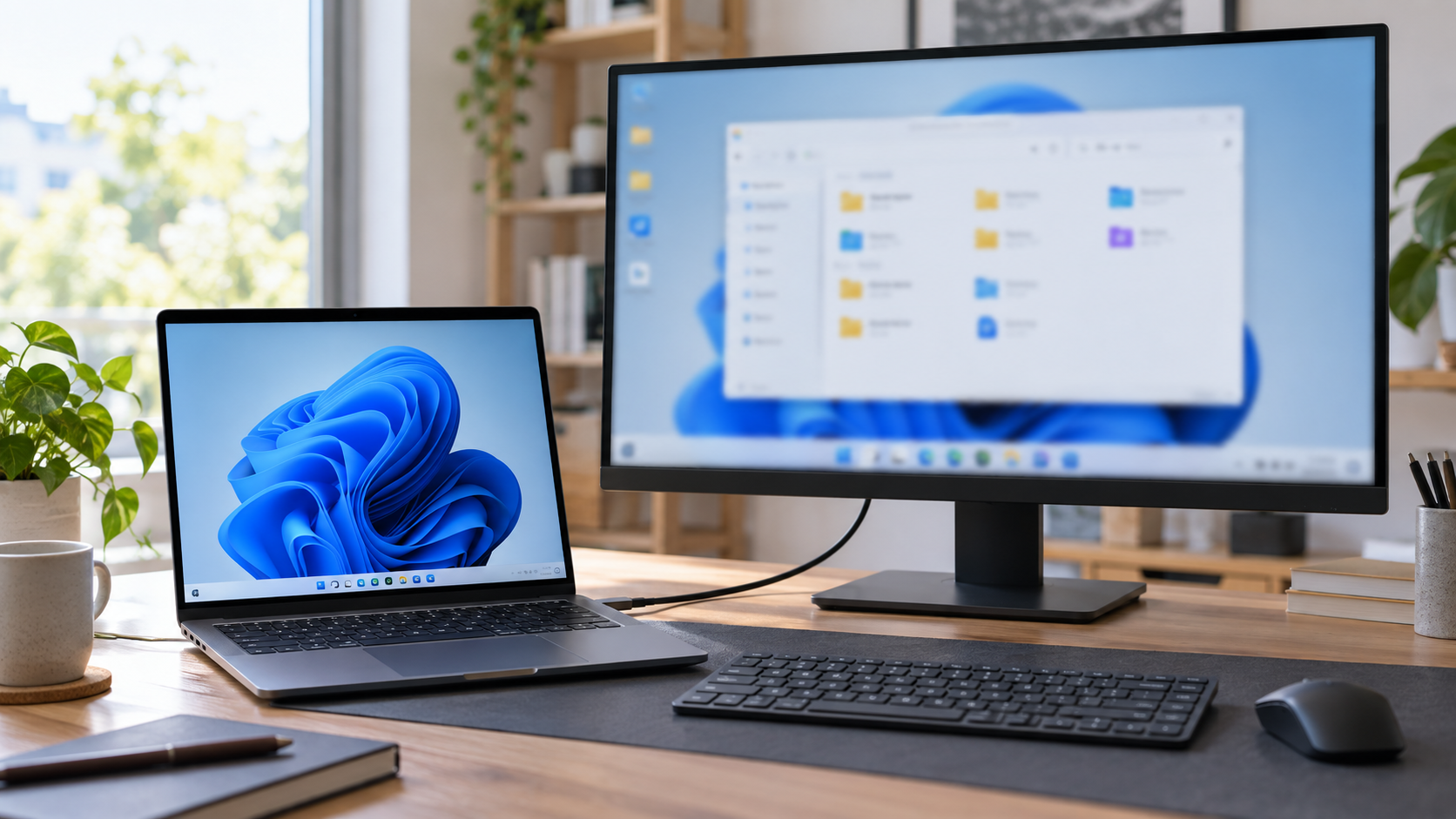
| モニター接続後から鳴らない | 出力先がモニター側になっていないか | 使うスピーカーを出力に選ぶ |
| イヤホンは鳴るが内蔵スピーカーは鳴らない | 選択中の出力デバイス | 内蔵スピーカーとドライバー |
| USBスピーカーだけ鳴らない | USBポート・電源・音声出力先 | 別ポートや別機器で確認する |
1. 出力先と音量を確認する
モニター、USBヘッドセット、ドックなどを接続すると、Windowsが別の再生デバイスを選ぶ場合があります。タスクバーのスピーカーアイコンから出力先を開くか、「設定」→「システム」→「サウンド」を開き、音を出したいデバイスを選んでください。
選択したデバイスの音量がゼロやミュートになっていないか、スピーカー本体やキーボードの消音キーも確認します。再生デバイスが複数ある場合は、「その他のサウンド設定」から「再生」タブを開き、使う機器を既定のデバイスに設定して試します。設定画面の名称や配置はWindowsの更新状況で異なることがあります。
2. 特定のアプリだけかを確認する
ブラウザー、会議アプリ、動画プレーヤーなど、別のアプリで短い音声を再生します。別アプリでは鳴るなら、PC全体ではなく元のアプリのミュート、音量、出力先を見直してください。
Windowsの音量ミキサーではアプリごとに音量や出力先が設定されていることがあります。「設定」→「システム」→「サウンド」→「音量ミキサー」で、対象アプリがミュートされていないか、出力デバイスが意図した機器かを確認します。アプリ内の音量つまみも別に確認してください。
3. ケーブルと音声機器を切り分ける
- 有線イヤホンやスピーカーは、音声端子に奥まで挿さっているか確認し、一度抜き差しする
- 電源スイッチ付きのスピーカーは、電源と本体音量を確認する
- USBスピーカーはUSBケーブルが電源用か音声用か製品仕様を確認し、別のポートでも試す
- 可能なら同じ機器を別のPCにつなぐ、または別のイヤホンをこのPCにつなぐ
別のPCでも鳴らないなら音声機器やケーブル側、別の機器なら鳴るなら元の機器側に原因がある可能性が高まります。周辺機器やドックを経由している場合は、いったん外してPCへ直接つないで比較します。USB-C周辺機器やドックの選び方と接続を確認する場合は、ノートPCのUSB-C周辺機器ガイドも参考にしてください。
4. Windowsの診断とオーディオ効果を確認する
Windows 11の「問い合わせ」アプリからオーディオの自動トラブルシューティングを実行します。診断結果に表示された手順を確認し、変更内容が分からないまま複数の設定を同時に変えないようにしてください。
出力デバイスのプロパティに「オーディオ拡張機能」や音声効果がある場合、一時的にオフにして再生を試します。音が戻った場合は、効果を一つずつ戻すと影響している設定を絞れます。項目が表示されない機種では、この確認は不要です。
5. 更新後も直らないときはドライバーを確認する
Windows Updateを確認し、PCメーカーがその機種向けに配布しているオーディオドライバーがあれば、メーカーの手順に従って更新します。デバイスマネージャーでオーディオデバイスが無効になっていないかも確認できます。ドライバーを削除・再インストールする場合は、先にPCメーカーの機種別サポート情報を確認してください。
非公式のドライバー配布サイトや、内容を確認できない一括更新ソフトは使わないでください。更新直後に症状が始まった場合も、むやみに複数のドライバーを入れ替えず、更新履歴と機種別の案内を確認します。
直らない場合の判断
別の音声機器でも鳴らない、サウンドデバイスが表示されない、異音や端子の破損がある場合は、PCメーカーの診断・修理窓口に相談してください。データが消える初期化やWindowsの再インストールは、音が出ない問題の最初の対策にはしません。
PC本体の出力端子やスピーカーに問題があり、外付け機器を使う場合は、用途に応じてPCスピーカーの接続方式と選び方を確認できます。会議用マイクも一体で必要ならテレワーク向けヘッドセットの比較、ゲーム機を含む音声入出力を整えたい場合はUSB DACの接続比較を参考にしてください。Windowsの設定を直す前に機器を買い替える必要はありません。
よくある質問
音量アイコンは動くのに音が出ないのはなぜですか?
別の出力デバイスが選ばれている、アプリだけがミュート、接続や電源に問題がある、音声ドライバーや音声効果が影響しているなどが考えられます。出力先とアプリ別音量から確認してください。
モニターをつないだ後にPCの音が出なくなりました
HDMIやDisplayPort経由でモニターの音声デバイスが追加され、出力先が切り替わっていることがあります。「設定」→「システム」→「サウンド」でPCスピーカーなど使いたい出力先を選び直します。
Bluetoothイヤホンだけ音が出ません
本記事の有線・内蔵音声の手順とは原因が異なる場合があります。接続状態、出力先、ペアリング後のデバイス選択をBluetooth機器の個別手順で確認してください。
まとめ
Windows 11でPCの音が出ないときは、出力先と音量、アプリごとの設定、ケーブル・機器、Windows診断、ドライバーの順に確認すると原因を絞れます。別の機器で再生できるかを試すと、PC側とスピーカー側のどちらを調べるべきか判断しやすくなります。Bluetooth機器だけの症状は、専用の切り分け記事を確認してください。