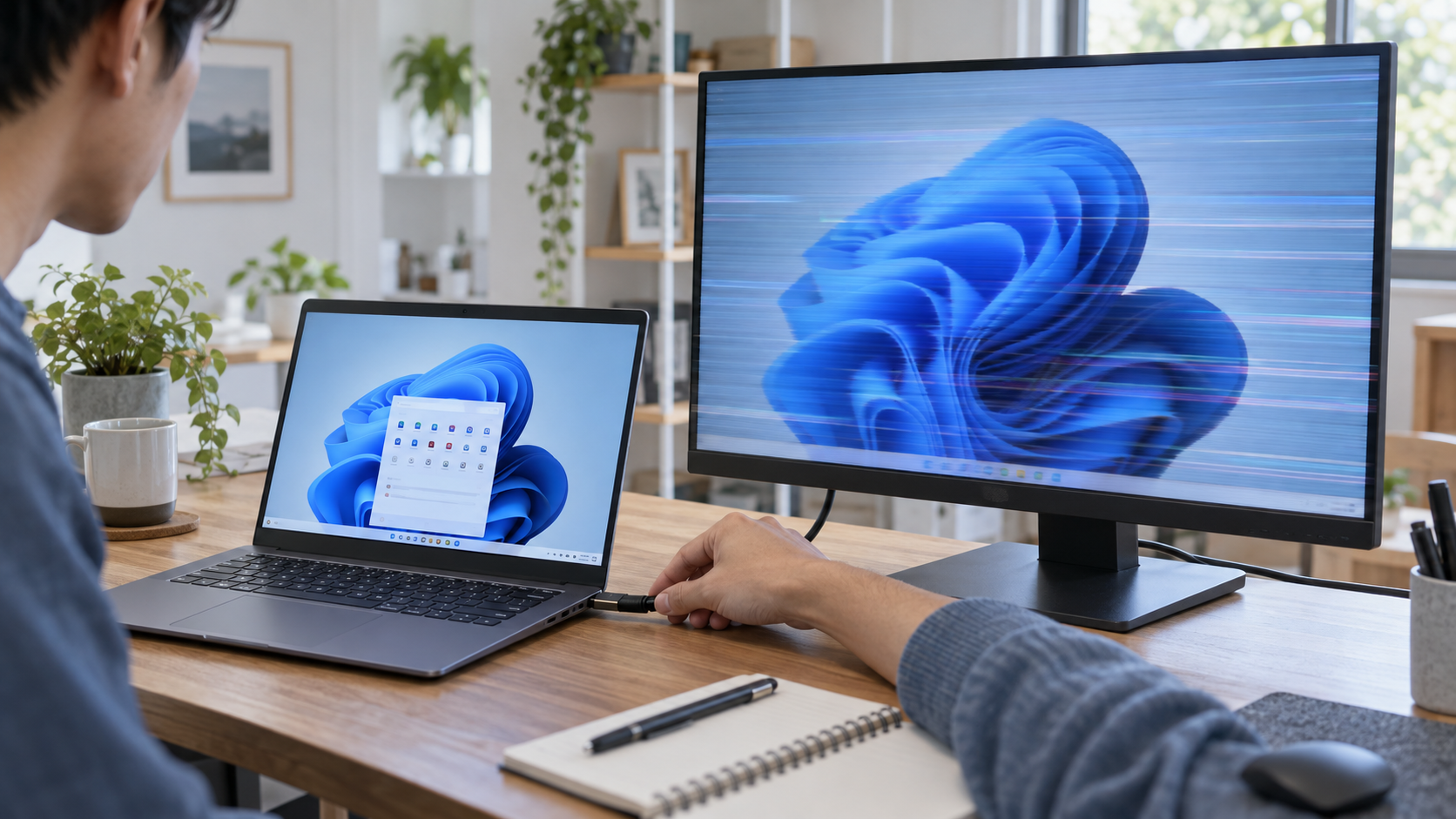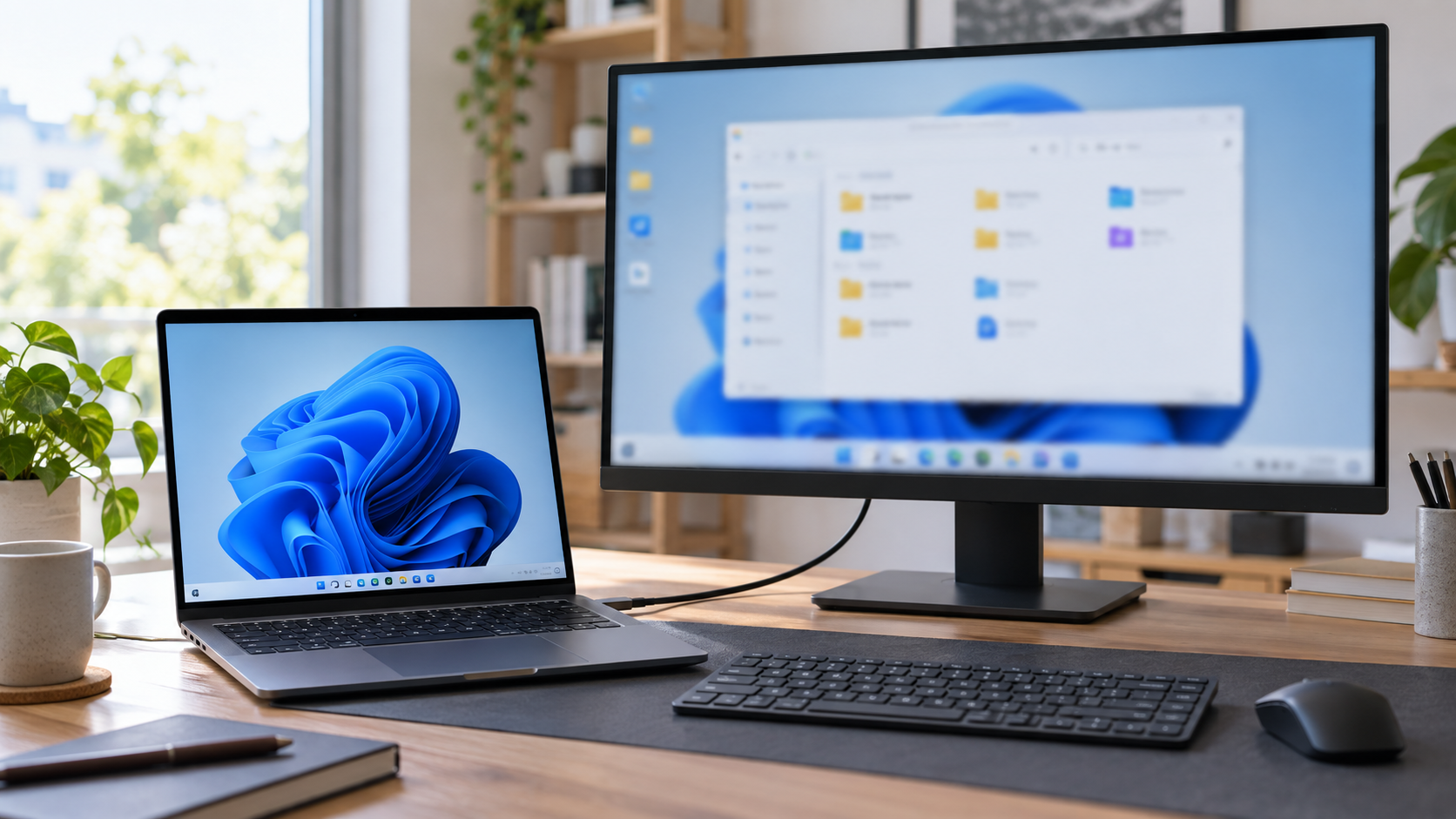
外部モニターの文字や画面全体がぼやけるときは、まずWindows 11の「ディスプレイの解像度」と「拡大縮小」を確認します。解像度がモニターの推奨値より低い場合は、表示がにじんだり引き伸ばされたりすることがあります。
この記事では、ノートPC本体の画面と外部モニターを見比べ、解像度・拡大縮小・アプリ・接続機器の順に原因を切り分けます。モニターがまったく映らない場合は、USB-Cで外部モニターが映らないときの確認順を先に確認してください。
結論:外部モニターを選び、解像度と拡大縮小を「推奨」に戻す
画面全体がぼやける場合は、Windowsが外部モニターのネイティブ解像度より低い解像度を使っていないか確認します。文字やアプリの大きさだけが合わない場合は、解像度を下げずに拡大縮小を調整します。特定のアプリだけがぼやけるなら、アプリを閉じて開き直し、他のアプリと症状を比べてください。
- 画面全体がぼやける:対象モニターの解像度を「推奨」にする
- 表示が小さすぎる・大きすぎる:解像度を保ち、拡大縮小を「推奨」から調整する
- 一つのアプリだけぼやける:そのアプリを再起動し、更新と複数画面での表示を確認する
この記事が向いている人・向いていない人
- 向いている人:Windows 11のノートPCやデスクトップPCに外部モニターをつなぐと、文字がにじむ、画面が粗い、アプリの表示がぼやける人
- 向いていない人:画面が点滅する人、信号がなく何も映らない人、パネルの割れや線が出ている人。点滅はちらつきの確認順、無表示は接続・検出の確認が対象です
1. どの画面・どのアプリでぼやけるか比べる
外部モニターとPC本体の画面を見比べ、症状が片方だけか両方かを確認します。デスクトップや設定画面もぼやけるならディスプレイ設定を先に見直します。特定のアプリだけなら、そのアプリを閉じて開き直し、別のアプリでも同じ症状が出るか比べます。
複数の画面を使っている場合は、アプリのウィンドウを一度ぼやける画面へ移し、戻して表示の変化を見ます。接続や画面の配置を変えた直後から起きた場合は、アプリを再起動してから確認してください。
2. 外部モニターを選び、推奨解像度に戻す
- デスクトップを右クリックし、「ディスプレイ設定」を開く
- 画面上部の図から、ぼやけている外部モニターを選ぶ
- 「拡大縮小とレイアウト」内の「ディスプレイの解像度」を確認する
- 末尾に「(推奨)」と表示された解像度を選び、表示を確認する
Windowsは接続されたディスプレイごとに設定できます。内蔵画面を選んだまま外部モニターの設定を変えても、意図した画面に反映されません。Microsoftも通常は「推奨」と示される解像度を選ぶよう案内しており、ネイティブ解像度より低い値では文字が鮮明でなくなる場合があると説明しています。
3. 文字の大きさは解像度ではなく拡大縮小で調整する
推奨解像度にすると文字が小さい場合は、「拡大縮小」の値を調整します。外部モニターを選択した状態で「拡大縮小とレイアウト」から通常の推奨値を試し、文字やアプリの大きさを確認してください。解像度を下げて文字を大きくすると、画面全体がぼやける原因になることがあります。
ノートPCの画面と外部モニターでは、画面サイズや解像度が違うため、拡大縮小率が同じとは限りません。片方の画面の値を変えたら、もう片方の表示も確認し、読みやすさと鮮明さのバランスがよい設定に戻します。
4. 一つのアプリだけなら、アプリ側を切り分ける
デスクトップや他のアプリは鮮明で、Officeなど特定アプリの文字だけがぼやける場合は、アプリを終了して再起動します。外部モニターを抜き差しした後や拡大縮小を変えた後は、アプリを開き直して表示が更新されるか確認します。改善しなければアプリの更新を確認し、他の画面でも同じか比べてください。
複数モニターの解像度が異なる環境では、Officeアプリの文字がぼやけるケースをMicrosoftが案内しています。アプリ固有の症状なら、Windows全体の解像度をむやみに下げず、アプリの更新・再起動と画面ごとの設定を先に確認しましょう。
5. 推奨解像度が選べないときは接続経路を確認する
推奨値が一覧にない、解像度が不自然に低い、設定を戻しても変わらない場合は、PCとモニターの間にあるドック・変換アダプター・ケーブルを確認します。可能ならドックや変換器を外して直接つなぎ、別の対応ケーブルや入力端子でも比べます。製品の端子が同じでも、対応する解像度やリフレッシュレートは機器ごとに異なります。
Windows Update後に解像度の選択肢が変わった場合は、PCメーカーのサポートページで機種に合うディスプレイドライバーを確認します。モニターまでの接続、給電、映像出力の条件はノートPCのUSB-C周辺機器ハブで整理しています。USB-Cモニターを使う場合は、購入前にPC側の映像出力対応も確認できるUSB-Cモニターの選び方が参考になります。
設定を直しても改善しないときの確認先
- 別のPCにつないでも同じモニターがぼやける:モニターの入力設定・説明書・メーカー窓口を確認する
- 別のモニターでは鮮明で、今のPCだけで起きる:PC側のドライバーや出力仕様を確認する
- USB-C・ドック経由だけで起きる:対応解像度とリフレッシュレートを、PC・ドック・ケーブルそれぞれの仕様表で照合する
設定や接続を確認してからモニターを選び直す場合は、サイズ・解像度・USB-C給電などを比較したテレワーク向けモニター比較を参考にしてください。症状の原因が設定だけなら、モニターを買い替える必要はありません。
よくある質問
解像度を上げると文字が小さくなります。どちらを変えればよいですか?
まずモニターの推奨解像度を使い、文字サイズは拡大縮小で調整します。解像度を下げて文字を大きくすると、画面がぼやけることがあります。
外部モニターだけでなく、ノートPCの画面もぼやけます。
ディスプレイ設定でそれぞれの画面を選び、各解像度が推奨値か確認します。特定アプリだけで起きるか、デスクトップ全体でも起きるかも分けてください。
ぼやけるのはOfficeだけです。Windowsの解像度を変えるべきですか?
Windows全体の設定を変える前に、Officeを再起動し、アプリを最新の状態にしてから別画面で表示を比べます。Windowsの推奨解像度は維持したまま、アプリ単独の症状か確認してください。
まとめ:推奨解像度を保ち、文字サイズは拡大縮小で合わせる
外部モニターの表示がぼやけたら、対象画面を選んで推奨解像度に戻し、文字の大きさは拡大縮小で調整します。特定アプリだけの症状、接続機器経由だけの症状を分ければ、設定・アプリ・ケーブル・ドックのどこを確認すべきか絞れます。購入を検討する前に、まず今のモニターとPCの仕様・接続経路を確認してください。
次に読む記事
- ノートPCのUSB-C周辺機器ハブ:ドック、ケーブル、映像出力の確認点を知りたい人向け
- USB-Cモニターの選び方:USB-C一本で接続するときの条件を確認したい人向け
- テレワーク向けモニター比較:設定と接続を確認した後に買い替えを考える人向け