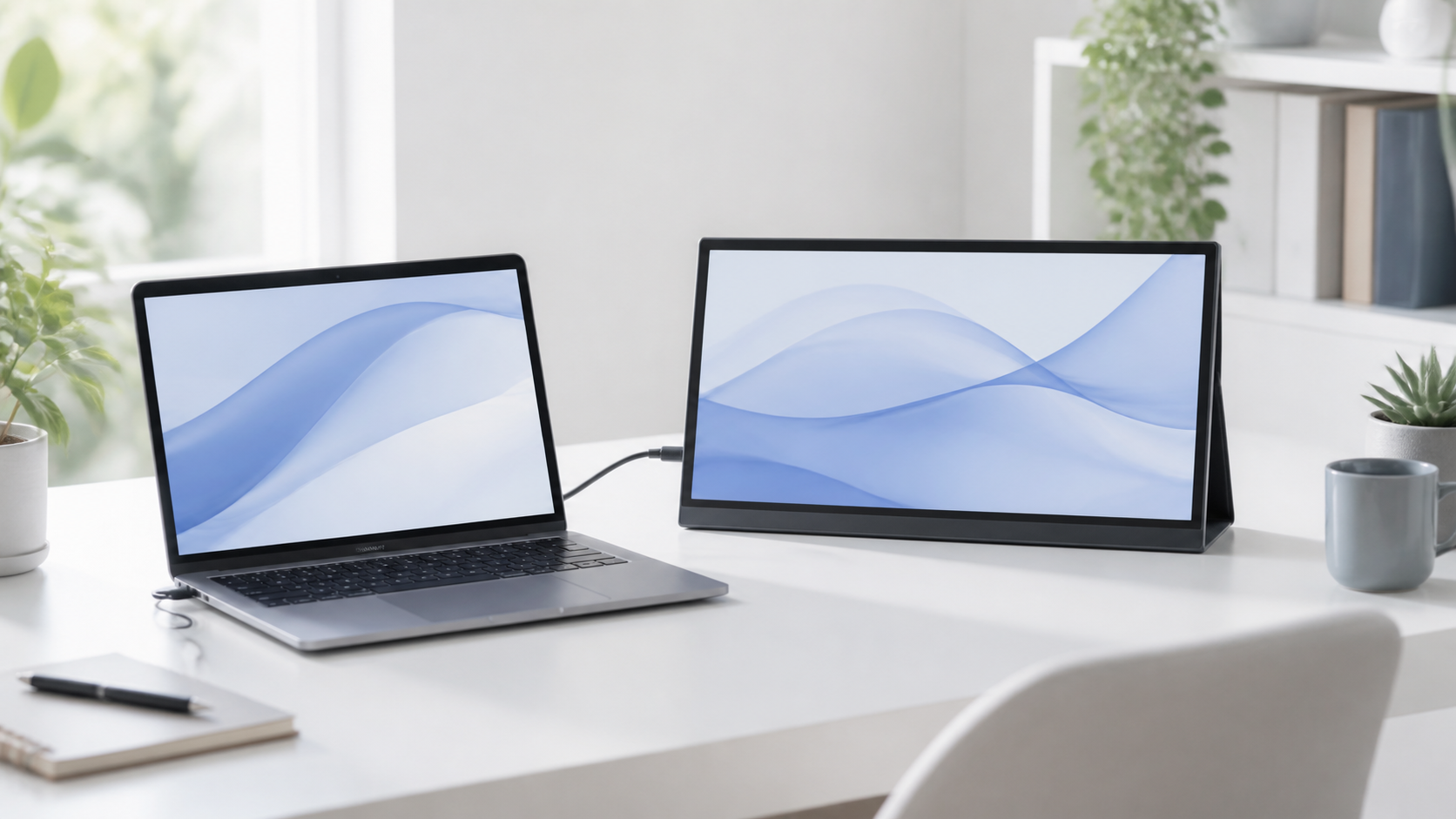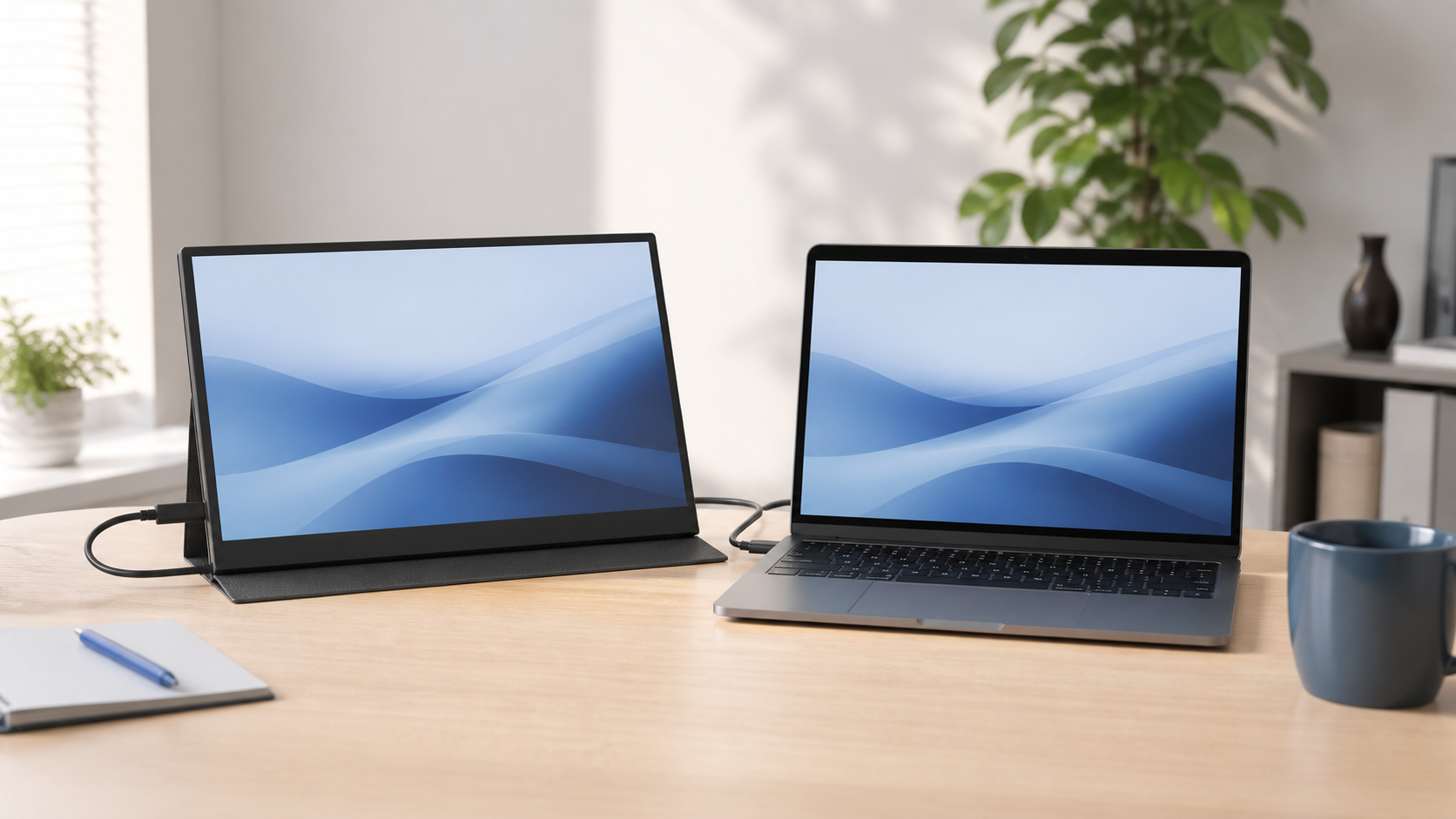
モバイルモニターは、ノートPCへサブ画面をすぐ足したいなら15.6インチのフルHD・USB Type-C入力対応モデルから選ぶと失敗しにくくなります。最初に確認すべきなのは、画面サイズよりもPC側がUSB-C映像出力に対応するか、給電をどこから取るか、机と持ち運びのどちらを優先するかです。
この記事では、在宅勤務・出張・ゲームで必要な条件を整理し、購入候補としてAcer PM161QJbmiuuxを確認します。価格や在庫は変わるため、購入前に販売ページで最新の情報を確認してください。
結論:USB-C映像出力の可否と給電方法を最初に確認する
| 使い方 | 選ぶ基準 | 見落としやすい点 |
|---|---|---|
| 在宅勤務のサブ画面 | 15.6インチ、フルHD、非光沢、スタンドの安定性 | ノートPC側のUSB-Cが映像出力できるか |
| 出張・カフェ作業 | 重量、薄さ、ケース、USB-Cケーブル1本で使えるか | PCの給電残量とACアダプターの携帯 |
| ゲーム機の追加画面 | HDMI入力、応答速度、スピーカーの有無 | ゲーム機側の出力解像度・リフレッシュレート |
ノートPCのUSB-C端子は、充電やデータ通信だけに対応する機種もあります。映像出力対応の表記(DisplayPort Alt Modeなど)をPCの仕様表で確認してから、モニターを選びましょう。
この記事が向いている人
- ノートPCの画面だけでは資料・チャット・表計算を並べにくい人
- 在宅と外出先の両方でサブ画面を使いたい人
- USB-C接続の条件を確認してからモバイルモニターを選びたい人
逆に向いていない人
- 据え置きで27インチ以上の大きな作業領域が必要な人
- PC側に映像出力できるUSB-C・HDMIがない人
- FPSで高リフレッシュレートを最優先する人
モバイルモニターを選ぶ3つの確認点
1. USB-Cは「映像出力対応」かを確認する
USB-Cケーブル1本で映像と給電をまとめられるかは、モニターだけでなくノートPC側の仕様で決まります。PCのUSB-Cが映像出力に対応していない場合は、HDMI接続とモニター用の別電源が必要になることがあります。USB-Cの接続条件は、USB-Cモニターの選び方で先に確認してください。
2. 15.6インチ・フルHDは仕事用のサブ画面に合わせやすい
15.6インチのフルHDは、ノートPCと並べたときに大きすぎず、資料・メール・チャットを常時表示するためのサブ画面として使いやすい構成です。文字を大きく表示したい人や、細かい表を長時間扱う人は、解像度だけでなく表示倍率を変えたときの見やすさも確認しましょう。
3. 給電と設置場所を同時に決める
USB-Cで映像を出せても、PCの電力だけでは明るさや接続の安定性に余裕が出ない場合があります。長時間の据え置き利用では、モニターやPCへ給電するACアダプターの置き場、ケーブルの長さ、スタンドが机の奥行きに収まるかまで確認すると安心です。
購入候補:Acer PM161QJbmiuux
Acer PM161QJbmiuuxは、15.6インチ・フルHDのIPS非光沢パネル、USB Type-C 2基とmini HDMI入力を備えるモデルです。販売ページの案内では約700g、60Hz、HDR10、デュアルスピーカー、無段階チルトに対応しています。
ノートPCのサブ画面としてUSB-Cを使いつつ、必要に応じてHDMIで別機器もつなぎたい人に向きます。一方で、色域を重視する制作作業や、高リフレッシュレートのゲーム用メイン画面には別の条件を優先してください。
モバイルモニターで失敗しやすい点
ケーブル1本で使えると思い込む
モニターがUSB-C対応でも、PC側が映像出力に対応していなければ1本接続にはなりません。購入前にPCのメーカー仕様を確認し、不明ならHDMIと給電用USB-Cの両方を使えるモデルを選ぶと判断しやすくなります。
画面を増やすだけで机の配置を決めない
モバイルモニターをノートPCの横に置くと、キーボード、マウス、ケーブルのスペースが減ります。自宅で常用するなら、デュアルモニターの配置を参考に、目線・机幅・奥行きを先に決めましょう。
ノートPCの画面を高くする方法を別に考えない
外部画面を追加すると、ノートPC側の画面が低く見えることがあります。2画面を近い高さで使いたいなら、ノートPCスタンドおすすめで、対応サイズと高さを確認してください。
FAQ
モバイルモニターはUSB-Cケーブル1本で使えますか?
PC側のUSB-Cが映像出力と給電に対応し、モニター側の必要電力を満たせる場合に使えます。機種によってはHDMIと別電源が必要です。
在宅勤務なら何インチが使いやすいですか?
持ち運びもするなら15.6インチが検討しやすいサイズです。自宅だけで使い、常に2画面を並べるなら、据え置きモニターも候補に入れてください。
モニターアームは使えますか?
VESA対応の有無で決まります。対応していないモバイルモニターは、付属スタンドまたは別売りの対応スタンドを前提に考えましょう。
まとめ:PCの映像出力、給電、置き場所を確認してから選ぶ
モバイルモニターは、USB-C映像出力の対応、15.6インチ前後の画面サイズ、給電方法、机や持ち運びの条件を順に確認すると選びやすくなります。PCとの接続条件を確認できたら、販売ページで仕様・在庫を照合して購入を判断してください。
USB-C映像出力と給電条件を確認できたら、モバイルモニターの比較で持ち運びと据え置きの候補を比較できます。接続できることを先に確認してから、重量や設置方法で絞ってください。