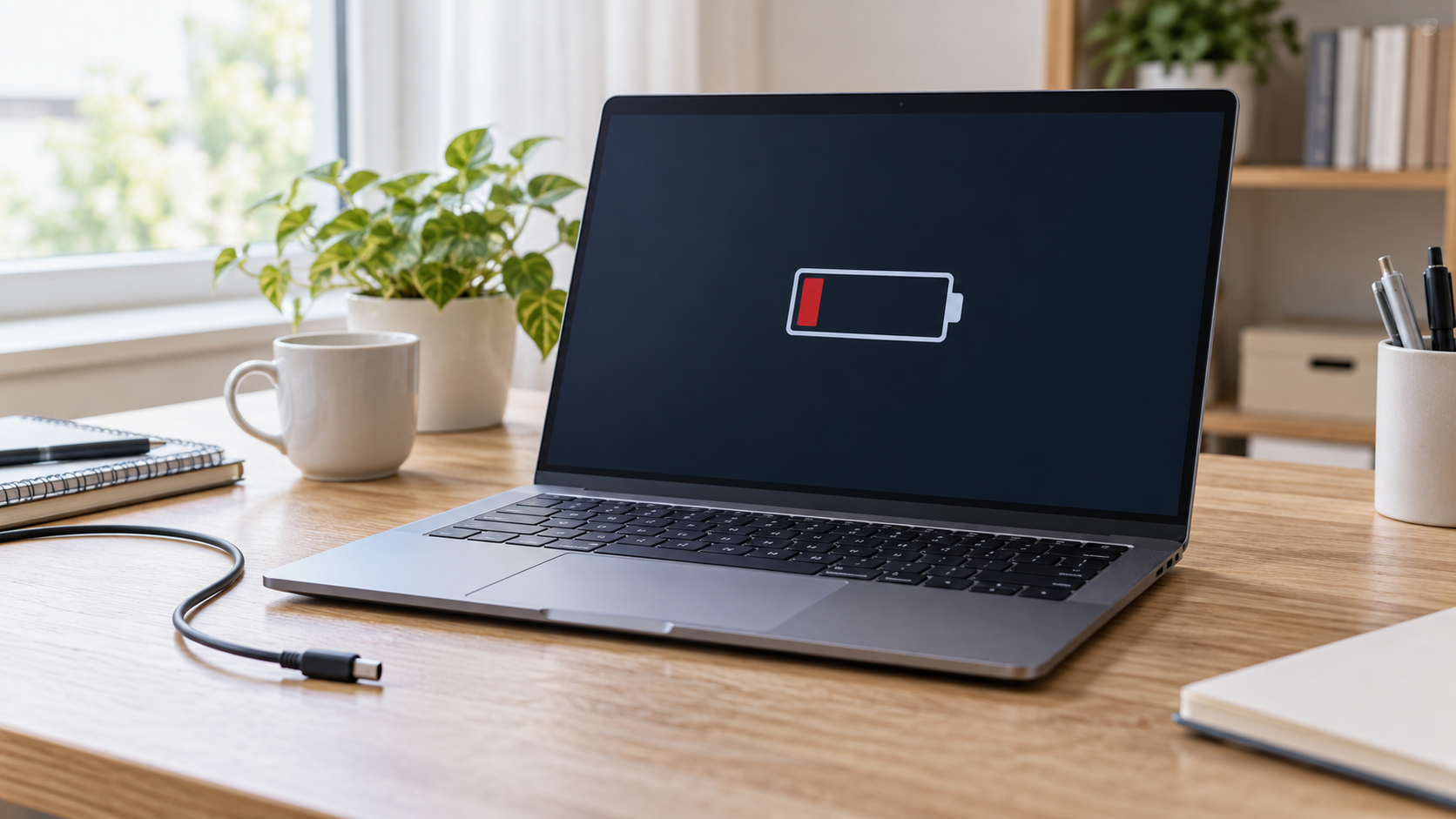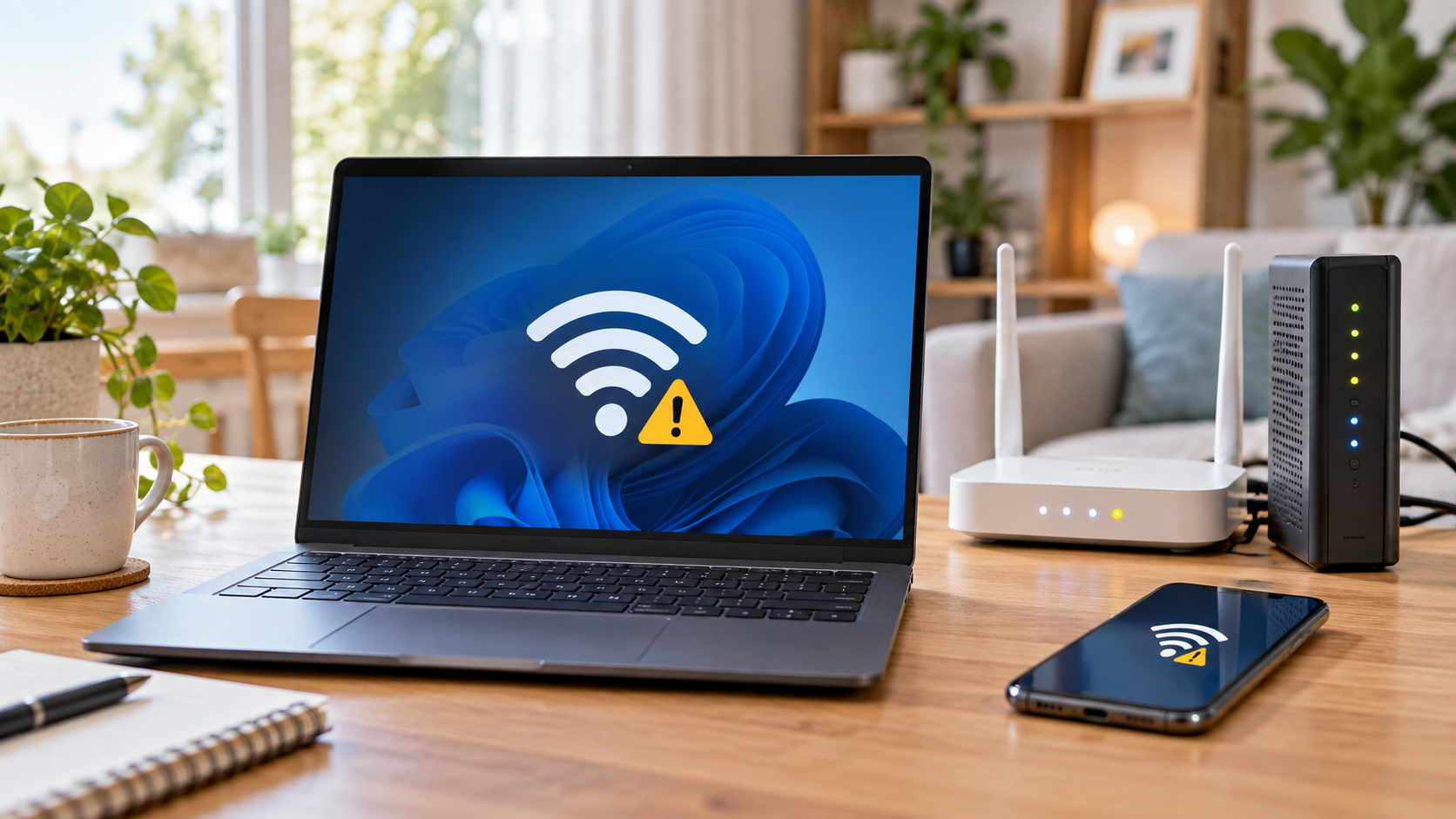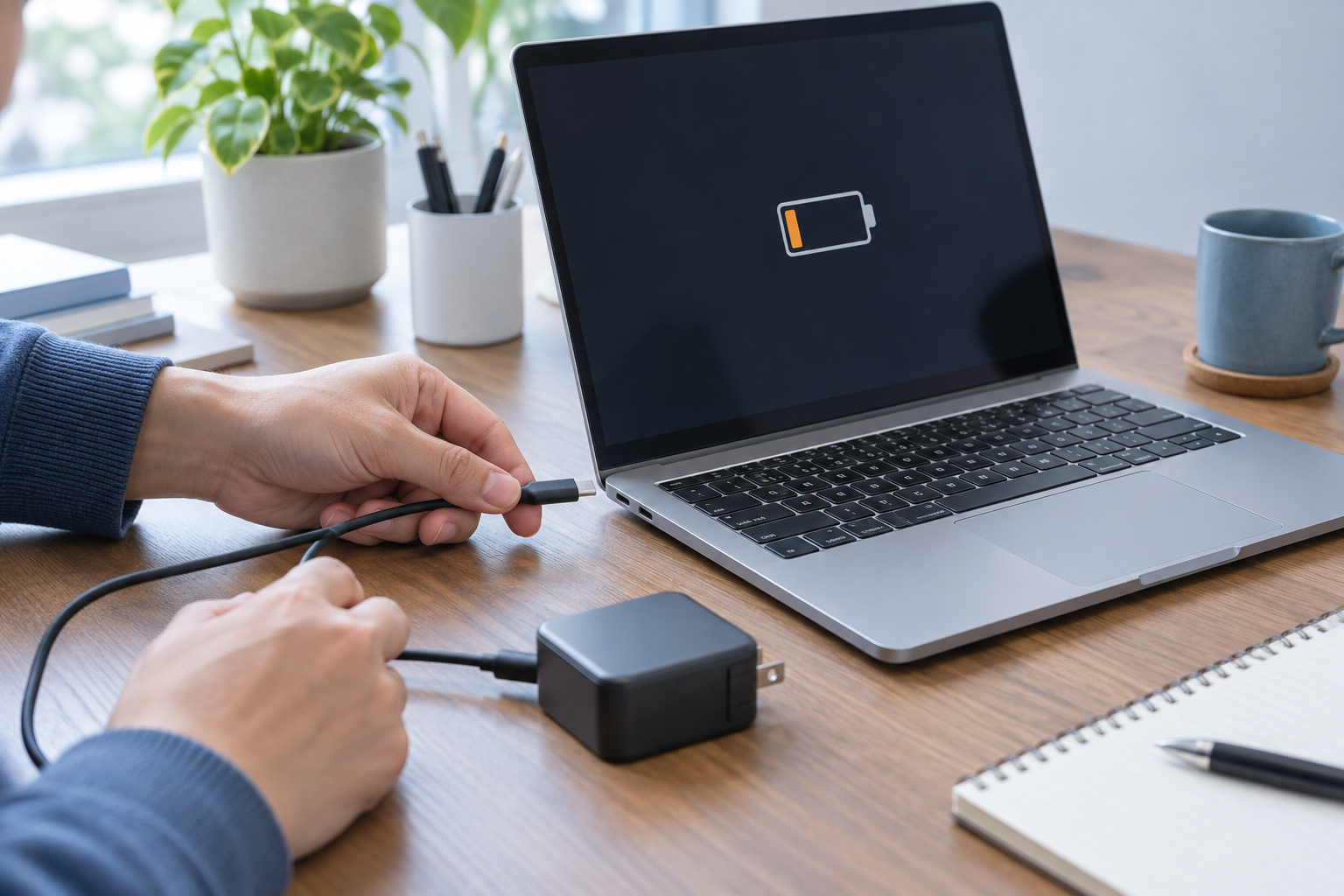
ノートPCをコンセントにつないでも充電されないときは、すぐにバッテリー故障と決めず、まず「接続」「充電に対応する端子」「充電器とケーブルの出力」「充電上限の設定」を順に確認します。Windows 11で「低速の充電器」や「電源に接続されていますが充電されていません」と表示される場合も、電源側の条件が原因のことがあります。
この記事では、危険な分解やドライバー削除をせずにできる確認を、短い手順にまとめます。充電器をつないでいるのに残量が減る場合と、80%前後で止まる場合も分けて説明します。
先に結論|まず純正充電器をPCへ直接つなぐ
- 充電器を壁のコンセントとPCへ差し直し、ドックやUSB-Cハブを外す
- PCの説明書で、使っている端子が充電に対応するか確認する
- 純正充電器と付属ケーブルで充電表示が変わるか試す
- 80%など一定の残量で止まる場合は、メーカーの充電上限設定を確認する
USB-Cは端子の形の名前です。PC側のすべてのUSB-C端子が充電に使えるとは限らず、充電器・ケーブル・PCが必要な電力に対応している必要があります。Microsoftも、電源接続中に放電する原因として、互換性や出力、端子、ケーブルを挙げています。
この記事が向いている人・向いていない人
- 向いている人:Windows 11ノートPCの充電率が上がらない、低速充電になる、USB-C充電ができるか知りたい人
- 向いていない人:バッテリーが膨らんでいる、焦げ臭い、異常に熱い、電源端子が破損している人。使用を中止し、メーカーや修理窓口へ相談してください。
充電されないときの確認順
1. 充電表示を見て症状を分ける
タスクバーのバッテリーアイコンを選び、表示が「充電中」「低速の充電器」「電源に接続されていますが充電されていません」のどれに近いか確認します。表示名はPCメーカーやWindowsの状態で異なります。
- 充電アイコンが出ない:コンセント、電源ケーブル、PC側の充電端子を確認
- 低速充電・接続中も放電:充電器やケーブルの出力、PCの負荷を確認
- 80%などで止まる:故障と決めず、スマート充電や充電上限を確認
2. コンセントからPCまでの接続を差し直す
電源タップを介している場合はいったん外し、別の壁コンセントで試します。ACアダプターと電源コードが分かれる製品は、両方の接続を差し直してください。USB-CならPCに充電対応と記載された端子へ接続します。端子の横に給電マークがある機種もありますが、表記は機種ごとに異なるため、取扱説明書やメーカーの仕様ページで確認するのが確実です。
充電器をハブやドック経由で接続している場合は、まずPC本体へ直接つないで比べます。経由時だけ充電されないなら、ドックの給電機能・接続方法・対応電力が原因候補になります。
3. 充電器とケーブルの出力・対応を確認する
別売りのUSB-C充電器を使う場合、充電器の最大出力だけでなく、PCが必要とするUSB Power Delivery(USB PD)の電圧・電力に対応するかを確認します。複数ポート充電器では、スマートフォンなどを同時につないだときにPC向けの出力が下がる製品があります。ケーブルにも対応電力の違いがあるため、充電器だけを高出力にしても解決しないことがあります。
最初は付属の純正充電器とケーブルで試し、表示や残量が変化するかを見ます。純正品なら充電でき、別の充電器ではできない場合は、PC故障より先に充電器・ケーブルの仕様差を疑えます。必要な出力が分からない場合は、PCの型番とメーカー仕様に合わせて確認してください。選び方や出力の見方はノートPC用USB-C充電器の出力・ポート数の選び方にまとめています。
ケーブルだけを替えて比較する場合も、PCが必要とする出力に対応する規格・電力かを先に確認します。充電・映像・データ転送のどれを重視するかを含めた確認点は、用途別のUSB-Cケーブルの選び方で整理しています。
4. 高負荷を止めて、充電器をつないだまま数分待つ
ゲーム、動画編集、ビデオ会議などでPCが大きな電力を使っていると、充電器をつないでいても残量が増えにくいことがあります。作業を保存して高負荷のアプリを閉じ、PCをアイドル状態にして表示と残量を確認します。残量が減る症状と、バッテリー駆動時間そのものが短い症状は別です。使用中にだけ電池が早く減る場合は、Windows 11でノートPCのバッテリーが早く減る原因を調べる手順をご覧ください。
5. 80%などで止まるなら充電上限を調べる
メーカーのバッテリー保護機能やスマート充電が有効だと、電源につないだままでも100%まで充電しないことがあります。タスクバーのバッテリー表示や「設定」→「システム」→「電源とバッテリー」を確認し、メーカー独自アプリにも充電上限・いたわり充電・バッテリーケアなどの設定がないか見ます。
残量が一定値で安定し、バッテリー保護の表示があるなら、意図した充電制御の可能性があります。外出前など満充電が必要なときだけ、メーカーの案内に従って一時的に設定を変更してください。Windowsのスマート充電は機種ごとに実装が異なるため、設定名や操作場所を一律には決められません。
6. 再起動・更新後も変わらないか確認する
接続と出力に問題がない場合は、作業を保存してWindowsを再起動し、Windows UpdateとPCメーカーのサポートページで該当機種向けの更新情報を確認します。BIOS更新やバッテリードライバーの削除は、機種固有の案内がある場合に限り、手順と注意事項を読んで実施してください。一般的な対処として自己判断でBIOSを初期化したり、バッテリーを分解したりする必要はありません。
確認結果から原因を切り分ける
| 確認結果 | 考えやすい原因 | 次にすること |
|---|---|---|
| 純正充電器なら充電できる | 別充電器・ケーブルの出力や互換性 | PCの必要電力とUSB PD対応を確認 |
| PCへ直接つなぐと充電できる | ハブ、ドック、経由ケーブルの給電条件 | ドックの仕様と接続手順を確認 |
| 80%前後で止まり、保護表示がある | 充電上限・スマート充電 | メーカーアプリと説明書を確認 |
| どの純正電源でも反応しない | 端子、ACアダプター、バッテリーなどの故障 | メーカー診断・修理窓口へ相談 |
この記事が解決しないとき
端子やケーブルに焦げ跡・破損がある、接続を動かすと電源が途切れる、純正充電器でも認識しない場合は、無理に差し直したり内部を開けたりせず、PCメーカーへ相談します。バッテリーの膨張や異臭がある場合は、充電を続けず電源を切ってください。
ノートPCに必要な充電器、モニター、USB-Cハブ、ドックの役割を整理したい場合は、ノートPCのUSB-C周辺機器を不足機能から選ぶガイドも参考になります。充電器を買い替える前に、まずPCの仕様と今の充電器・ケーブルを照合してください。
よくある質問
USB-C端子ならどこでもノートPCを充電できますか?
いいえ。USB-Cは端子形状を示す名称で、PC側の端子が給電に対応するかは機種によります。マニュアルやメーカー仕様で確認してください。
充電器をつないでいるのにバッテリー残量が減るのは故障ですか?
故障とは限りません。充電器やケーブルの出力不足、PCの高負荷、非対応の端子やドックが原因になることがあります。純正充電器をPCへ直接つないで比較してください。
バッテリーが80%で止まるのは異常ですか?
充電上限やスマート充電が有効なら正常な動作の場合があります。バッテリー保護表示とメーカーのアプリ・説明書を確認しましょう。
まとめ
- まず症状を「充電表示なし」「低速・接続中に放電」「一定残量で停止」に分ける
- 純正充電器とケーブルをPCへ直接接続して比較する
- USB-C端子の給電対応、充電器の出力、ケーブルとドックの条件を確認する
- 一定残量で止まる場合は、故障と決めず充電上限設定を調べる
- 破損・膨張・異臭・異常な発熱があれば使用を中止し、メーカーへ相談する