- はじめに
- 第 1 章:デバイスを買う前に知っておきたい 3 つの前提
- 第 2 章:優先順位「3 必須 + 3 推奨 + 2 余裕があれば」の全体像
- 第 3 章:【必須 1】ゲーミングモニター
- 第 4 章:【必須 2】ゲーミングマウス
- 第 5 章:【必須 3】ゲーミングキーボード
- 第 6 章:【推奨 1】ゲーミングヘッドセット
- 第 7 章:【推奨 2】ゲーミングマウスパッド
- 第 8 章:【推奨 3】マイク
- 第 9 章:【余裕があれば 1】ゲーミングチェア
- 第 10 章:【余裕があれば 2】コントローラー
- 第 11 章:予算 5 万 / 10 万 / 20 万シナリオ別の組み合わせ
- 第 12 章:プレイジャンル別の要件差
- 第 13 章:初心者が陥りやすい 5 つの罠
- 第 14 章:白統一デスクを目指すなら「色の方向性」も最初に決める
- まとめ — 「3+3+2」で、効く順番に揃える
- 購入候補を用途別に比較するなら
- 次に読むなら
はじめに
この記事にはアフィリエイト広告(楽天市場)を含みます。製品の評価・おすすめ順位は、リンクの有無に関係なく独立した基準で選定しています。
PCにゲームパッドが認識されないときは、買い替える前に接続方式とWindowsの入力テストを確認しましょう。PCでゲームパッドが認識しないときの確認順で、USB・Bluetooth・Steamの切り分けをまとめています。
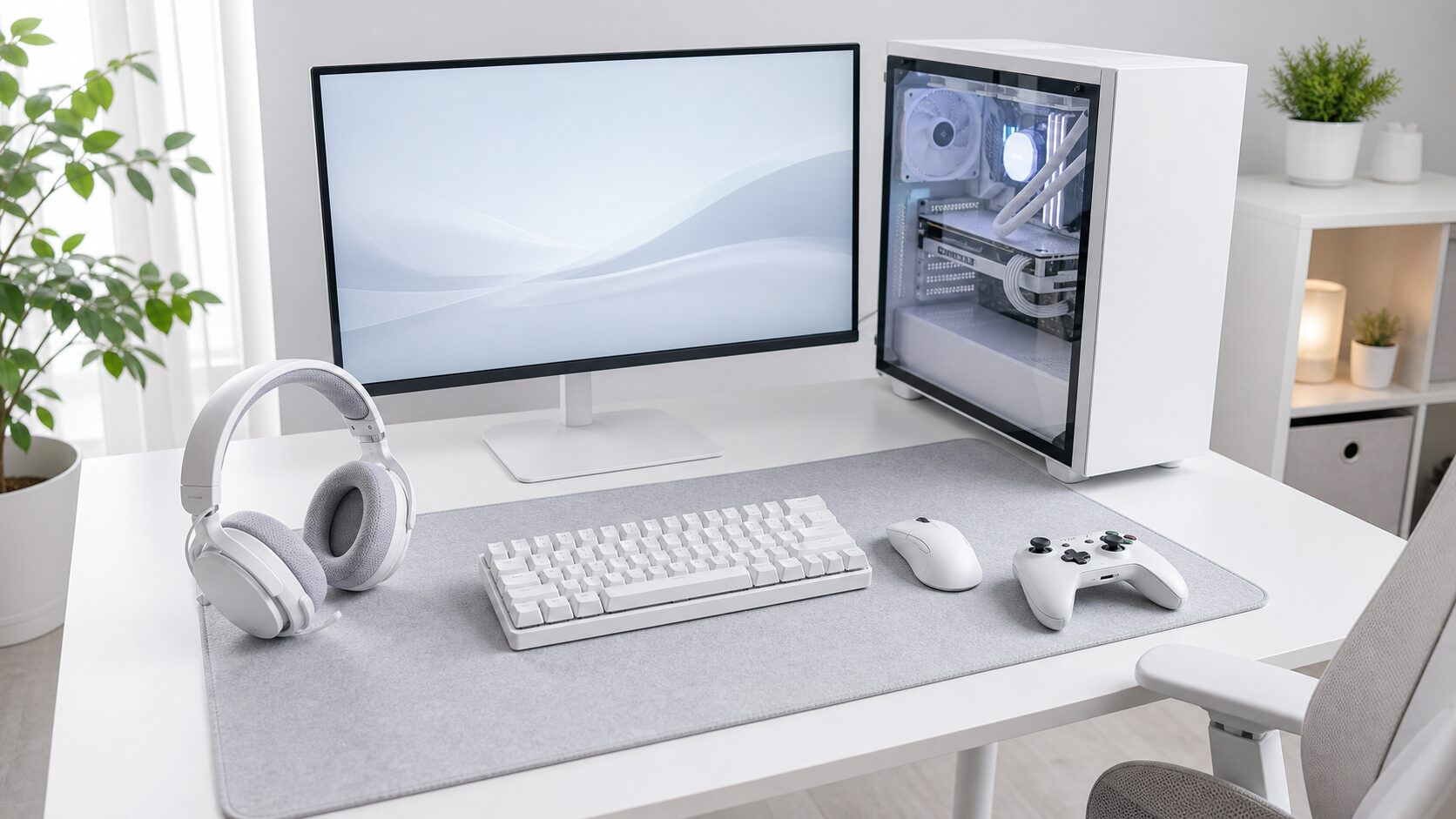
「ゲーミング PC は用意したけれど、周辺機器は何から買えばいいのか分からない」——PC ゲームを始めるときに、多くの人が最初にぶつかるのがこの壁です。検索すると「必要なデバイス 8 選」のような記事が並びますが、8 個を一気に羅列されても、初心者にとっては「どれを最優先すべきか」がかえって分かりにくくなります。
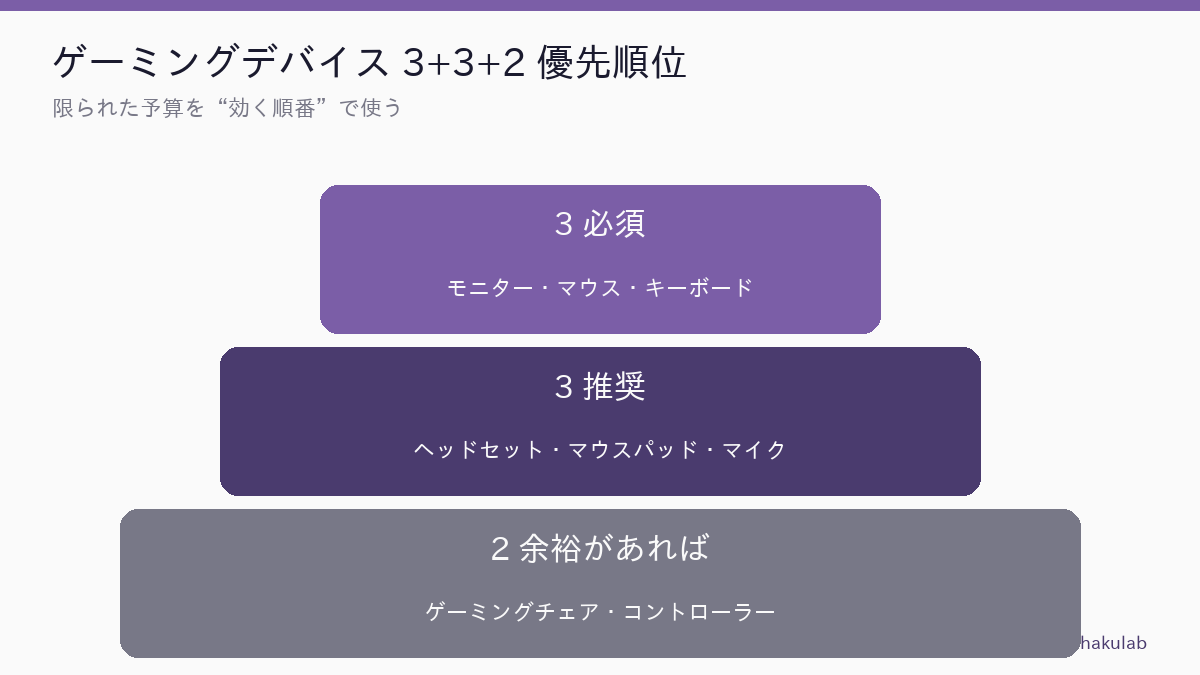
そこでハクラボ編集部では、ゲーミングデバイスを 「3 必須 + 3 推奨 + 2 余裕があれば」 の 3 階層に整理しました。8 アイテムを優先順位で並べ替えることで、限られた予算を「効く順番」で使えるようになります。この記事では各デバイスの選び方に加えて、予算 5 万 / 10 万 / 20 万円のシナリオ別の組み合わせ、プレイジャンル別の要件差、そして初心者が陥りやすい 5 つの罠まで、まとめて解説します。
一気にすべてを揃える必要はありません。まずは必須の 3 つから、自分のプレイスタイルに合わせて始めてみてください。
第 1 章:デバイスを買う前に知っておきたい 3 つの前提
前提 1 — ゲーミング PC 本体は「別予算」で考える
この記事で扱う「ゲーミングデバイス」は、PC 本体を除いた周辺機器のことです。PC 本体(または BTO PC)は最も大きな出費で、デバイスとは予算の桁が違います。「デバイス一式で 5 万円」と「PC 本体で 15 万円」はまったく別の話として考えると、予算配分で迷いにくくなります。本体側の選び方は別記事で扱う予定です。
前提 2 — プレイするジャンルで必要なものが変わる
同じ「ゲーミングデバイス」でも、FPS・MMO・カジュアル・シミュレーションでは優先すべきものが変わります。たとえば FPS なら高リフレッシュレートのモニターと軽量マウスが効きますが、MMO なら多ボタンマウスのほうが快適です。自分が一番遊ぶジャンルを先に決めておくと、無駄な買い物を避けられます(ジャンル別の差は第 5 章で詳しく解説します)。
前提 3 — 家庭用機の周辺機器は流用できないことが多い
PS5 や Switch から PC ゲームに移行する人が見落としがちなのが、これまで使っていたコントローラーやヘッドセットがそのまま使えるとは限らない点です。一部は使えますが、PC ゲーム(とくに FPS)ではマウス・キーボード操作が前提になることが多く、結局 1 から揃え直すケースが少なくありません。最初から「PC 用に揃える」つもりで計画したほうが結果的に安く済みます。
第 2 章:優先順位「3 必須 + 3 推奨 + 2 余裕があれば」の全体像
ゲーミングデバイスを揃える順番は、次の 3 階層で考えると失敗しません。
| 階層 | デバイス | 役割 |
|---|---|---|
| 3 必須 | モニター・マウス・キーボード | これがないとそもそも快適にプレイできない土台 |
| 3 推奨 | ヘッドセット・マウスパッド・マイク | 勝率・没入感・コミュニケーションを底上げする |
| 2 余裕があれば | ゲーミングチェア・コントローラー | 体への投資とジャンル次第で活きる拡張枠 |
ポイントは、上の階層から順に予算を配分することです。たとえば予算が限られているなら、安いチェアを買うより先に、必須 3 つの質を上げるほうが体験は大きく変わります。逆に必須 3 つが揃っているなら、次はヘッドセットやマウスパッドに投資すると満足度が伸びます。
以下、各デバイスを階層順に見ていきます。
第 3 章:【必須 1】ゲーミングモニター
ゲーミングデバイスの中で、体験を最も大きく左右するのがモニターです。どれだけ高性能な PC とマウスを使っても、表示するモニターが遅ければその性能は活かしきれません。
選び方のポイント
- リフレッシュレート:1 秒間に画面を何回書き換えるかを示す数値(Hz)。一般的な事務用は 60Hz ですが、ゲーミングでは 144Hz が入門、240Hz が FPS の主流です。数値が高いほど動きが滑らかで、敵を視認しやすくなります。
- 解像度:FHD(1920×1080)・WQHD(2560×1440)・4K(3840×2160)。高解像度ほど美しい反面、高フレームを出すには PC 性能も必要です。FPS 中心なら、まずは FHD + 高リフレッシュレートが扱いやすい組み合わせです。
- パネル:応答速度と色の見え方のバランスで IPS が無難。競技志向なら応答速度を重視した高速 IPS / TN を選ぶ手もあります。
- サイズ:FPS なら視線移動が少ない 24〜24.5 インチが定番。RPG や作業兼用なら 27 インチ以上も選択肢です。
初心者におすすめのモニター
| 製品 | 特徴 | 価格目安(2026年) |
|---|---|---|
| MSI MAG 255F X24 | 24.5インチ / FHD / 240Hz / 高速IPS。入門〜中級の鉄板コスパ機 | 25,000円前後 |
| ASUS TUF Gaming VG259QM | 24.5インチ / FHD / 280Hz / 高速IPS。3〜4万円で一歩上の競技性能 | 34,000円前後 |
| BenQ ZOWIE XL2546K | 競技シーンの定番。DyAc+で高速移動時の視認性が高い | 60,000円前後 |
Amazon:ゲーミングモニター(240Hz・24.5インチ)を見る
※価格は変動します。最新価格は各販売ページでご確認ください。
白系デスクに合わせる前提で、サイズ・Hz・パネルの基準を整理した白ゲーミングモニターの選び方もあわせて見ると比較しやすいです。
スタンドの色味まで整えたいなら、モニターを支えるアームも白でそろえるとまとまりやすいです。
第 4 章:【必須 2】ゲーミングマウス
マウスは操作の精度に直結する、FPS なら勝敗を分けるデバイスです。とくに近年は「軽さ」が重視され、50g 前後の超軽量モデルが主流になっています。
選び方のポイント
- 持ち方:かぶせ持ち・つかみ持ち・つまみ持ちで合う形状とサイズが変わります。自分の持ち方を把握してから形状を選ぶのが失敗しないコツです。
- 重量:軽いほど取り回しが楽で、長時間でも疲れにくい傾向。FPS なら 60g 前後以下が一つの目安です。
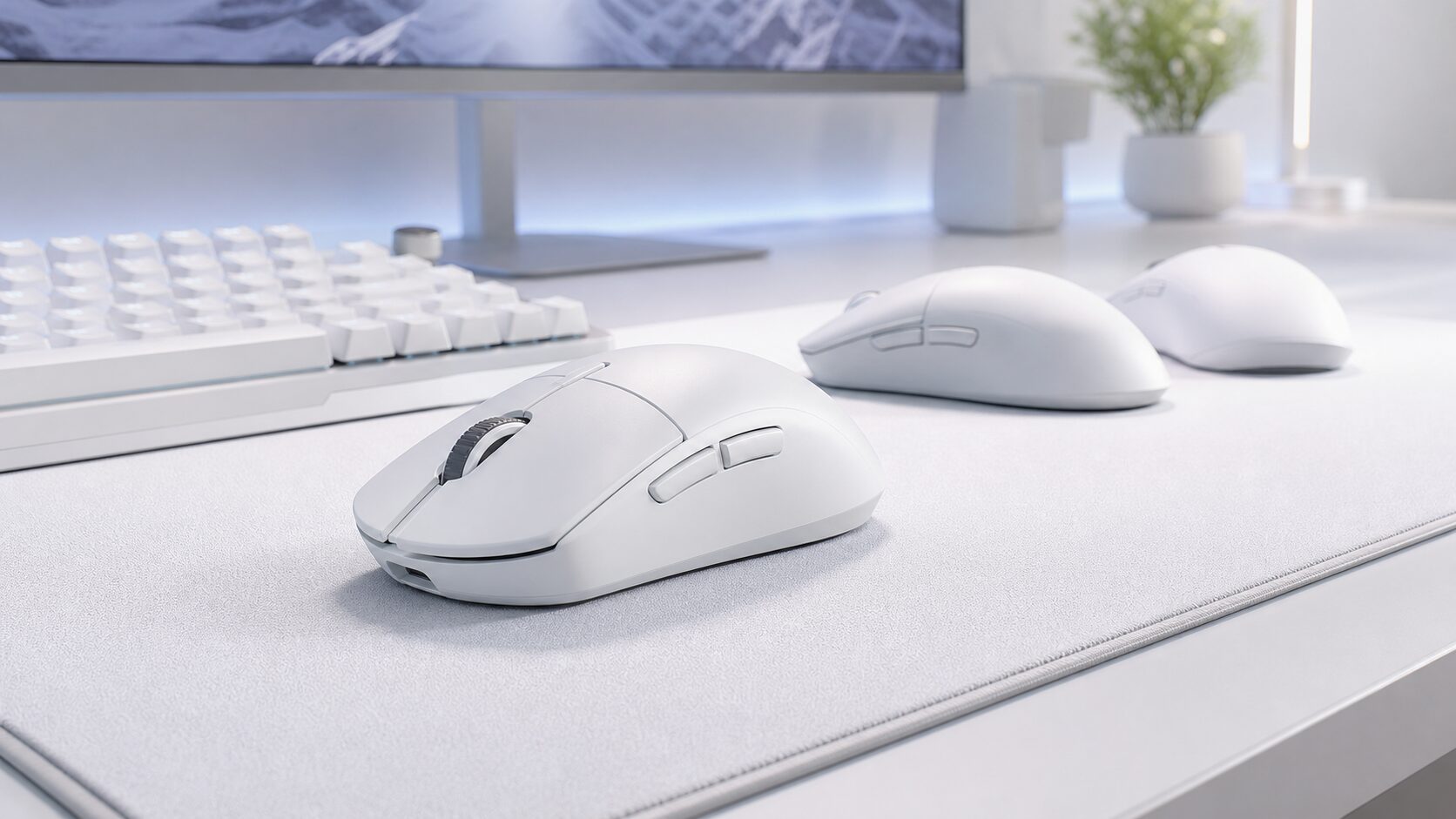
- 接続方式:かつては有線が定番でしたが、現在は遅延の少ないワイヤレス(2.4GHz)が主流。ケーブルの煩わしさがなく、白統一デスクとも相性が良いです。
初心者におすすめのマウス
| 製品 | 重量 | 特徴 | 価格目安(2026年) |
|---|---|---|---|
| Logicool G PRO X SUPERLIGHT 2 | 約60g | プロ使用率トップクラスの定番。迷ったらこれ | 18,000円前後 |
| Razer Viper V3 Pro | 約54g | 軽量+高ポーリングレートで競技志向に | 25,000円前後 |
| Pulsar X2N CrazyLight | 約38g | 超軽量を体験したい人向けの尖った選択肢 | 18,000円前後 |
楽天市場:楽天市場で軽量ゲーミングマウスを見る
Amazon:軽量ワイヤレスゲーミングマウスを見る
※価格は変動します。最新価格は各販売ページでご確認ください。
白系でそろえつつ失敗を減らしたいなら、重量・形状・接続方式を比較した白ゲーミングマウスおすすめの選び方もあわせて見ると選びやすいです。
第 5 章:【必須 3】ゲーミングキーボード
キーボードは入力の快適さと反応速度を左右します。最近は FPS 向けに、押し込み量を細かく検知できる「ラピッドトリガー(磁気軸)」搭載モデルが人気です。
選び方のポイント
- スイッチ(軸):入門ならメカニカルの赤軸(軽くて静かめ)・茶軸(適度なクリック感)が扱いやすい。FPS で一歩踏み込むなら、反応の速い磁気軸(ホールエフェクト)+ ラピッドトリガー対応が有力です。
- サイズ:フルサイズ・テンキーレス(TKL)・60%。マウスを動かすスペースを広げたいなら TKL 以下がおすすめ。デスクをすっきりさせたいなら 60% も人気です。
- 接続方式:有線は遅延が安定、ワイヤレスは取り回しが良い。競技志向なら有線、配線をすっきりさせたいならワイヤレスが選択肢です。
初心者におすすめのキーボード
| 製品 | タイプ | 特徴 | 価格目安(2026年) |
|---|---|---|---|
| Logicool G413 / 入門メカニカル | フルサイズ | まずメカニカルを試したい人の堅実な入門枠 | 7,000〜10,000円前後 |
| Logicool G PRO X TKL RAPID | TKL / 磁気軸 | ラピッドトリガー対応。日本語配列で扱いやすい | 25,000円前後 |
| Wooting 60HE | 60% / 磁気軸 | 競技シーンで定評のあるラピッドトリガー機 | 25,000円前後 |
楽天市場:楽天市場でゲーミングキーボード(ラピッドトリガー)を見る
Amazon:ラピッドトリガー対応ゲーミングキーボードを見る
※価格は変動します。最新価格は各販売ページでご確認ください。
配列・軸・接続方式を白系デスク向けに絞って比較したい人は、白ゲーミングキーボードの選び方もあわせてどうぞ。
第 6 章:【推奨 1】ゲーミングヘッドセット
必須 3 つが揃ったら、次に効くのがヘッドセットです。FPS では足音や銃声の「方向」を聞き取る定位感が勝率に直結します。
選び方のポイント
- 有線 vs ワイヤレス:遅延や充電の手間がない有線か、取り回しの良いワイヤレスか。最近はワイヤレスでも遅延の少ないモデルが増えています。
- 定位感:足音の方向の分かりやすさ。FPS では音質の良さより「位置が分かるか」を重視すると失敗しにくいです。
- 装着感:長時間プレイでは軽さと側圧の弱さが効きます。メガネ併用なら締め付けの強すぎないモデルを。
初心者におすすめのヘッドセット
| 製品 | 接続 | 特徴 | 価格目安(2026年) |
|---|---|---|---|
| Logicool G325 LIGHTSPEED | ワイヤレス | 212g前後の軽量。コスパの良い新世代モデル | 13,000円前後 |
| HyperX Cloud III Wireless | ワイヤレス | 長時間バッテリーと装着感で定番人気 | 23,000円前後 |
| Razer BlackShark V2 X | 有線 | 定位感に定評。FPS入門の鉄板コスパ機 | 7,000〜9,000円前後 |
楽天市場:楽天市場でゲーミングヘッドセットを見る
Amazon:ワイヤレスゲーミングヘッドセットを見る
※価格は変動します。最新価格は各販売ページでご確認ください。
白統一デスクに合うモデルを重視するなら、装着感や有線 / 無線の違いまで整理した白ゲーミングヘッドセットの選び方も見ておくと判断しやすいです。
第 7 章:【推奨 2】ゲーミングマウスパッド
地味に見えて、マウスの性能を引き出すのがマウスパッドです。マウスと「セット」で考えると、操作の安定感が大きく変わります。
選び方のポイント
- 表面タイプ:止めやすい「コントロール」、滑りやすい「スピード」、中間の「バランス」。FPS で精密なエイムを求めるならコントロール寄りが定番です。
- サイズ:ローセンシ(低感度)でマウスを大きく動かす人は L〜XL サイズがおすすめ。キーボードごと載せる超大型デスクマットも白統一と相性が良いです。
- 厚み:厚手はクッション性が高く、机の凹凸を吸収します。
初心者におすすめのマウスパッド
| 製品 | タイプ | 特徴 | 価格目安(2026年) |
|---|---|---|---|
| Logicool G640 | コントロール | クセが少なく初心者が外しにくい定番 | 3,000〜4,000円前後 |
| SteelSeries QcK シリーズ | コントロール | サイズ展開が豊富で選びやすい | 2,000〜5,000円前後 |
| 大型デスクマット(白系) | バランス | キーボードごと載せて白統一を演出 | 2,000〜4,000円前後 |
Amazon:ゲーミングマウスパッド(XL)を見る
※価格は変動します。最新価格は各販売ページでご確認ください。
机全体の見た目も含めて整えたいなら、サイズや素材を比較した白デスクマットおすすめの選び方も相性の良い候補です。
第 8 章:【推奨 3】マイク
友人とのボイスチャットや配信を考えるなら、マイクの質は印象を大きく左右します。ヘッドセット内蔵マイクでも会話はできますが、声をクリアに届けたいならスタンドマイクが一歩上です。
USB接続・生活音・設置スペースから具体的な候補を比べたい場合は、ゲーミングマイクおすすめを確認してください。
選び方のポイント
- 内蔵 vs スタンド:まずはヘッドセット内蔵で十分。声質や配信にこだわるならスタンドマイク(USB 接続が手軽)へ。
- 指向性:自分の声だけを拾う単一指向性が、ゲーム用途では扱いやすいです。
- マイクアーム:デスクを広く使い、口元に近づけたいならマイクアームの併用が便利です。
初心者におすすめのマイク
| 製品 | 接続 | 特徴 | 価格目安(2026年) |
|---|---|---|---|
| FIFINE USBマイク | USB | 数千円から始められる入門スタンドマイク | 3,000〜6,000円前後 |
| HyperX QuadCast S | USB | ライティング付きで配信映えする定番 | 18,000円前後 |
楽天市場:楽天市場でゲーミング向けマイクを見る
Amazon:ゲーミング向けコンデンサーマイクを見る
※価格は変動します。最新価格は各販売ページでご確認ください。
VC中心か配信もやるかで選び方が変わるので、用途別に比較した白ゲーミングマイクの選び方もあわせて確認すると失敗しにくいです。
第 9 章:【余裕があれば 1】ゲーミングチェア
長時間プレイをするなら、体への投資としてチェアは効果が大きいデバイスです。ただし必須 3 つやヘッドセットを差し置いて最初に買うものではないため、ここでは「余裕があれば」の枠に置いています。
選び方のポイント
- ゲーミングチェア vs オフィスチェア:ホールド感と見た目ならゲーミングチェア、長時間の疲れにくさを突き詰めるなら高機能オフィスチェアという選び方もあります。
- 調整機能:リクライニング・アームレスト・ランバーサポートの有無で快適さが変わります。
- サイズ:身長・体格に合うサイズを選ぶことが何より重要です。
楽天市場:楽天市場でゲーミングチェアを見る
Amazon:ゲーミングチェアを見る
※価格は変動します。最新価格は各販売ページでご確認ください。
座り心地と見た目の両方を優先したいなら、サイズ感や素材まで比較した白ゲーミングチェアの選び方もあわせて見ると選びやすいです。
第 10 章:【余裕があれば 2】コントローラー
PC ゲームの多くはマウス・キーボード操作が基本ですが、アクションやレース、家庭用機からの移植タイトルではコントローラーが快適なこともあります。プレイするジャンル次第では「必須」に近づくため、自分の遊ぶゲームに合わせて検討しましょう。
選び方のポイント
- Xbox 互換 vs DualSense:PC との相性で選ぶなら Xbox ワイヤレスコントローラーが無難。DualSense も有線/無線で利用できます。
- 接続方式:有線は安定、ワイヤレスは取り回し重視。
- 用途:格闘ゲームなら専用アケコンなど、ジャンル特化の選択肢もあります。
Amazon:PC対応ワイヤレスコントローラーを見る
※価格は変動します。最新価格は各販売ページでご確認ください。
第 11 章:予算 5 万 / 10 万 / 20 万シナリオ別の組み合わせ
優先順位が分かったら、総予算に合わせて組み合わせを決めましょう。下表は周辺機器のみの目安です(PC 本体は別予算)。
| 予算 | 構成方針 | 内訳の目安 |
|---|---|---|
| 5 万円 | 必須 3 つに集中 | モニター(FHD/240Hz 約2.5万)+マウス(約1.8万)+入門キーボード(約0.7万)。まずは土台を固める最小構成 |
| 10 万円 | 必須 3 + 推奨 3 | 上記に磁気軸キーボードへ格上げ+ヘッドセット(約2万)+マウスパッド(約0.4万)+入門マイク。標準的な快適環境 |
| 20 万円 | フル装備 | 280Hz クラスモニター・上位マウス/キーボード・上位ヘッドセット・配信マイク+ゲーミングチェア。長く使える本格構成 |
迷ったら 10 万円シナリオが、コストと体験のバランスが最も良い帯です。5 万円から始めて、後から推奨・余裕枠を足していく「段階的アップグレード」もおすすめです。
第 12 章:プレイジャンル別の要件差
同じ予算でも、遊ぶジャンルで「効くデバイス」は変わります。
| ジャンル | 最優先 | ポイント |
|---|---|---|
| FPS / TPS | 高リフレッシュレートモニター+軽量マウス | 反応速度と定位感が勝率に直結。ヘッドセットも重要 |
| MMO / MOBA | 多ボタンマウス+高機能キーボード | スキル割り当てが多く、ボタン数とマクロが効く |
| カジュアル / アクション | コントローラー | マウサキーボードより直感的に遊べるタイトルが多い |
| シミュレーション / RPG | 大画面・高解像度モニター | 反応速度より没入感。WQHD 以上の作業兼用も◎ |
「自分のメインジャンル」を一つ決めてから配分すると、満足度の高い買い物になります。
第 13 章:初心者が陥りやすい 5 つの罠
最後に、初心者がやりがちな失敗を挙げておきます。誠実に言えば、全部を最高スペックで揃える必要はありません。
- 罠 1 — 360Hz モニターを最初に買う:高リフレッシュレートは魅力的ですが、それを活かすには PC 性能も必要です。初心者はまず 144〜240Hz で十分なことが多いです。
- 罠 2 — 極端に安い無名デバイス:数百円〜の格安品は、センサー精度や耐久性で後悔しがち。定番メーカーの入門モデルのほうが結果的に長持ちします。
- 罠 3 — 持ち方を考えずにマウスを選ぶ:形状が手や持ち方に合わないと、どんな高性能機でも扱いにくく感じます。
- 罠 4 — チェアやデスクを先に豪華にする:見た目は満足できますが、プレイ体験への影響は必須 3 つのほうが大きいです。順番を間違えないことが大切です。
- 罠 5 — 色をそろえずに買い足す:あとから白統一・差し色統一を目指すと、買い直しになりがち。最初に方向性を決めておくと無駄が出ません。
第 14 章:白統一デスクを目指すなら「色の方向性」も最初に決める
ハクラボでは「白ベース+差し色」のデスク環境を一つの理想形として提案しています。デバイスは性能だけでなく、色をそろえると満足度がさらに上がります。とくにモニターアーム・マウス・キーボード・マウスパッドは白モデルの選択肢が増えてきました。
買い足すたびに色がバラつくのを防ぐため、最初に「白で統一する」「白+紫で差し色を入れる」など方向性を決めておくのがおすすめです。机の見た目と実用性を両立したいなら、サイズと素材を比較した白デスクマットおすすめの選び方も先に見ておくと合わせやすくなります。
まとめ — 「3+3+2」で、効く順番に揃える
ゲーミングデバイスは「8 個を一気に」ではなく、3 必須 → 3 推奨 → 2 余裕があれば の順で揃えると、限られた予算を効率よく使えます。
- まず必須 3 つ(モニター・マウス・キーボード)で土台を固める
- 次に推奨 3 つ(ヘッドセット・マウスパッド・マイク)で勝率と快適さを底上げ
- 余裕が出たら 2 つ(チェア・コントローラー)でプレイ環境を完成させる
予算は 10 万円シナリオがバランスの良い出発点。そこから自分のメインジャンルに合わせて配分を調整してください。そして買い足す前に、色の方向性(白統一・差し色)を決めておくと、後悔のない環境づくりができます。
各デバイスの深掘りは、白ゲーミングモニター・白ゲーミングマウス・白ゲーミングキーボードなど、使う順番に近い収益記事から掘っていくと比較しやすいです。
購入候補を用途別に比較するなら
優先順位が決まったら、次は遊ぶジャンル・手の大きさ・PCパーツ構成に合わせて購入候補を絞り込むと、予算を無駄なく使えます。
- モニターを比較する:ゲーミングモニターおすすめ
- キーボードを比較する:ゲーミングキーボードおすすめ
- マウスを比較する:ゲーミングマウスおすすめ
- PCケースを比較する:PCケースおすすめ
次に読むなら
- モニターを比較する:白ゲーミングモニターの選び方を見る
- マウスを選び直す:白ゲーミングマウスおすすめの選び方を見る
- キーボードを比較する:白ゲーミングキーボードの選び方を見る
- 音まわりを整える:白ゲーミングヘッドセットの選び方を見る
- VC用マイクを足す:白ゲーミングマイクの選び方を見る
- 長時間プレイ向けにチェアを選ぶ:ゲーミングチェアおすすめを体格・素材・予算で比較する
- マウス操作の土台を整える:デスクマットおすすめをサイズ・素材・書き心地で比較する
- 手元と画面を見やすくする:デスクライトおすすめをモニター・手元作業別に比較する
- 軽く音まわりを整える:ゲーミングイヤホンおすすめを接続方式・対応機種で比較する
コメント