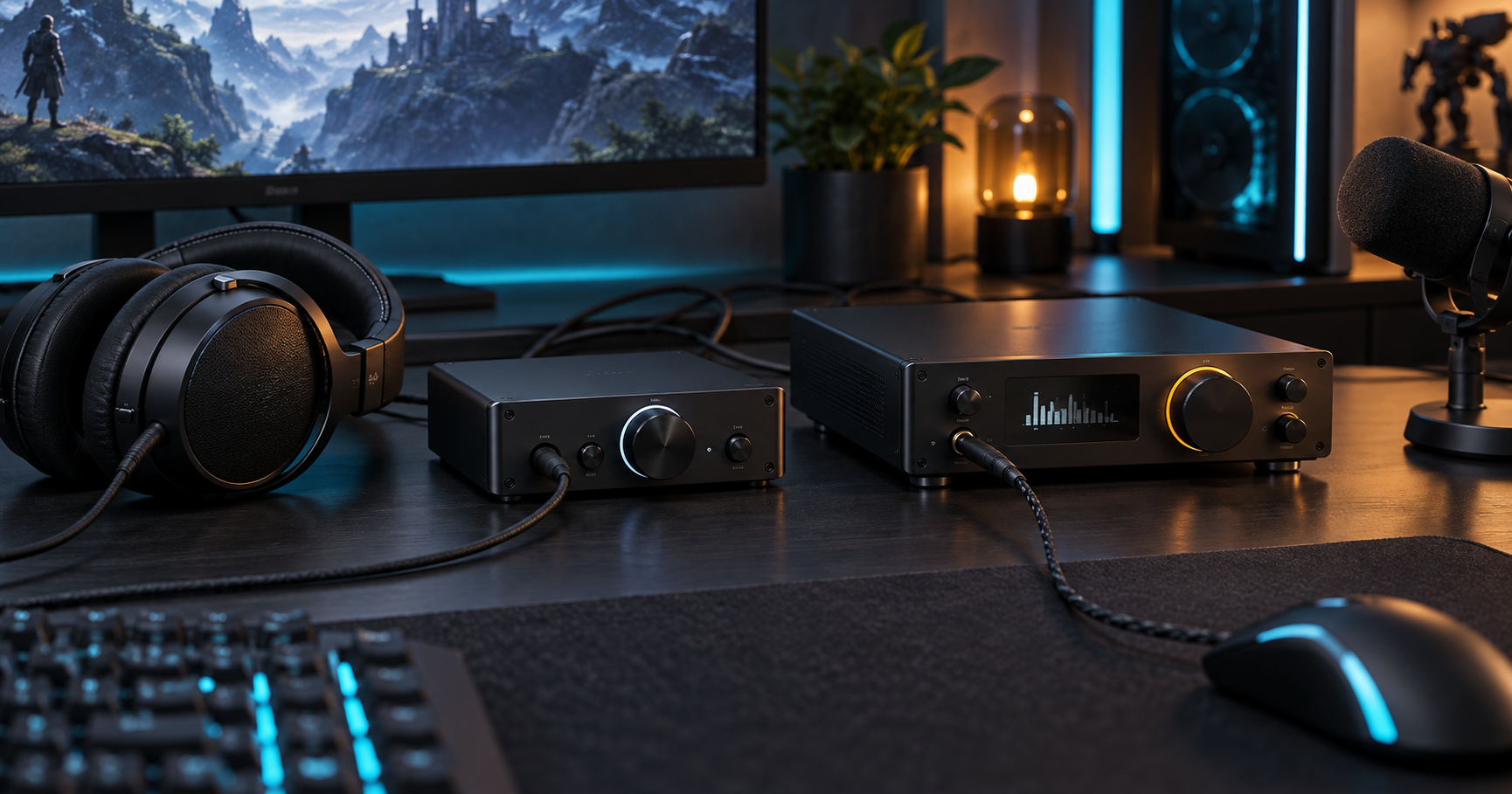
ゲーム音とボイスチャットを聞き分けやすくしたい人向けに、外付けゲーミングUSB DACを2機種比較します。PCやPS5、Switch 2にもつなぎやすいコンパクト機ならCreative Sound BlasterX G6(USB-C)、PC・ゲーム機・テレビをまとめて接続したいならSound Blaster G8が候補です。
比べる軸は接続端子、ゲームとチャット音声の扱いやすさ、置き場所です。メーカー公式仕様をもとに整理しており、実機レビューではありません。購入前に使うゲーム機、ヘッドセットの端子、必要な接続方法をご確認ください。
※本記事にはアフィリエイトリンクを含みます。リンク経由で購入されると、運営者に報酬が発生する場合があります。
ゲーミングUSB DACおすすめ2機種の比較表
| 製品 | 主な接続 | ゲーム機対応 | 特徴 | 向いている人 |
|---|---|---|---|---|
| Sound BlasterX G6(USB-C) | USB-C、光デジタル、3.5mm入出力 | Windows/Mac、PS5/PS4、Switch 2/Switch | Scout Mode、GameVoice Mix、Xamp | コンパクトさと幅広い機器対応を優先 |
| Sound Blaster G8(SB-G-8A) | USB-C×2、HDMI ARC、光デジタル、アナログ | PC、ゲーム機、テレビなど | 2つのUSB入力とHDMI ARCで複数機器を切り替え | 複数の音源を一台にまとめたい |
どちらも3.5mmヘッドセットをつなげられるゲーミングDACですが、接続の広さはG8、持ち運びやすさとSwitchを含む公式対応機器の明確さはG6 USB-Cが選びやすいポイントです。サラウンドや音声処理の設定はOS、ゲーム機、接続方法によって違うため、必要な機能を先に決めましょう。
PCとゲーム機を行き来し、Scout Modeやボイスミックスを使いたい人向け。
PC、ゲーム機、テレビなどの音声機器を一台に集約したい人向け。
結論:小型の多機種対応ならG6、接続ハブとして使うならG8
- PC・PS5・Switch 2を横断して使いたい:USB-C版G6はメーカーが各機種への接続方法を案内しています。
- ゲーム音とボイスチャットを調整したい:G6のGameVoice MixはPS5/PS4でUSBと光デジタル接続を併用するなど条件があります。
- PCとゲーム機、テレビの配線をまとめたい:USB-Cを2系統備えHDMI ARCも使えるG8が候補です。
単に3.5mmヘッドセットをPCにつなぐだけならUSB DACが必須とは限りません。既存機器の音量・マイク入力で困っているか、複数入力の切り替えが必要かを基準にしてください。
1. Sound BlasterX G6(USB-C):ゲーム機も使う人に
USB-C版G6はUSB接続に加え、光デジタル入出力と3.5mmのヘッドセット・マイク・ライン端子を備えます。寸法は約111×24×70mm、重量は約144g。最大32bit/384kHzの再生対応(Windowsでメーカー製ドライバーを使う場合)や、ヘッドホン出力ゲイン切替も公式仕様に掲載されています。
Scout Modeはゲーム内の足音など環境音を強調する機能、GameVoice Mixはゲーム音とチャット音声のバランス調整機能です。後者をPS5/PS4で使う場合はUSBと光デジタルの併用が必要で、光出力がない本体ではテレビや変換器から光デジタルを出す構成が要ります。使う本体の端子を先に確認してください。
Creative公式:Sound BlasterX G6 USB-Cの仕様
対応機器と光デジタル接続条件、希望する端子構成を販売ページで確認してください。
2. Sound Blaster G8:複数の音源をまとめたい人に
G8はUSB-C端子を2系統備え、HDMI ARC、光デジタル、アナログ入出力にも対応します。PCとゲーム機など2つのUSB音源を接続して切り替えたい場合や、テレビの音も同じ機器へ通したい場合に検討しやすい構成です。Creative公式では最大32bit/384kHz再生やゲーム・ボイスミックス、対応アプリを案内しています。
G6より入力端子が多い分、接続先や切替設定の確認が必要です。購入前に、テレビがARC出力に対応するか、使うゲーム機で欲しい機能が動くか、ヘッドセットのプラグが合うかを公式の接続ガイドで照合しましょう。
Creative公式:Sound Blaster G8の仕様
USB-C 2系統やHDMI ARCを含め、必要な接続端子を販売ページで確認してください。
ゲーミングUSB DACを選ぶときの確認点
使う機器と必要な入力端子を先に決める
PCだけならUSB接続で足りる場合があります。テレビや光デジタル出力、2台のUSB音源を使うなら、入力数と切替方式を確認します。G6のGameVoice Mixのように、機能によって接続条件が指定されることもあります。
ヘッドセットのプラグとマイク端子を確認する
4極プラグ一つで音声とマイクを扱うヘッドセットか、ヘッドホンとマイクが別プラグかで必要な配線が異なります。付属ケーブルの形状とメーカーの接続図を確認してください。
機能名より使う場面で選ぶ
サラウンドやイコライザーはゲーム、OS、ドライバーとの組み合わせで使える範囲が変わります。足音を強調したいのか、チャットを聞き取りたいのか、複数機器の切替を減らしたいのかを決め、該当する機能の対応条件を確認します。
この記事が向いている人
- PCゲームでヘッドセット音声やマイク入力を調整したい
- PS5やSwitchなど複数のゲーム機で使える外付けDACを探している
- USB、光デジタル、HDMI ARCなど端子の違いを比較して選びたい
逆に向いていない人
- 現状のPC音声に不満がなく、音量調整だけが目的
- 無線ヘッドセットの専用ドングル接続だけで使いたい
- 使うゲーム機やテレビの端子を確認せずに、全機能がそのまま使えると考えている
よくある質問
USB DACをつなぐとゲームの音が必ず良くなりますか?
聞こえ方はヘッドセット、ゲーム音源、設定、好みによって異なります。音質の向上を保証するものではありません。まず現在の困りごとと、必要な入出力・調整機能を整理してください。
G6 USB-CでPS5のゲーム音とボイスをミックスできますか?
メーカーはPS5/PS4でGameVoice Mixを案内していますが、USBと光デジタルの両方を使う接続条件があります。PS5本体に光デジタル出力がない場合の接続方法も公式説明で確認してください。
G8はテレビにも接続できますか?
CreativeはHDMI ARC入力を仕様に記載しています。テレビ側のARC対応と設定、利用したい音声形式を含め、購入前に接続ガイドを確認してください。
まとめ
コンパクトな本体でPC・PS5・Switchを使い、ゲーム音やチャットを調整したいならSound BlasterX G6 USB-C。USB音源を2系統つなぎ、HDMI ARCや光デジタルも使って接続をまとめたいならSound Blaster G8が比較候補です。型番と端子、使う機器で必要機能が成立することを確かめてから選びましょう。
次に読む記事
- 配信・録音向けオーディオインターフェースおすすめ記事:マイク入力や配信機材としての音声ルーティングを検討している方はこちら。
- USB-C周辺機器の選び方ガイド:PC周りのUSB-C接続をまとめて見直したい方はこちら。