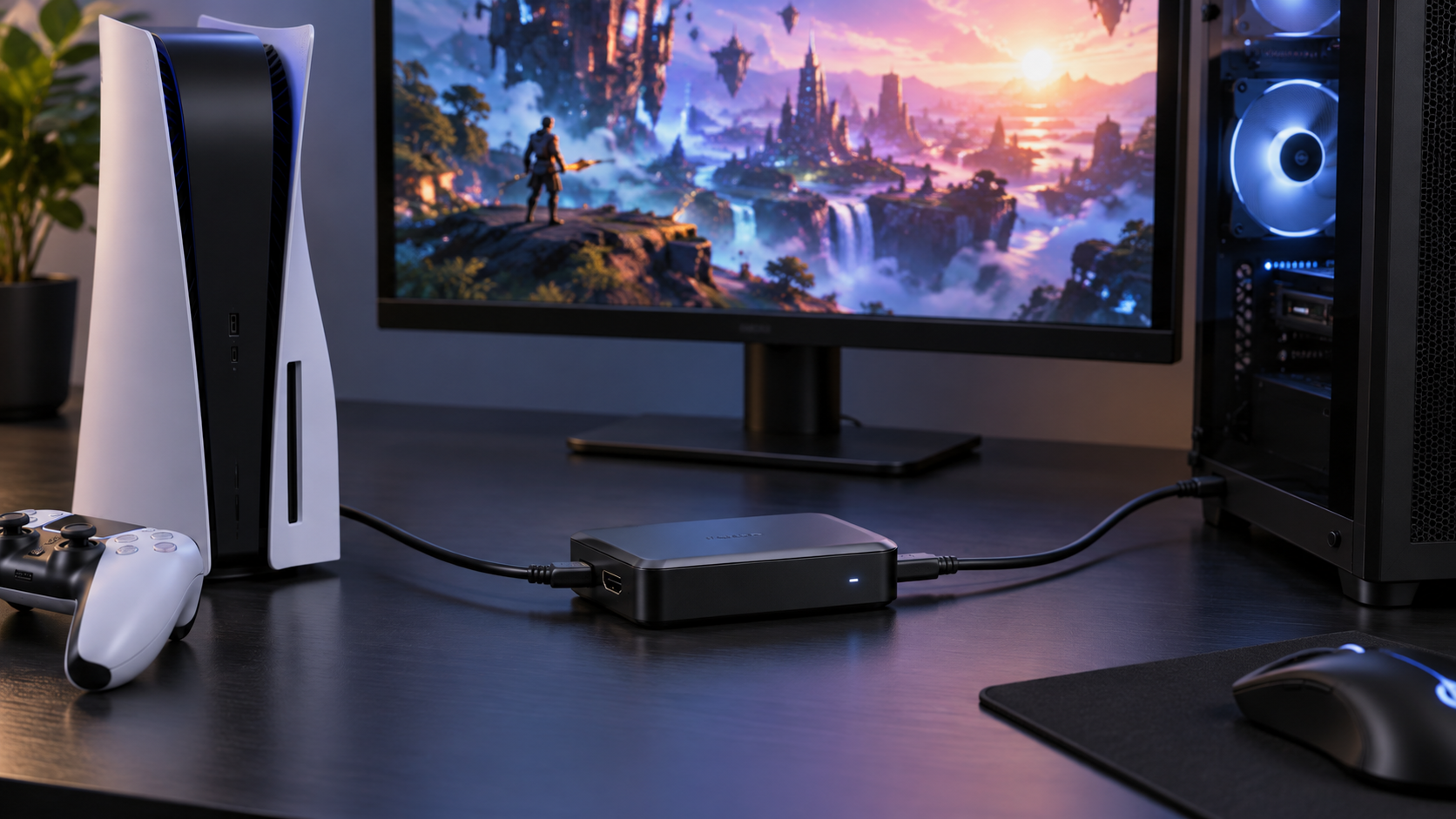
Switch 2やPS5の映像をPCで配信・録画するなら、ゲーム機とPCの間にキャプチャーボードを接続します。選ぶときは「録画できる解像度」と「モニターへ出すパススルー性能」を分けて確認するのがポイントです。
結論は、価格と基本性能のバランスならElgato Game Capture 4K S、高リフレッシュレートのHDMI 2.1環境ならElgato 4K X、HDMI 2.1とボイスチャット連携を重視するならAVerMedia GC553G2が候補です。以下はメーカー公開仕様を基にした比較で、実機レビューではありません。
キャプチャーボードを使うには、対応するPC、配信ソフト、HDMIケーブルも必要です。購入前にPCのUSB端子とメーカーの動作条件を確認してください。
この記事が向いている人・向いていない人
- 向いている人:Switch 2やPS5の映像をPCで配信・録画したく、録画画質とパススルーの違いから選びたい人。
- 向いていない人:PCゲームを同じPCだけで配信したい人。キャプチャーボードなしでOBSなどからゲーム画面を取り込める場合があります。
キャプチャーボードおすすめ3選の比較表
| 製品・型番 | 映像入力 | 最大パススルー | 録画の目安 | 接続 | 向いている人 |
|---|---|---|---|---|---|
| Elgato Game Capture 4K S 10GBR9901 |
HDMI 2.0 | 4K60・VRR対応 | 最大4K60 | USB-C 5Gbps | 4K録画を手頃に始めたい |
| Elgato Game Capture 4K X 10GBH9901 |
HDMI 2.1 | 最大4K144 | 最大4K60 | USB 3.2 Gen 2 10Gbps | 高リフレッシュレートを活かしたい |
| AVerMedia Live Gamer ULTRA 2.1 GC553G2 |
HDMI 2.1 | 最大4K144 | 最大4K60が基本 | USB-C 10Gbps | HDMI 2.1とボイスチャット機能を重視 |
表の「録画」はPCへ取り込む映像、「パススルー」はゲーム映像をモニターへ出す性能です。高解像度・高フレームレートのパススルーに対応していても、同じ条件で録画できるとは限りません。解像度やフレームレートはゲーム機、PC、ソフト、接続ケーブルの組み合わせでも変わります。
4K60録画と4K60パススルーに対応。まず4K配信・録画を始めたい人向けです。
HDMI 2.1と最大4K144パススルーに対応。対応モニターで高リフレッシュレートを使いたい人向けです。
HDMI 2.1、4K144パススルー、ボイスチャット連携機能を備えたモデル。配信中の音声経路も整えたい人向けです。
用途別に選ぶキャプチャーボード
Elgato 4K S:価格と4K60録画のバランスで選ぶ
4K SはUSB-C接続の外付けモデルで、HDMI 2.0入力、最大4K60のパススルーと録画に対応します。VRRパススルーにも対応し、HDR10の録画はWindows環境で最大1080p60です。4K画質で残したい一方、4K144の高リフレッシュレートまでは必要ない場合に検討しやすいモデルです。
USB接続は5Gbpsクラスです。PC側のUSBポート、CPU/GPU、録画ソフトの動作条件を確認してください。HDR録画の条件はOSで異なるため、HDRを重視する場合は公式仕様を購入前に読み直しましょう。
Elgato 4K X:高リフレッシュレートのモニターを活かす
4K XはHDMI 2.1とUSB 3.2 Gen 2(10Gbps)を採用し、最大4K144パススルーに対応します。高リフレッシュレートのモニターへゲーム映像を出しながら、PCへは最大4K60で取り込みたい人に向きます。パススルー側の上限は、接続機器と解像度・リフレッシュレートの組み合わせで変わります。
HDMI 2.1対応の表示機器、対応ケーブル、十分な性能のPCがそろわないと、上位のパススルー性能を使えません。4K60以下の環境なら、4K Sとの価格差を確認してから選びましょう。
AVerMedia GC553G2:HDMI 2.1と音声連携を重視
Live Gamer ULTRA 2.1 GC553G2はHDMI 2.1入力、USB-C 10Gbps、最大4K144パススルーを備え、メーカー仕様では4K60録画を含む複数の取り込みモードに対応します。ボイスチャット用の音声連携機能も特徴です。録画解像度の上限は、利用するソフト、PCのOS、入力信号により異なるため、公式仕様表で自分の構成に合うモードを確認してください。
声とゲーム音を別々に扱う予定がある場合は、使うヘッドセットやチャット機器との接続方法も事前に整理します。キャプチャーボードを追加するだけで、すべての機器の音声経路が自動で解決するわけではありません。
キャプチャーボードの選び方
1. 録画解像度とパススルーを分けて決める
配信・録画の解像度を先に決め、そのうえで遊ぶときにモニターへ出したい解像度とフレームレートを確認します。録画を1080pや4K60にする場合でも、モニター側ではより高いフレームレートを使いたいことがあります。そのときはパススルー仕様も比較します。
2. HDMI 2.0か2.1かを接続機器で判断する
4K60を中心に使うならHDMI 2.0モデルも候補です。4K120以上や高リフレッシュレート、VRRなどを使う環境では、HDMI 2.1対応機器とキャプチャーボードの組み合わせを確認します。ケーブルだけを交換しても、ゲーム機、キャプチャーボード、モニターのどこかが非対応なら目的の信号にはなりません。
3. PCのUSB帯域と配信ソフトを確認する
USB-C端子の形が同じでも、転送速度は同じとは限りません。製品が必要とするUSB 5Gbpsまたは10Gbpsのポートに接続できるか、USBハブ経由を避けるべきか、PCのCPU/GPUが録画条件を満たすかをメーカーのシステム要件で確認します。OBSなど利用予定のソフトとの対応もチェックしましょう。
4. キャプチャーが必要な用途か確認する
ゲーム機や別PC、カメラなど外部機器の映像を配信PCへ取り込むならキャプチャーボードが役立ちます。一方、ゲームも配信も1台のPCで行う場合は、ゲームキャプチャー機能で取り込めるため、専用機器を買わずに始められることがあります。
購入前に確認したい注意点
- 型番まで照合する:4K Sは10GBR9901、4K Xは10GBH9901、AVerMediaはGC553G2です。似た商品名や旧モデルと混同しないようにします。
- PS5のHDCP設定:ゲーム映像のキャプチャーでは本体設定でHDCPを無効にする必要があります。著作権保護された動画配信サービスの映像を録画する目的では使えません。
- PC性能とUSBポート:メーカーの動作条件を満たすか確認し、必要なUSB帯域を確保します。
- 価格・在庫・付属品:販売店によって変動します。リンク先で型番、保証、付属ケーブル、返品条件を確認してください。
配信音声もこれから整える方は、ゲーミングマイクの選び方とおすすめも参考になります。ゲーム環境全体を予算から考える場合は、ゲーミングデスクセットアップ予算別ガイドやゲーミングデバイスを揃える順番もご覧ください。
よくある質問
キャプチャーボードがあれば4Kで録画できますか?
対応製品でも、入力機器、PC、配信ソフト、接続モードによって録画できる条件は変わります。パススルーが4K144対応でも録画は4K60までという製品もあるため、2つの仕様を別々に確認してください。
Switch 2やPS5の配信に必要ですか?
PCでゲーム機の映像を配信・録画する構成では必要です。ゲーム機単体の配信機能を使う場合や、PCゲームを同じPCで配信する場合は必須ではありません。
初心者はどの製品を選べばよいですか?
4K60録画を始めたいなら4K Sを基準にし、4K120以上のパススルーを使うモニター環境がある場合は4K XまたはGC553G2を比較します。まずモニターとPCの対応条件を確認し、使わない性能に追加費用をかけないことが選びやすくするコツです。
まとめ:録画条件とモニターの性能から選ぶ
キャプチャーボードは録画画質だけでなく、パススルー、HDMI世代、USB帯域、PC要件を合わせて選びます。4K60中心ならElgato 4K S、高リフレッシュレート重視ならElgato 4K X、音声連携機能も比較したいならAVerMedia GC553G2が候補です。購入前に型番とメーカーの対応条件を確認してください。
4K60録画を基本に、必要な性能を抑えて選びたい人向け。
4K144パススルー対応のHDMI 2.1環境を活かしたい人向け。
HDMI 2.1に加えて配信時の音声連携も確認したい人向け。