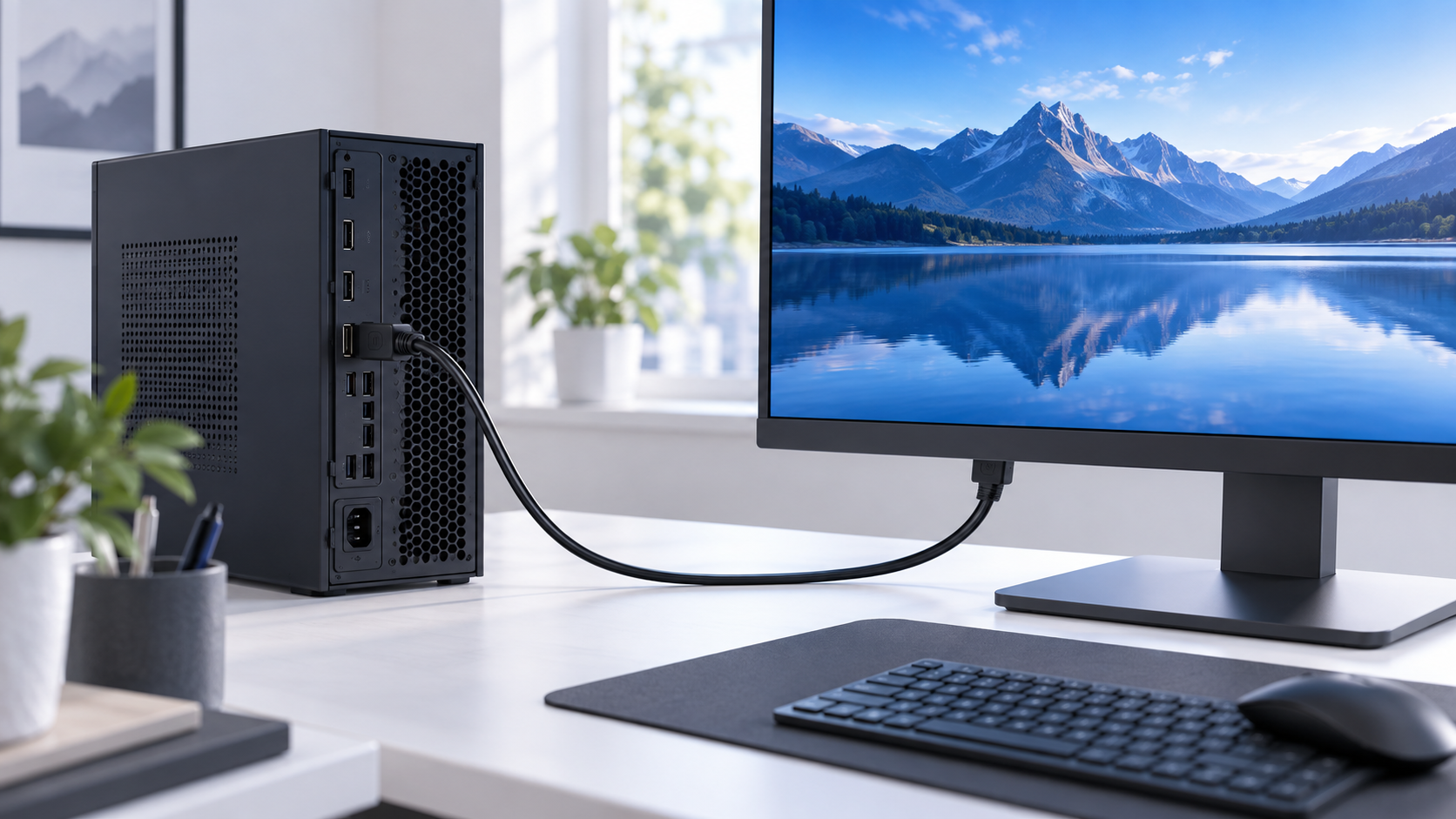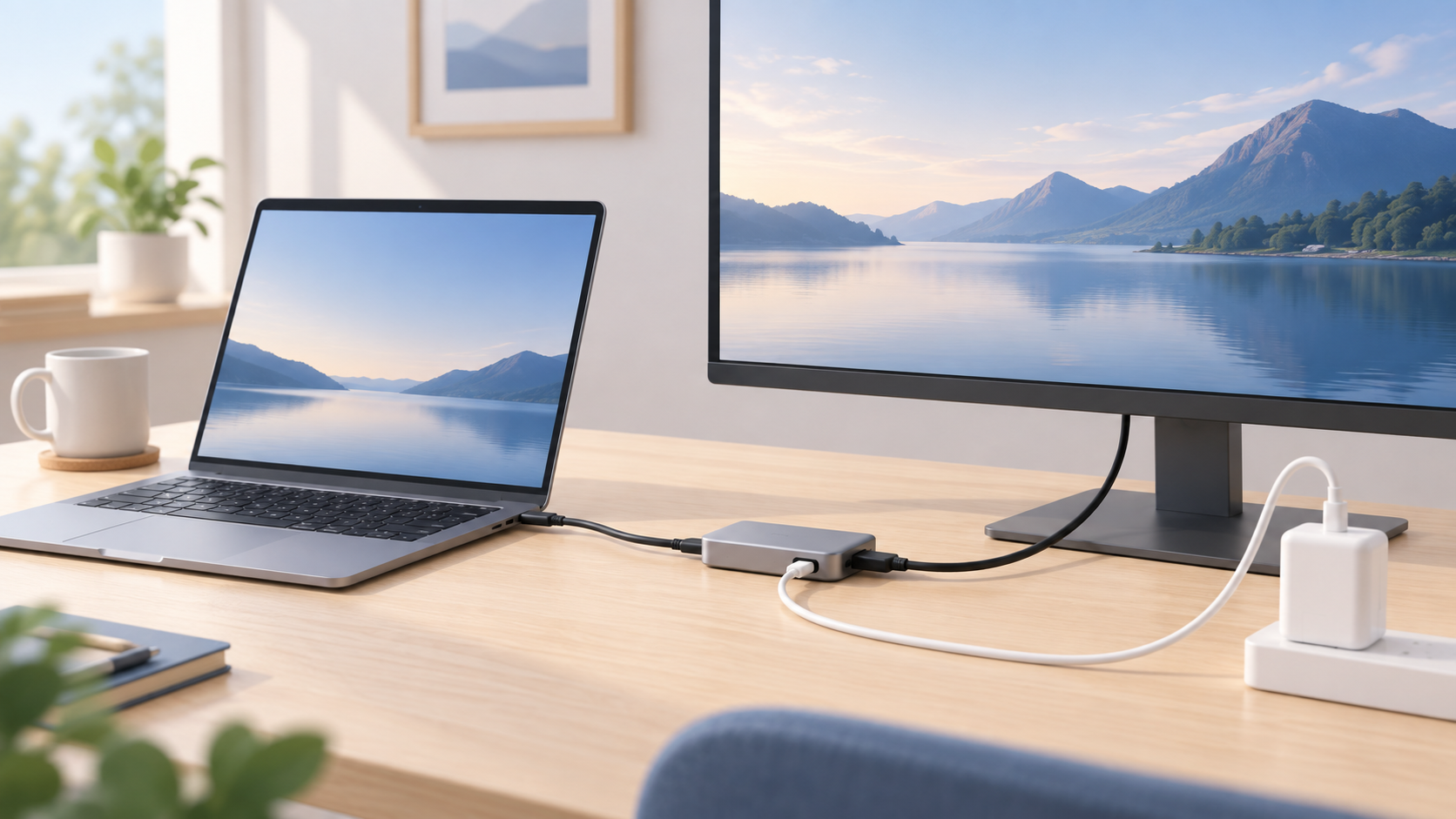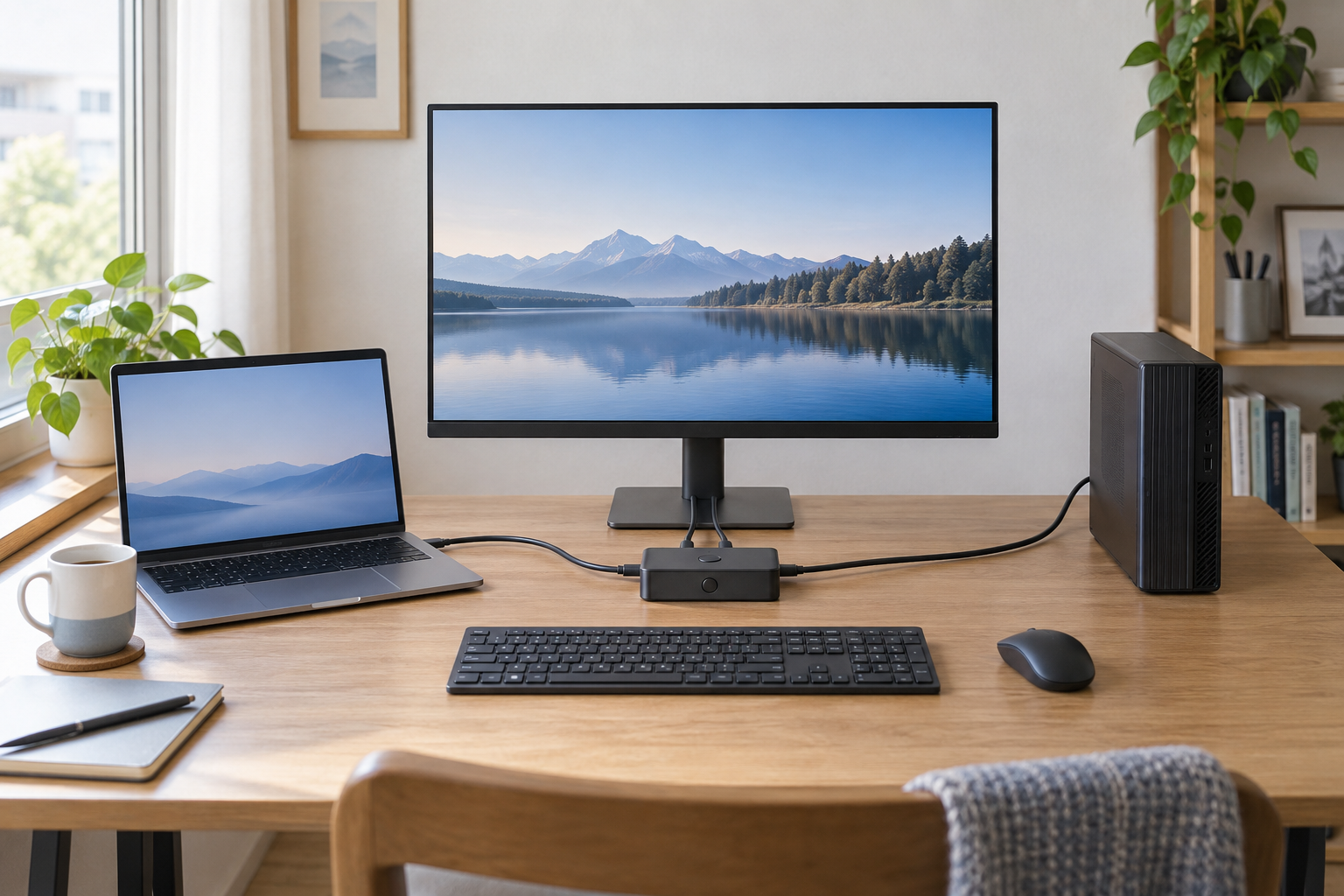
PC2台でモニター1台とキーボード・マウスを共用するなら、HDMI 2入力1出力のKVMスイッチが基本候補です。DisplayPortの高リフレッシュレートが必要ならDP対応モデル、PC2台を2画面まとめて切り替えたいなら2入力2出力モデルを選びます。端子の数だけで決めず、PCとモニターの出力条件、USB機器の接続数も照合しましょう。
この記事では、4K/60HzのHDMIモデル、高リフレッシュ向けDisplayPortモデル、2画面切替モデルを比較し、接続前に確認したい条件をまとめます。仕様は販売ページの表示をもとに記載しています。実機レビューではありません。
結論:迷ったらPC2台・モニター1台用のHDMI KVMから検討
仕事用ノートPCと自宅PCなど、2台を1台のモニターで使い、同じキーボード・マウスを切り替えたい人には、HDMI 2入力1出力モデルが分かりやすい選択です。接続は各PCからHDMIとUSBを1本ずつKVMへつなぎ、モニターとUSB機器をKVM側へ接続します。
DisplayPortモニターや高リフレッシュレートを使う場合は、映像端子と帯域を合わせてDPモデルを選びます。モニターを2台使っている場合は、KVMの2入力2出力が「選択した1台のPCから2画面を出す」設計かを確認してください。2台のPCをそれぞれ別のモニターへ同時に出す機器とは限りません。
この記事が向いている人
- PC2台でモニターやUSBキーボード・マウスを共用したい人
- HDMIとDisplayPort、1画面と2画面の違いを整理して選びたい人
- ケーブル本数や解像度・リフレッシュレートの確認点を購入前に知りたい人
逆に向いていない人
- キーボードやマウスだけを2台のPCで共有したい人(USB切替器で足りる場合があります)
- 1台のPCからモニターを増やしたい人(KVMではなくUSB-Cドッキングステーションの用途です)
- 映像だけを複数機器から1台のモニターへ切り替えたい人(HDMI切替器も候補です)
KVMスイッチおすすめ3機種の比較
比較する3機種は、PC2台・モニター1台で使うHDMIモデル、DisplayPortモニター向けモデル、PC2台・モニター2台を一括で切り替えるモデルです。最大解像度は販売ページ上の表記であり、PC・モニター・ケーブルすべてが対応している場合の上限です。
| 候補 | 映像端子・表示上限 | USB共有 | 向いている使い方 |
|---|---|---|---|
| UGREEN HDMI 2入力1出力 KVM (B0FY6GSTN1/楽天 SKU 75246) |
HDMI 2.0 4K/60Hz |
USB-A×3、USB-C×1 USB 3.0 |
PC2台・モニター1台の標準構成 |
| UGREEN DisplayPort 2入力1出力 KVM (B0GTPW6ZMN/楽天 SKU 25962) |
DisplayPort 1.4 8K/60Hz・4K/240Hz表記 |
USB-A×3、USB-C×1 USB 3.0 |
DisplayPort接続や高リフレッシュレート重視 |
| UGREEN HDMI 2入力2出力 KVM (B0DXF66SWR) |
HDMI 4K/60Hz |
USB-A×3、USB-C×1 USB 3.0 |
選択したPCの2画面とUSB機器をまとめて切替 |
購入先を選ぶときは、型番と端子の配置が比較表どおりか、販売ページで確認してください。価格・在庫・付属ケーブルは変わるため、購入直前の表示を優先します。
失敗しないKVMスイッチの選び方
1. PCの台数とモニターの台数を別々に数える
「2入力1出力」は、映像を出すPCが2台、モニターが1台という意味です。「2入力2出力」はPC2台・モニター2台の配線に使います。ただし、2出力だからといって、PC1をモニター1、PC2をモニター2へ同時に振り分けられるわけではありません。多くの切替型は、選択したPCの映像を両方の画面へ送ります。用途図や接続例で動作を確認しましょう。
2. HDMIかDisplayPortか、解像度とHzまで合わせる
KVM本体が4K/60Hzや4K/240Hzをうたっていても、PCの映像出力、モニター入力、接続ケーブルのどこかが上限を下回れば、その組み合わせの表示に制限されます。ゲーム用の高リフレッシュレートでは、対応するDP/HDMI規格だけでなく、解像度とHzの同時条件も確認してください。
3. PC側の映像ケーブルとUSBケーブルを数える
HDMI 2入力1出力なら、基本的にPCごとにHDMIケーブル1本とUSBアップストリームケーブル1本が必要です。DPモデルはPC2台からKVMへDPケーブルを2本、KVMからモニターへ1本、合計3本のDP接続が必要です。製品によって同梱品が違うため、手持ちケーブルの端子と購入ページの付属品欄を照合してください。
4. 共有するUSB機器の数と給電条件を見る
キーボード、マウス、Webカメラ、USBメモリーなど、共有したい機器を数えます。USBポートが足りない場合はセルフパワーUSBハブも候補ですが、KVMの仕様や接続機器との相性を確認しましょう。外付けSSDやWebカメラなど電力を使う機器は、KVMの給電条件も見ておくと接続後の認識トラブルを減らせます。
用途別のおすすめ
PC2台・モニター1台で書類作業や在宅勤務をする
HDMI 4K/60Hz対応の1画面モデルを選びます。配線が単純で、映像とUSB機器をまとめて切り替えられます。USB切替器だけを使う場合と違い、モニター入力も一緒に切り替わるため、映像ケーブルの抜き差しを減らせます。
DisplayPortモニターや高リフレッシュレートを使う
DisplayPort 1.4対応モデルを候補にします。UGREENの販売ページには8K/60Hz・4K/240Hzの表記がありますが、PC・モニター・ケーブルの全経路で同じ条件を満たす必要があります。付属ケーブルの説明が店舗ページによって異なることがあるため、購入前に同梱内容を確認してください。
PC2台・モニター2台をワンボタンで切り替える
2入力2出力モデルなら、選択中のPCに接続した2つの映像出力を2台のモニターへまとめて送れます。UGREEN B0DXF66SWRはHDMI 4K/60Hz対応で、販売ページではHDMIケーブル4本、USBケーブル2本、電源アダプター、手元コントローラーを案内しています。PC側にHDMI出力が2つずつ必要になる点と、2台のPCを別々の画面に同時表示する機能ではない点に注意してください。
KVMスイッチで失敗しやすいポイント
- 映像の入力切替器と混同する:KVMは映像に加えてUSBキーボードやマウスも共有します。映像だけを切り替えたいならHDMI切替器、USBだけならUSB切替器が合う場合があります。
- 2出力の意味を取り違える:2画面の両方が選択中のPCへつながる仕様か、別々のPCをそれぞれに表示できる仕様かを製品図で確かめます。
- 必要なケーブルが足りない:映像ケーブルとUSBアップストリームケーブルを接続台数分用意します。同梱表記は販売ページで確認します。
- ノートPCのUSB-Cだけで映像が出ると思う:HDMIやDisplayPort変換が必要な場合があります。変換アダプターがKVMの帯域・解像度に対応するか確認してください。
よくある質問
KVMスイッチとUSB切替器の違いは?
KVMは映像とUSB機器をまとめて切り替えます。USB切替器はキーボード・マウスなどUSB機器を切り替え、モニター映像はそれぞれの機器で別に選ぶ構成です。モニターもまとめて共有するならKVMが便利です。
MacとWindowsのPCを一緒に使えますか?
商品ページにOS対応が記載されていても、実際には各PCの映像端子、変換アダプター、キーボード配列や特殊キーの動作が関係します。接続予定の機器とOSの組み合わせで、販売元の対応情報を確認してください。
KVMをつなぐと4K/120Hzが出ません。なぜですか?
KVM本体だけでなく、PCの出力端子、モニター入力、各ケーブル、変換アダプターが4K/120Hzに対応している必要があります。まずKVMを外した直結状態で同じ設定を出せるかを確認し、接続経路ごとに上限を見直してください。
2台のPCの画面を2台のモニターに別々に表示できますか?
一般的な2入力2出力KVMは、選択した1台のPCの映像出力を2台のモニターへ切り替えます。PC1をモニター1、PC2をモニター2に同時表示する用途とは異なるため、独立表示を明記した製品を選んでください。
まとめ:まず端子・モニター台数・共有USBを確認
PC2台とモニター1台ならHDMI 2入力1出力、DisplayPortや高リフレッシュレートならDP対応、2画面をまとめて切り替えるならHDMI 2入力2出力が候補です。購入前に、PC側の出力数、モニター入力、必要ケーブル、USB機器数、給電条件を一つずつ照合してください。一般的な1画面構成から検討するなら、UGREEN HDMIモデルの販売ページで型番・端子・付属品を確認できます。