楽天お買い物マラソンでPC周辺機器を買うなら、ショップ数を増やすことより、いまの作業で困っていることを1つずつ解決する順番で選ぶのがおすすめです。モニター・USB-C周辺機器・電源まわりは、組み合わせを間違えると買い直しにつながりやすいためです。
この記事では、買い回りの前に確認したいことと、目的別に次に読むべき比較記事をまとめます。キャンペーンの開催期間、エントリー、対象外、ポイント上限などは毎回変わる可能性があるため、購入前に楽天市場のショップ買いまわり公式ガイドで最新条件を確認してください。
結論:買い回りの前に「作業改善の優先順位」を決める
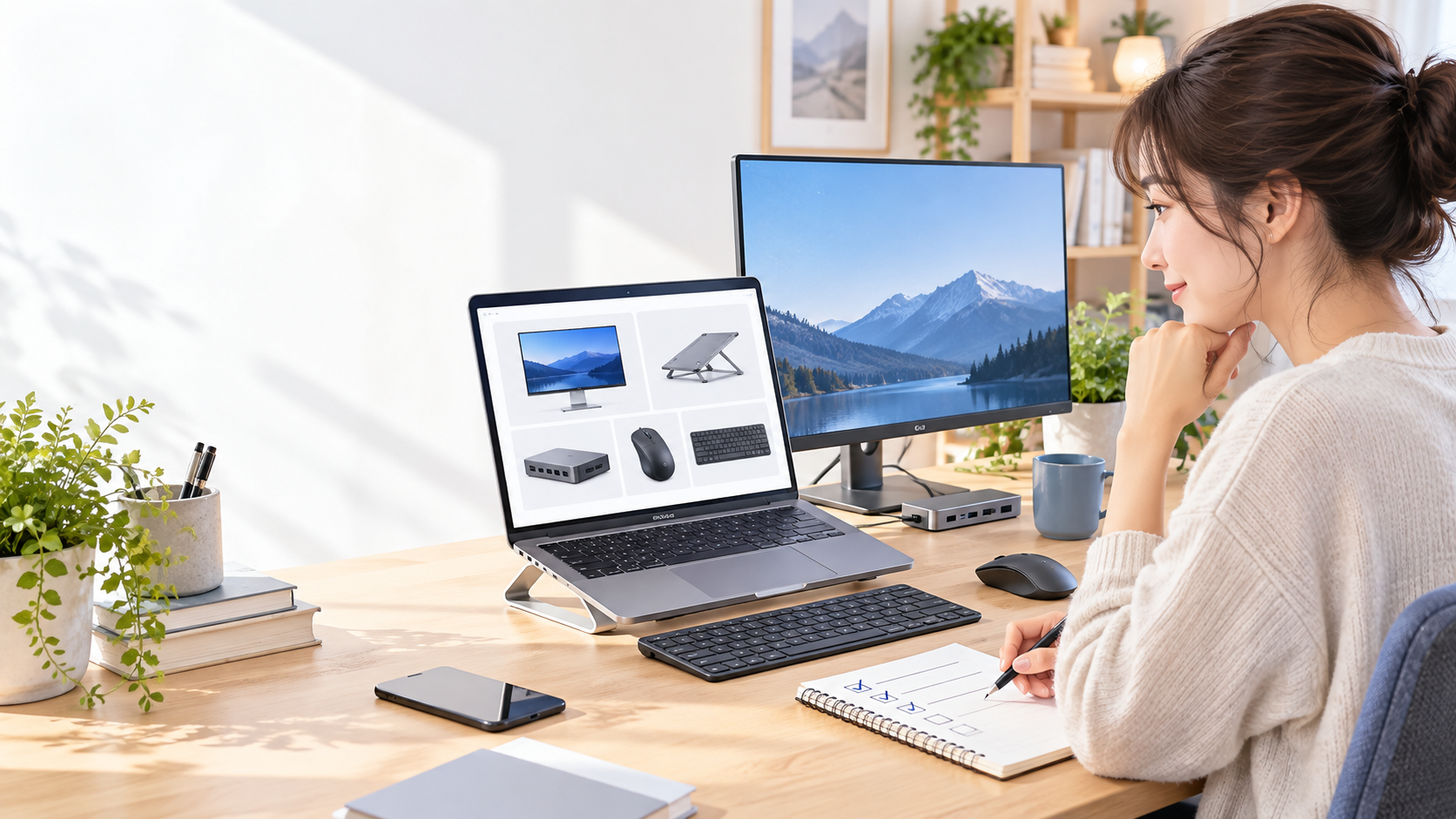
PC周辺機器は、安いものからカゴに入れるより、作業への影響が大きい順に候補を並べると失敗しにくくなります。目安は画面 → 接続・給電 → 持ち運び・整理です。
- 画面が狭い・目線が下がるなら、モニターや台を検討する
- 端子不足・充電不足なら、USB-Cドック、ケーブル、電源タップを確認する
- 外出やバックアップに困るなら、モバイルバッテリー、SSD、ケースを選ぶ
買い回りは、条件を満たすショップ数に応じてポイント倍率が変わる仕組みです。一般に1ショップあたり税込1,000円以上が目安ですが、エントリーや対象外などの条件は開催回ごとに確認してください。必要のない小物を増やすために高額品の比較を急ぐより、必要な製品を先に決めるほうが納得して買えます。
この記事が向いている人
- 楽天お買い物マラソンで、仕事用・在宅ワーク用のPC周辺機器をまとめて検討したい人
- モニター、USB-C機器、電源まわりのどれを先に買うか迷っている人
- 購入前にサイズ・出力・端子などの条件を比較したい人
逆に向いていない人
- 購入する型番が決まっていて、販売ページだけ確認したい人
- 買い回りのためだけに不要なアイテムを探している人
- PC周辺機器ではなく、日用品だけを買う予定の人
楽天お買い物マラソンで確認する3つのこと
1. エントリー・対象期間・上限は購入直前に確認する
お買い物マラソンは開催ごとに対象期間、エントリーの要否、ポイント上限、対象外が異なる場合があります。クーポンを使う場合も、値引き後の金額や対象条件を公式ページで確認しましょう。記事やSNSの過去情報だけで判断しないことが大切です。
2. 同じショップで買うものは先にまとめる
ショップ買いまわりでは、同じショップ内で複数商品を買ってもショップ数は増えません。とはいえ、ショップ数のために送料や保証条件が不利な店舗を選ぶ必要はありません。型番、販売元、配送予定、返品条件を比べてから、必要なものをまとめてください。
3. 高額な機器ほど「接続条件」を先に確認する
モニターやドッキングステーションは、ポイント還元だけで決めると、ノートPCのUSB-C端子や給電、映像出力の条件が合わないことがあります。商品ページへ進む前に、使っているPCの端子と必要な画面数をメモしておくと比較が速くなります。
目的別:次に読むべきPC周辺機器の記事
画面を広くして作業しやすくしたい
表計算、資料作成、オンライン会議を並行するなら、まずモニターのサイズ・解像度・接続方法を確認します。テレワーク向けモニターおすすめでは、在宅ワークの用途から候補を絞れます。
すでにモニターがあり、机上の狭さや収納不足が悩みなら、モニター台おすすめを先に確認してください。画面を増やすよりも、机の使える面積が増えて快適になる場合があります。
ノートPCの端子・給電をまとめたい
外部モニター、USB機器、有線LANをまとめたい場合は、先に必要な端子数と画面数を決めます。USB-Cドッキングステーションおすすめでは、複数画面・給電・端子から選び方を整理しています。
ケーブルを追加するだけで済むかを見極めたい人は、USB-Cケーブルおすすめも確認しましょう。充電できても映像出力や高速転送に対応しないケーブルがあるため、必要な用途を先に決めるのが近道です。
外出先の作業とバックアップを整えたい
カフェや出張先でノートPCを使うなら、モバイルバッテリーは容量だけでなく、PCに必要な出力を確認します。ノートPC用モバイルバッテリーおすすめでは、出力・容量・持ち運びやすさで候補を比較しています。
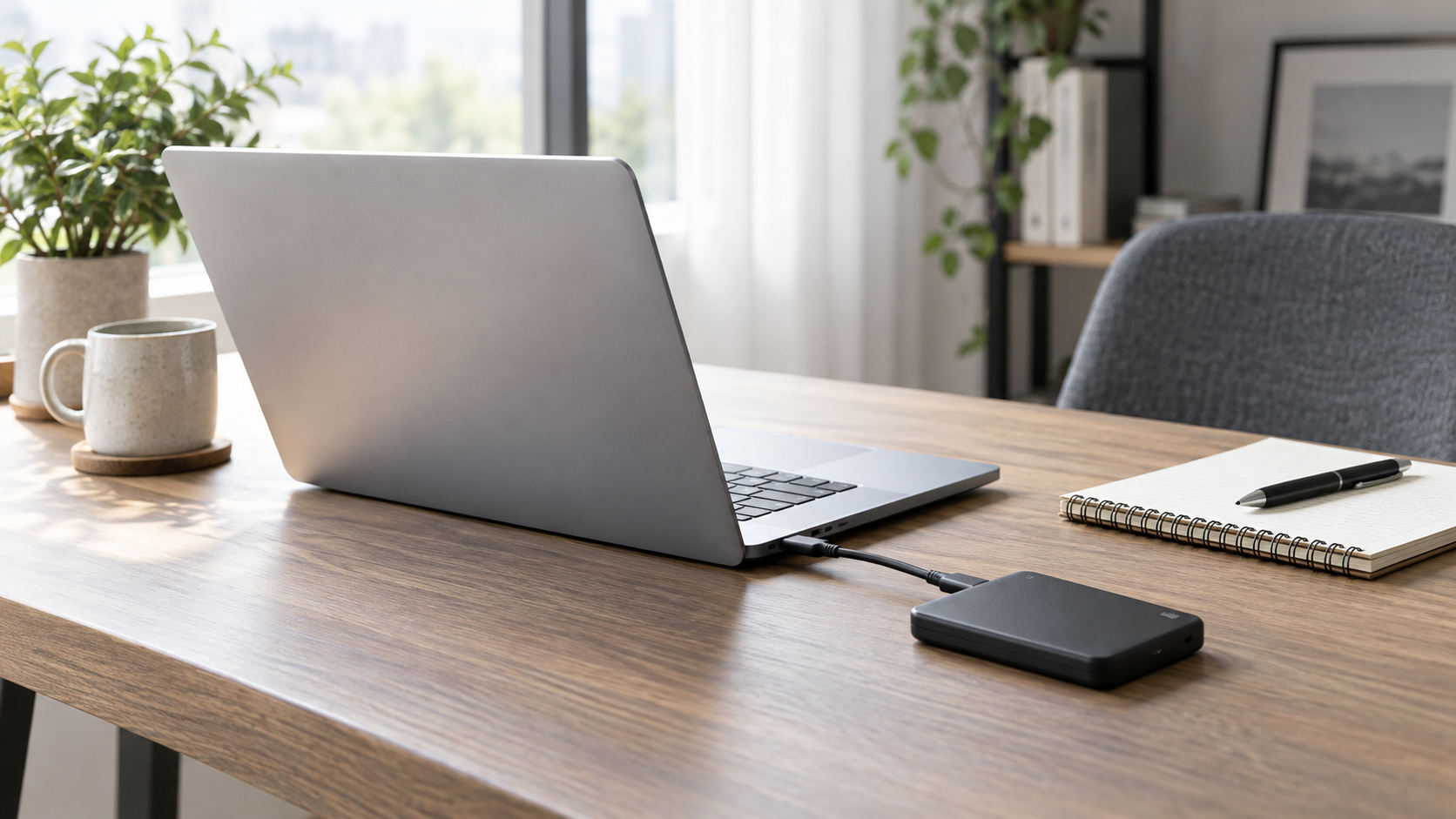
写真・動画・仕事用データのバックアップが目的なら、外付けSSDおすすめへ進んでください。容量、PC側の端子、付属ケーブルを合わせて確認できます。持ち運び時の傷や衝撃が心配な場合は、ノートPCケースおすすめもあわせて読むと、内寸と保護性を選びやすくなります。
机の配線と電源を整えたい
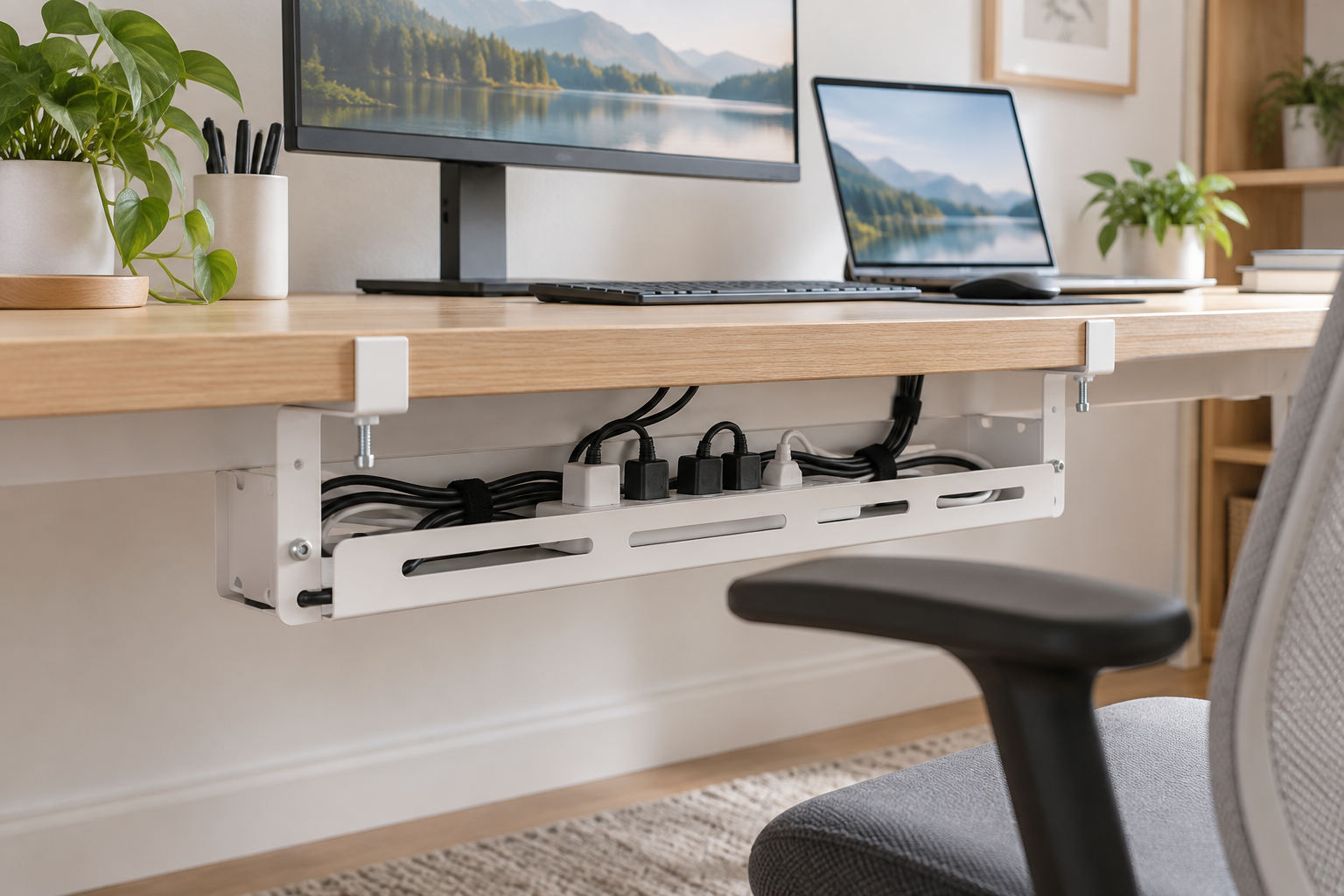
充電器やACアダプターが増えてきたら、見た目だけでなく必要なW数とコンセントの数を確認します。デスク用電源タップおすすめでは、USB-C出力、AC口数、設置性を比較しています。
デスクそのものを見直すなら、電動昇降デスクおすすめで、耐荷重・天板サイズ・昇降範囲を確認してから選びましょう。モニターやアームも使う予定なら、天板に載せる総重量まで考えると買い直しを防げます。
買い回りで失敗しやすい4つのパターン
「安いから」でケーブルを選ぶ
USB-Cは見た目が同じでも、充電W数、映像出力、データ転送速度が異なります。PC充電用、モニター接続用、データ移動用を分けて考えてください。
ドッキングステーションの対応条件を見ない
外部ディスプレイの台数や解像度は、ドック単体ではなくPC側の対応状況にも左右されます。購入前にPCの仕様を確認し、記事の比較条件と照らし合わせましょう。
大きなモニターだけを先に買う
画面サイズは机の奥行きや視聴距離とセットで考える必要があります。モニター台やアームを使うかも含めて、設置スペースを測ってから候補を絞ると安心です。
ポイントを理由に予定外の買い物を増やす
還元率は、不要な買い物を正当化する理由にはなりません。消耗品を含めて元から買う予定のものをリスト化し、PC周辺機器は「困りごとを解決できるか」で購入を決めましょう。
楽天の買い回りとAmazonの会員向けセールを比較する場合も、まず買う物と型番を決めます。Amazonプライムデー前の買い物準備で会員条件と販売条件の確認順を整理できます。開催日時は利用するセールの公式案内で確認してください。
FAQ
楽天お買い物マラソンでは、購入する順番でポイントは変わりますか?
ショップ買いまわりのポイントの扱いは公式ルールで確認してください。期間中に複数ショップで購入する場合でも、条件や上限は開催回によって変わるため、購入直前にキャンペーン詳細を見るのが確実です。
PC周辺機器は何から買うとよいですか?
作業中の不満が大きいものから選ぶのが基本です。画面が狭いならモニター、端子や充電が足りないならUSB-C周辺機器、机が散らかるなら電源タップやデスク環境を優先します。
セール中なら、普段より高いモデルを選ぶべきですか?
予算だけで上位モデルにするより、必要な仕様を満たすかを先に確認してください。たとえばドッキングステーションは端子数だけでなく、給電W数と外部画面の対応が合わないと使い切れません。
まとめ:必要なものを決めてから、比較記事で候補を絞る
楽天お買い物マラソンは、買い回りの数を増やすことが目的ではありません。作業環境で困っていることを整理し、必要な製品だけを比較してから購入先を確認しましょう。
- 画面を改善したい: テレワーク向けモニターおすすめ
- 端子・給電をまとめたい: USB-Cドッキングステーションおすすめ
- 外出・バックアップを整えたい: 外付けSSDおすすめ
- 配線と電源を整えたい: デスク用電源タップおすすめ