テレワーク用にLenovoのノートPCを選ぶなら、最初に見るべきはCPU名やセール価格ではなく、外部モニターを何台使うか、持ち運ぶ頻度、会社の管理・接続ルールです。自宅の固定席で長く使うならThinkPad L、価格を抑えたいならE、外出と会議が多いならTまたはXを候補にすると絞り込みやすくなります。
結論:テレワークでは「本体の速さ」より接続と使い方で選ぶ
| 優先したいこと | 検討しやすいシリーズ | 購入前に確認すること |
|---|---|---|
| 予算を抑えつつ、資料作成・会議を中心に使う | ThinkPad E | メモリ容量、USB-Cの映像出力、在宅用モニターとの相性 |
| 固定席と出社を両立し、端子の使いやすさも重視する | ThinkPad L | 有線LAN・USB-Aなど必要な端子、画面サイズ、重さ |
| 毎日の会議・外出・持ち運びをバランスよくこなしたい | ThinkPad T | 構成ごとの重量、カメラ・認証、ドック接続時の画面数 |
| 移動が多く、軽さを最優先したい | ThinkPad X | 画面サイズ、端子数、充電器を含めた携行性 |
同じシリーズ名でも、CPU・メモリ・画面・端子・OSは構成で変わります。表は機種を決めるためではなく、公式ストアで確認する順番を決めるためのものです。候補を開いたら、商品名だけで決めず、構成詳細を1台ずつ照合してください。
この記事が向いている人・向いていない人
- 向いている人:自宅で外部モニターやUSB-Cドックも使う前提で、ThinkPadのシリーズを用途から絞りたい人。
- 向いていない人:会社から指定機種・指定構成が提示されている人、すでに買う型番と必要なオプションが決まっている人。
購入前に先に決める4つの条件
1. ノートPC単体で完結するか、外部モニターを使うか
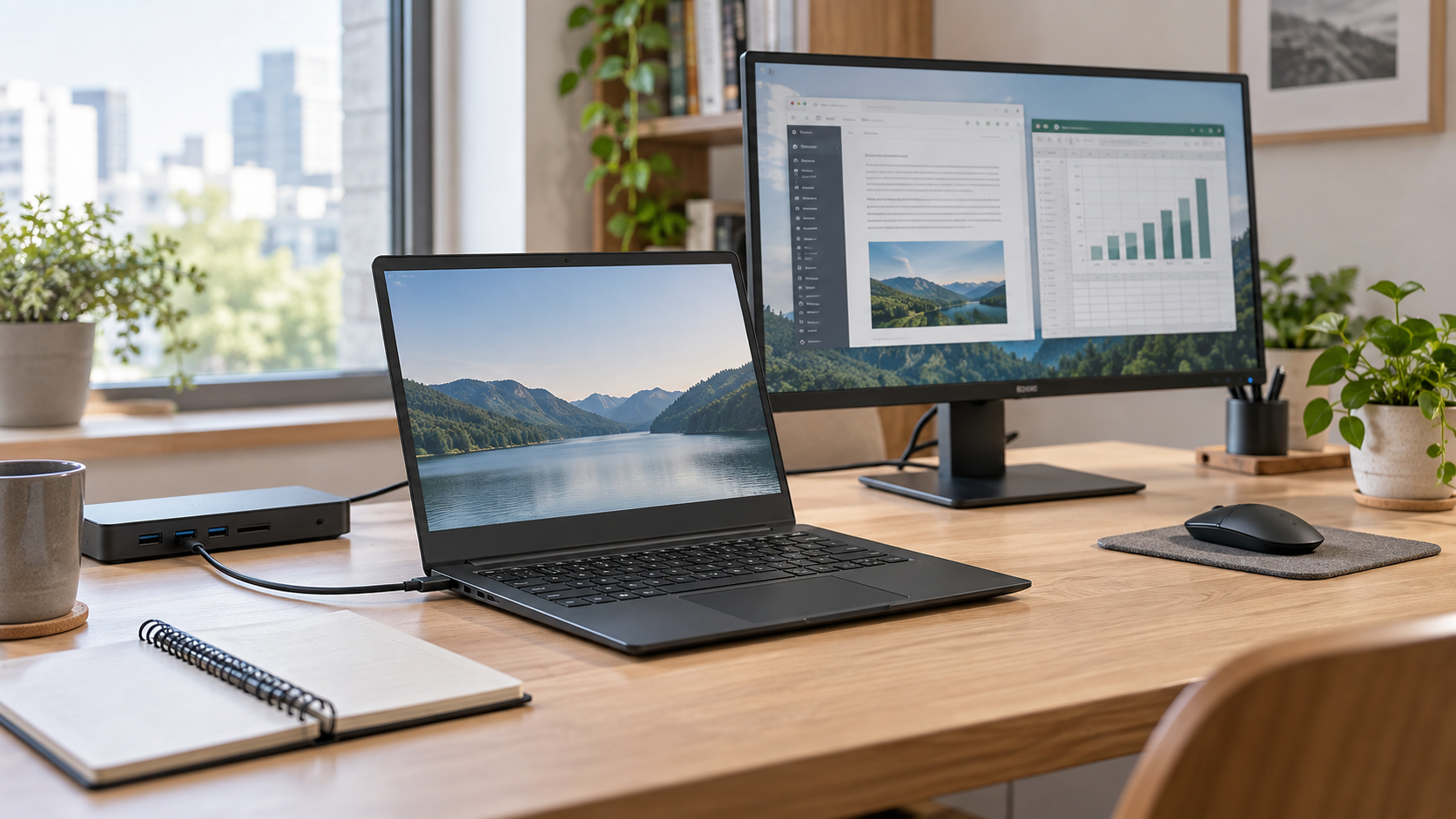
ブラウザ、チャット、表計算、オンライン会議を同時に開くなら、ノートPC単体では表示領域が足りなくなることがあります。自宅で固定席を作るなら、USB-Cで映像出力と給電をまとめられるかを確認し、モニター側の給電W数とPC側の必要W数を照合します。
ノートPCを閉じて外部モニターを主画面にする場合は、Windowsの電源設定、外付けキーボード・マウス、放熱スペースまで必要です。設定手順はノートPCを閉じて外部モニターを使う方法で先に確認してください。
2. 必要なメモリは「開きっぱなしの作業」で考える
会議中にブラウザのタブを多く開き、Officeアプリ、クラウドストレージ、チャットを並行するなら、最低構成だけで決めない方が安全です。将来増やす作業も含めてメモリ容量を確認します。動画編集、CAD、仮想環境などがある場合は、仕事で使うアプリの推奨要件を先に確認し、一般的なテレワーク用ノートPCの範囲で無理に選ばないようにします。
3. 会社PCの接続ルールを見落とさない
会社支給PCの代替や業務利用では、Windowsのエディション、VPN・MDMの要件、USBメモリやBluetoothの利用制限を確認します。個人で用意するPCに業務データを保存してよいかも、購入前に勤務先のルールを確認してください。端子が足りないからといって、後から任意のハブを足せるとは限りません。
4. 充電器とドックは、本体の仕様を見てから選ぶ
USB-C端子があっても、映像出力・給電・データ転送の対応は構成によって異なります。先に本体の商品ページで対応端子と必要な電力を確認し、その後に充電器やドックを選びます。周辺機器の確認順はノートPCのUSB-C周辺機器は何から揃える?にまとめています。
ThinkPad E・L・T・Xは、どんな人に向く?
ThinkPad E:初めての業務用ノートPCを予算から選びたい人
ThinkPad Eシリーズは、公式ラインアップでも導入しやすい価格帯のビジネスノートとして位置付けられています。メール、資料作成、Web会議、クラウド作業が中心で、必要な構成を絞って導入費を管理したい人に合います。
ただし、安い構成だけを比較すると、メモリやストレージ、画面の見やすさ、外部ディスプレイとの接続条件を取りこぼしやすくなります。自宅でモニターを使う予定があるなら、値引き率より端子仕様を優先してください。
ThinkPad L:固定席と出社の両方で、端子と画面を重視する人
ThinkPad Lシリーズは、画面サイズの選択肢があり、作業効率とコストのバランスを取りやすいシリーズです。自宅ではモニターとドックにつなぎ、出社日には本体だけで会議や資料作成をする、といった使い方を想定しやすいでしょう。
候補を比べるときは、14型・16型のどちらが机と持ち運びに合うか、有線LANやUSB-Aが必要かを確認します。とくにデスクで使う時間が長いなら、画面サイズだけでなく、外部モニターを含む配置も考えてください。
ThinkPad T:会議・外出・固定席を一台で回したい人
ThinkPad Tシリーズは、持ち運びとビジネス用途のバランスを取りたい人の候補です。オンライン会議が多い場合は、カメラ、マイク、認証方式、無線通信の構成を確認します。外出先での使いやすさは、重さの数字だけでなく、充電器を含めた荷物量で判断すると失敗しにくくなります。
一方で、毎日同じデスクで作業するなら、軽量性へ予算を寄せすぎる必要はありません。外部モニター、ドック、充電器を先に決めると、より優先すべき構成が見えてきます。
ThinkPad X:移動を優先し、机では周辺機器で補う人
ThinkPad Xシリーズは、移動頻度が高く、バッグに入れる負担を抑えたい人の候補です。外出先で資料を確認し、帰宅後はモニターやドックに接続する使い方なら、本体を軽くして固定席側で作業性を補えます。
注意したいのは端子数です。薄型・軽量のモデルほど、必要な有線LAN、USB-A、HDMIなどを変換アダプターやドックで補う場面があります。会議室や自宅にあるケーブルと合うかを、購入前に一覧で確認してください。
候補が絞れたら、公式ストアで構成と対象条件を確認する
現行機種、在庫、価格、納期、キャンペーンやカスタマイズ可能な構成は変動します。以下の公式ストア広告から、候補のThinkPadを開き、CPU・メモリ・SSD・画面・端子・保証を同じ条件で比較してください。学生向けやLenovo Proなど一部の商品グループは、本記事の提携プログラムでは成果対象外とされているため、購入するストアと商品ページも確認が必要です。

外部モニターを使うなら、PC本体と同時に接続を確認する
テレワークで画面を広げるなら、PC購入後にモニターを探すのではなく、同じタイミングで接続条件を確認します。USB-Cモニターはケーブル1本で映像と給電をまとめられる場合がありますが、PC側の映像出力と必要W数が合わなければ期待どおりに使えません。
接続条件の考え方はUSB-Cモニターの選び方、固定席で複数の周辺機器をまとめる場合はUSB-Cドッキングステーションおすすめを参考にしてください。どちらもPCの型番・端子仕様を確認してから選ぶことが前提です。
失敗しやすい選び方
セール価格だけで、最低構成を選ぶ
価格差が目立つとCPUだけを比較しがちですが、テレワークではメモリ、ストレージ、画面、端子、保証も毎日の使い勝手に影響します。候補ごとに構成表を保存し、同じ条件にそろえて比べてください。
USB-Cなら何でも同じように接続できると思う
USB-Cは形状であり、全ての端子が同じ機能を持つわけではありません。映像出力、給電、外部画面数、ドックの対応条件を、本体と周辺機器の両方で確認します。
本体だけ買って、固定席の使いにくさを後回しにする
長時間の資料作成では、画面の高さ、入力姿勢、マウスを置く場所も重要です。ノートPCを主画面として使うか、モニターに接続するかを決め、机の奥行きとケーブルの取り回しまで考えておくと、買い直しを減らせます。
FAQ
テレワーク用なら14型と16型のどちらがよいですか?
持ち運びが多いなら14型、ノートPC単体で表計算や複数ウィンドウを使う時間が長いなら16型も候補です。ただし、自宅で外部モニターを使うなら、本体画面を大きくするより接続性や机の使いやすさを優先した方がよい場合があります。
メモリはどれくらい必要ですか?
メール、資料作成、Web会議、ブラウザを同時に使うなら、現在の作業と1〜2年後に増える作業を想定して選びます。必要量は利用アプリや会社の要件で変わるため、固定の数字だけで決めず、候補構成のメモリ容量を比較してください。
LenovoのノートPCに市販のUSB-Cドックは使えますか?
使える場合がありますが、PC側のUSB-C/Thunderbolt対応、映像出力、給電W数、ドック側の対応条件を照合する必要があります。特に複数モニターを使う場合は、PC・ドック・モニターの組み合わせで確認してください。
まとめ:購入画面を開く前に、作業場所と接続を決める
テレワーク向けのLenovoノートPCは、予算を抑えるならThinkPad E、固定席と出社の両立ならL、会議と持ち運びのバランスならT、移動の負担を抑えたいならXから検討します。シリーズが決まったら、公式ストアで構成と対象条件を確認し、外部モニター・充電器・ドックまで接続できることを最後に照合してください。
次に読む記事
予算を抑えたい場合は中古品の総費用も比較
新品の条件を整理しても予算に合わない場合は、Qualit・PC WRAPの中古ビジネスPC選びで保証・返品・個体の状態をそろえて比べましょう。新品と同じバッテリー持ちを前提にせず、中古PCのWindows 11対応確認とバッテリー容量の見方を確認してから検討してください。
中古のThinkPadなどを選ぶときは、USB-C端子の形だけでなく、型番ごとの給電機能と必要W数も確認しましょう。中古ノートPCのUSB-C充電対応を購入前に確認する方法で、メーカー仕様表と付属アダプターの見方を紹介しています。