ノートPCを閉じて外部モニターだけで作業するなら、外部モニター・給電・外付けキーボード/マウスを先につなぎ、画面表示とスリープ設定を確認してから閉じるのが安全です。Windowsは「カバーを閉じたとき」の動作を電源接続時だけ「何もしない」に変更します。Macは機種ごとの外部ディスプレイ台数と、電源・周辺機器の接続条件を確認しましょう。
この記事では、ノートPCを閉じて使う基本設定、失敗しやすい接続・放熱の注意点、外部モニター環境を整える順番を解説します。
ノートPCを閉じて使う前に確認する4点
- 外部モニターに映像が出ている
- 外付けキーボードとマウス、またはトラックパッドで操作できる
- 電源アダプターまたは給電対応モニター・ドックにつないでいる
- PC本体の吸気口・排気口をふさがない置き方になっている
閉じた後に操作できなくなると設定を戻しにくいため、最初は本体を開いた状態で、外部モニターと入力機器が動くことを確認します。USB-Cケーブル1本で映像と給電をまとめたい場合は、PC側が映像出力と必要な給電W数に対応しているかを先に確かめてください。
USB-Cモニターをケーブル1本で使うための確認点では、映像出力・給電・端子を確認する順番を詳しくまとめています。
この記事が向いている人
- 自宅やオフィスで外部モニターを主画面にして作業したい人
- 机の上をすっきりさせ、ノートPCをサブ機のように置きたい人
- Windows PCまたはMacBookをモニター、キーボード、マウスと組み合わせて使う人
逆に向いていない人
- 外出先でバッテリー駆動のまま使いたい人
- PC本体の画面も同時に使いたい人
- 通気口がふさがるケースや狭い収納スペースに本体を入れる予定の人
WindowsでノートPCを閉じて使う設定
1. 外部モニターを接続し、表示モードを確認する
HDMI、DisplayPort、USB-Cなどで外部モニターを接続します。画面が複製表示になっている場合は、Windows + Pで表示モードを開き、用途に合わせて「拡張」または「セカンド スクリーンのみ」を選びます。外部モニターに何も映らないときは、ケーブル、入力切替、PCの映像出力対応を順に確認してください。
Microsoftも、外部ディスプレイのトラブル時はWindows + Pで「拡張」が選ばれているかを確認するよう案内しています。Microsoftの外部モニター接続トラブルシューティングもあわせて確認してください。
2. ふたを閉じたときの動作を「何もしない」にする
- スタートメニューで「コントロール パネル」を検索して開く
- 「ハードウェアとサウンド」→「電源オプション」へ進む
- 左側の「カバーを閉じたときの動作の選択」を開く
- 「電源に接続」の「カバーを閉じたときの動作」を「何もしない」にする
- 「変更の保存」を選ぶ
バッテリー駆動時まで「何もしない」にする必要はありません。持ち運び中に熱がこもったり、意図せず起動し続けたりするのを避けるため、まずは電源接続時だけ設定するのが無難です。設定項目の場所と、ふたを閉じた際の動作変更はMicrosoftの電源設定ガイドでも確認できます。
3. 閉じる前に外部モニターと入力機器が使えるか試す
画面表示、キーボード、マウスの順に動作を確認してからふたを閉じます。閉じた直後に外部モニターが消える場合は、電源設定が保存されているか、PCのメーカー独自ユーティリティがスリープ設定を上書きしていないかを確認してください。
MacBookを閉じて使うときの注意点
MacBookを閉じて外部画面を使う運用は、一般にクラムシェルモードと呼ばれます。外部ディスプレイ、外付けキーボード/マウスまたはトラックパッド、電源接続を用意してから設定します。ただし、接続できる外部ディスプレイの台数や解像度は、Macのチップ・機種・macOSの組み合わせで異なります。
たとえばAppleはM3搭載の一部MacBook Air/Proで、ふたを閉じた状態なら2台の外部ディスプレイを接続できる条件を案内しています。対象機種、macOSのバージョン、給電条件は異なるため、購入や多画面化の前にAppleの対応機種・接続条件と自分のMacの技術仕様を確認してください。
またAppleシリコン搭載Macでは、未承認のアクセサリが接続時に確認を求めることがあります。ふたを閉じる前に、外部モニター、キーボード、マウスが許可されている状態にしておくと切り分けしやすくなります。
閉じたノートPCの置き方:熱と安定性を優先する
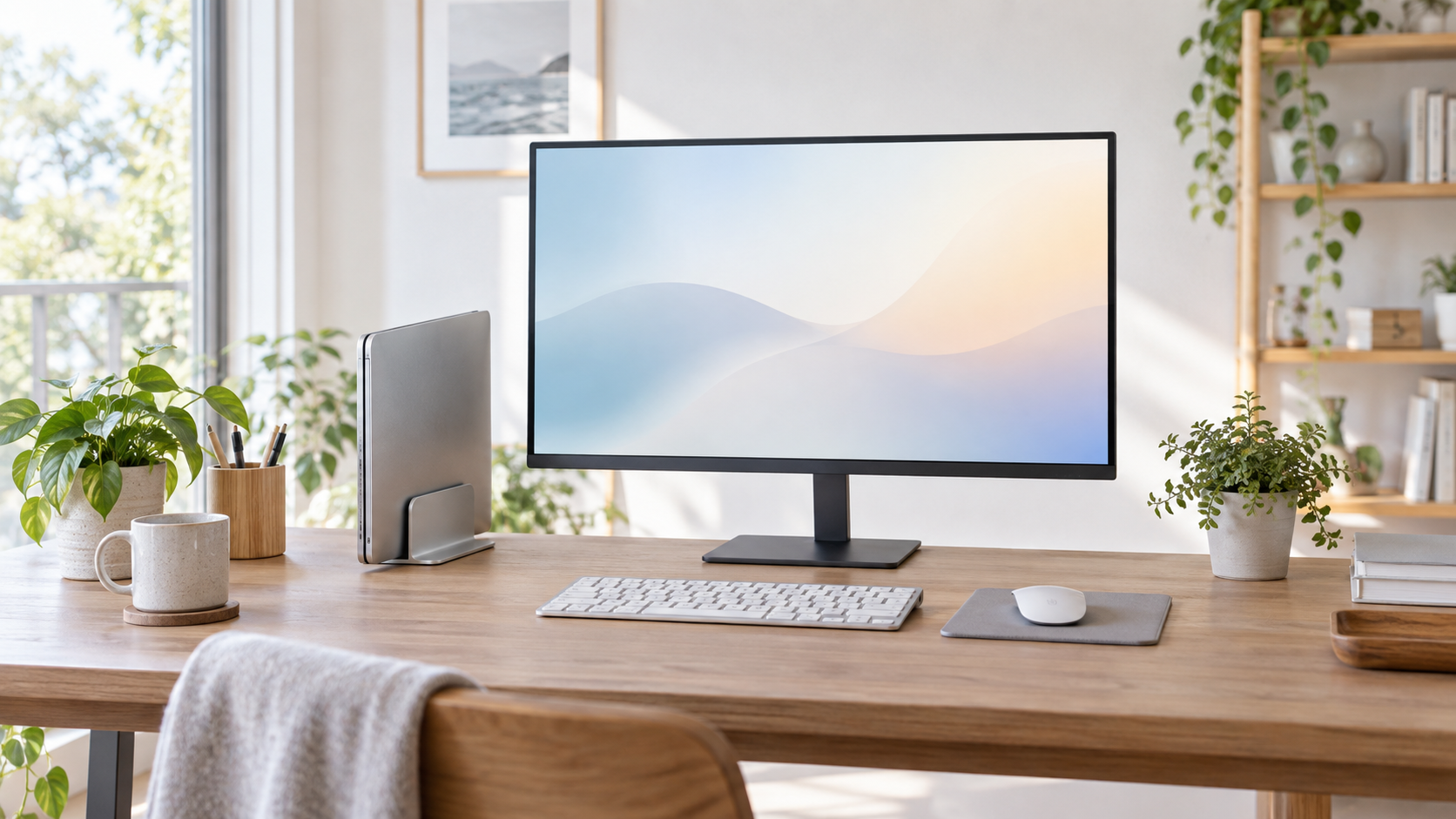
縦置きスタンドを使う場合は、PCを強く挟み込まず、通気口をふさがない向きで安定させます。布製ケース、引き出し、密閉ラックの中で動かす使い方は避けてください。高負荷のオンライン会議、動画編集、ゲームなどで本体が熱くなりやすい場合は、しばらく本体を開いて使い、排熱に問題がないか確かめると安心です。
本体画面も使うなら、縦置きよりノートPCスタンドで高さを合わせるほうが向いています。ノートPCスタンドの選び方では、据え置き時の安定性や高さ調整の違いを比較しています。
USB-Cドックを使うと配線を減らしやすい
モニター、給電、キーボード、マウス、有線LANなどを毎回つなぎ替えるなら、USB-Cドッキングステーションを使うと接続をまとめやすくなります。ただし、ドックがあってもPC側のUSB-C端子が映像出力に対応していなければモニターには映りません。さらに、複数画面の可否はPCの仕様にも左右されます。
USB-Cドッキングステーションの選び方で、端子数、給電、複数画面の条件を確認してから選ぶと、買い直しを減らせます。
よくある失敗と対処法
ふたを閉じるとスリープになる
Windowsは「カバーを閉じたとき」の電源接続時設定を確認します。MacBookは電源、外部モニター、外付け入力機器の接続状態を確認してください。
外部モニターに映らない
モニター側の入力切替、ケーブル、PC側端子の映像出力対応を順に確認します。USB-C端子は形状が同じでも、映像出力に対応していない場合があります。まずは別のケーブルやPC本体の端子へ直接つなぎ、ドックが原因かを切り分けましょう。
閉じた状態から復帰できない
外付けキーボードやマウスで反応しない場合は、いったんふたを開き、入力機器をつなぎ直します。Windowsではスリープ復帰後に外部機器を再接続する必要がある場合があります。会社支給PCは管理ポリシーで電源設定を変更できないこともあるため、勝手に設定を変えず管理者へ確認してください。
まとめ:最初は「給電・表示・操作」の順で確認する
ノートPCを閉じて外部モニターを使うには、次の順で整えると失敗を減らせます。
- 外部モニターに映像を出す
- キーボードとマウスを接続する
- 電源またはUSB-C給電を確認する
- Windowsでは電源接続時の「カバーを閉じたとき」を「何もしない」にする
- 放熱を妨げない置き方にする
外部モニターのサイズや接続方法から見直したい場合は、テレワーク向けモニターの選び方も参考にしてください。