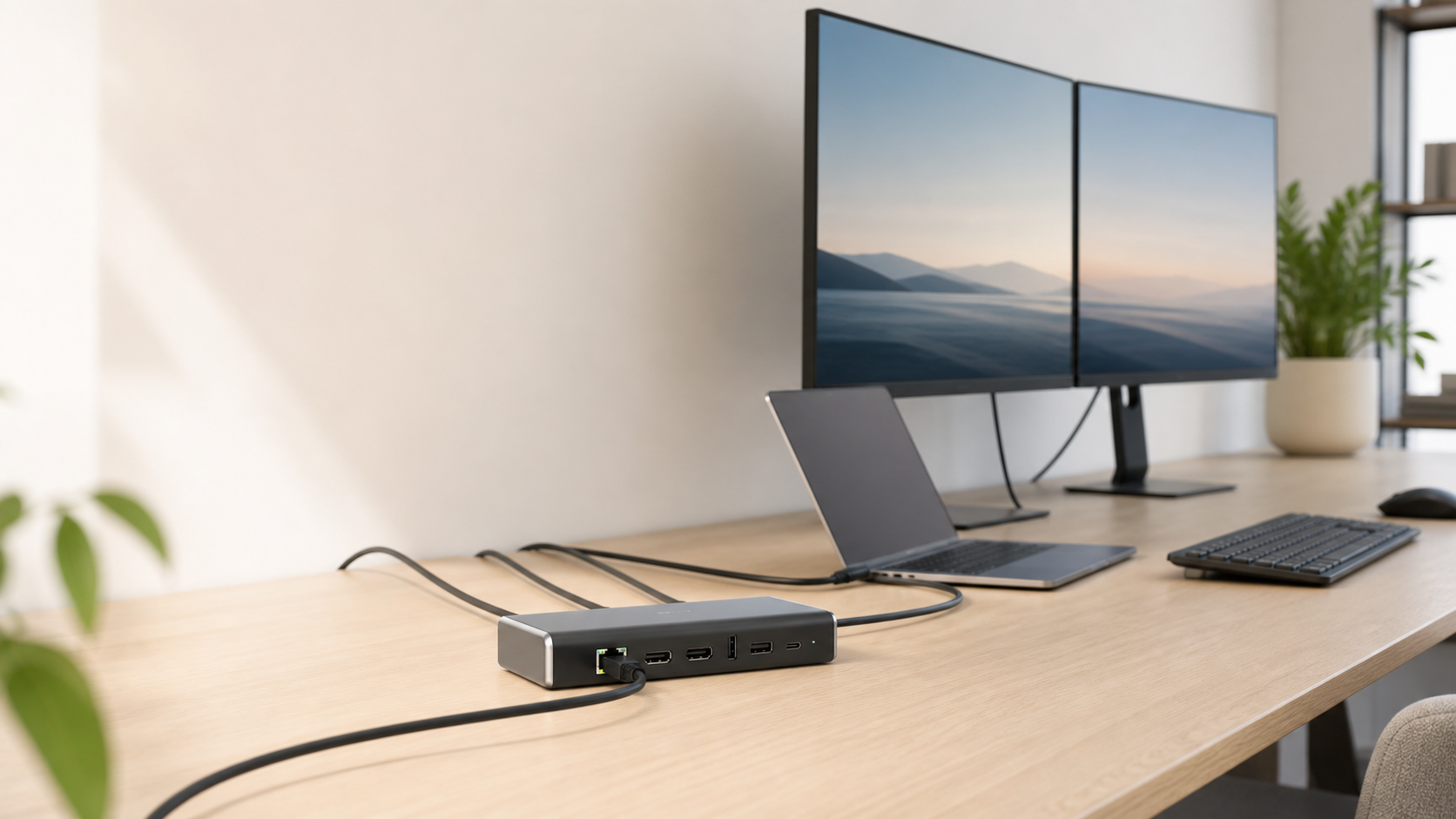
USB-Cドッキングステーションは、外部モニターを複数つなぐ固定席なら映像出力と給電、外出先でもUSB-Cハブとして使いたいなら着脱式かどうかで選ぶと失敗しにくい機器です。端子の数だけでは決めず、ノートPC側がUSB-C映像出力に対応するか、何台の画面を拡張したいかを先に確認しましょう。
持ち運び用のハブも兼ねたいならAnker Nano ドッキングステーション (13-in-1)、DisplayLinkアプリを導入して固定席で3画面へ拡張したいならAnker Prime ドッキングステーション (14-in-1, Triple Display, DisplayLink)が候補です。本記事はメーカーおよび販売ページの仕様をもとにした比較であり、実機を使用したレビューではありません。
結論:持ち運びもするか、固定席で3画面を使うかで選ぶ
| 候補 | 向いている人 | 主な確認点 |
|---|---|---|
| Anker Nano ドッキングステーション (13-in-1) | 固定席と外出先の両方で端子をまとめたい人 | 着脱式6-in-1ハブ、合計13ポート、最大3画面出力、最大100Wパススルー |
| Anker Prime ドッキングステーション (14-in-1, Triple Display, DisplayLink) | 固定席で3画面を使い、ACアダプタも一体化したい人 | HDMI×2・DisplayPort、DisplayLinkアプリ、最大3画面、GaN ACアダプタ内蔵 |
出先でもUSB-Cハブとして使うならAnker Nano、アプリ導入を許容して高解像度の3画面作業を固定席で組むならAnker Primeという分け方が分かりやすいです。いずれも購入前に、ノートPCとモニター側の端子・解像度・給電条件を販売ページで確認してください。
この記事が向いている人
- ノートPCへモニター、有線LAN、キーボード、マウスをまとめて接続したい人
- デュアルモニターまたは3画面の作業環境をつくりたい人
- USB-Cハブよりも端子数、給電、固定席での安定した配線を重視する人
逆に向いていない人
- USBメモリやマウスを一時的につなぐだけで、映像出力や有線LANが不要な人
- PC側のUSB-C端子が映像出力に対応していない人
- DisplayLink用アプリを会社PCへ導入できない、または導入したくない人
失敗しない選び方は3つ
1. PC側のUSB-Cが映像出力に対応するか
USB-C端子の形が同じでも、映像出力に対応していないPCでは外部モニターを増やせません。PCの仕様表でDisplayPort Alt Mode、Thunderbolt、USB4などの映像出力条件を確認し、会社支給PCでは管理者権限や接続制限も確認してください。
モニターの端子、解像度、リフレッシュレートも接続構成に影響します。ノートPCをケーブル1本でつなぐ基本の確認順は、USB-Cモニターの選び方で整理しています。
2. 必要な画面数と拡張方式を先に決める
デュアルモニターにしたいのか、ノートPCを含めて3画面にしたいのかで必要な出力が変わります。DisplayLink対応モデルはPCの映像出力機能だけに頼らず複数画面へ出力できる一方、対応アプリの導入が必要です。会社PCでは利用可否を確認してから選びましょう。
画面を増やしても、机幅やモニターの向きが合わなければ作業しにくくなります。横並び・上下・縦置きの考え方は、デュアルモニターの配置を参考にしてください。
3. ノートPCへ必要な給電W数とACアダプタを確認する
ドッキングステーションの「最大100W」や「最大140W」は、PC側が受けられる給電量、付属ACアダプタ、他ポートの使用状況によって実際の動作が変わります。PCの純正充電器の出力と、製品のPC向けアップストリーム給電を照合してください。
小型のUSB-Cハブで足りる場合もあります。画面を1台だけ増やし、USB機器を少数つなぐ用途なら、USB-Cハブおすすめから必要な端子数を確認するのが近道です。
おすすめ2モデルの選び分け
Anker Nano ドッキングステーション (13-in-1):固定席と外出先を1台でつなぎたい人向け
Anker Nano ドッキングステーション (13-in-1, 着脱式USB-C ハブ)は、ドッキングステーション本体と着脱式6-in-1ハブを組み合わせたモデルです。メーカー・販売ページでは、USB-C×2、USB-A×3、HDMI×2、DisplayPort、1Gbps有線LANなど合計13ポート、最大3画面同時出力、最大100Wのパススルー充電、最大10Gbpsのデータ転送を案内しています。
自宅ではモニターや有線LANをまとめ、外出時には着脱式ハブだけを持ち出したい人に向きます。なお、持ち出し時のハブとして使う場合と、ドッキングステーションとして使う場合では利用できる映像出力が異なるため、販売ページの接続図と自分のPCの仕様を必ず照合してください。
Anker Prime ドッキングステーション (14-in-1, Triple Display, DisplayLink):固定席で3画面を使いたい人向け
Anker Prime ドッキングステーション (14-in-1, Triple Display, DisplayLink)は、HDMI×2とDisplayPortを備えた14-in-1モデルです。メーカー・販売ページでは、DisplayLinkアプリを使った最大3画面出力、最大8Kで1台または最大4Kで2台を含む3画面出力、最大140W対応のUSB-Cアップストリームポート、最大10Gbpsのデータ転送、GaN搭載ACアダプタ内蔵を案内しています。
複数のモニターを常設し、電源アダプタも机上から減らしたい人向けです。一方、外部画面を使うにはDisplayLinkアプリが必要です。社用PCや管理されたMac・Windows PCではインストールの可否を先に確認し、PC・OS・モニター構成による解像度や画面数の制限は販売ページで確認してください。
USB-Cドッキングステーションで失敗しやすい点
USB-Cなら必ず複数画面にできると思い込む
USB-Cの端子形状だけでは、映像出力や画面拡張の可否は判断できません。PC側の仕様とOS、ドックの出力方式、モニターの入力端子まで揃えて確認します。特にMacとWindowsでは複数画面の扱いが異なることがあるため、製品ページの対応表を優先してください。
給電W数だけを見て、PCの受電条件を確認しない
大きい数値の給電に対応していても、ノートPCの受電上限を超えて充電が速くなるわけではありません。PCの純正アダプタ、ドックのPC向け給電、ケーブルの対応W数を同時に確認してください。
必要な端子数を数えずに買う
HDMI、DisplayPort、有線LAN、USB-A、USB-C、SDカード、イヤホン端子のうち、何を常時使うかを書き出すと選びやすくなります。変換アダプタをさらに重ねる構成は、配線と相性問題を増やしやすいため避けましょう。
FAQ
USB-Cハブとドッキングステーションの違いは?
明確な呼び分けは製品によりますが、ドッキングステーションは複数の映像出力、有線LAN、AC電源、周辺機器を固定席でまとめる用途に向く傾向があります。画面1台と少数のUSB機器だけなら、より小型のUSB-Cハブで足りる場合があります。
会社支給PCでも使えますか?
USB-C映像出力の対応、セキュリティポリシー、DisplayLinkアプリなどの追加ソフトの可否を確認してください。社内ルールでドライバー導入が制限される場合は、アプリ不要の接続構成を選ぶ必要があります。
モニター3台をつなぐときの注意点は?
PC・OS・ドック・モニターのすべてが希望する解像度と画面数に対応しているかを確認します。製品に「3画面対応」とあっても、接続方式やOSによって同時出力の条件が異なるため、販売ページの対応表を購入直前に確認してください。
まとめ:PC側の映像出力と必要な画面数から逆算する
USB-Cドッキングステーションは、端子数だけでなく、PCの映像出力、必要な画面数、給電、ソフト導入の可否まで含めて選ぶ機器です。固定席と外出先を兼用するならAnker Nano 13-in-1、DisplayLinkを使った3画面の固定環境ならAnker Prime 14-in-1を起点に、販売ページで型番と対応条件を照合してください。
次に読む記事
ノートPCをUSB-Cケーブル1本でモニターへつなぐ条件は、USB-Cモニターの選び方で確認できます。モニターを増やした後の置き方は、デュアルモニターの配置を参考にしてください。