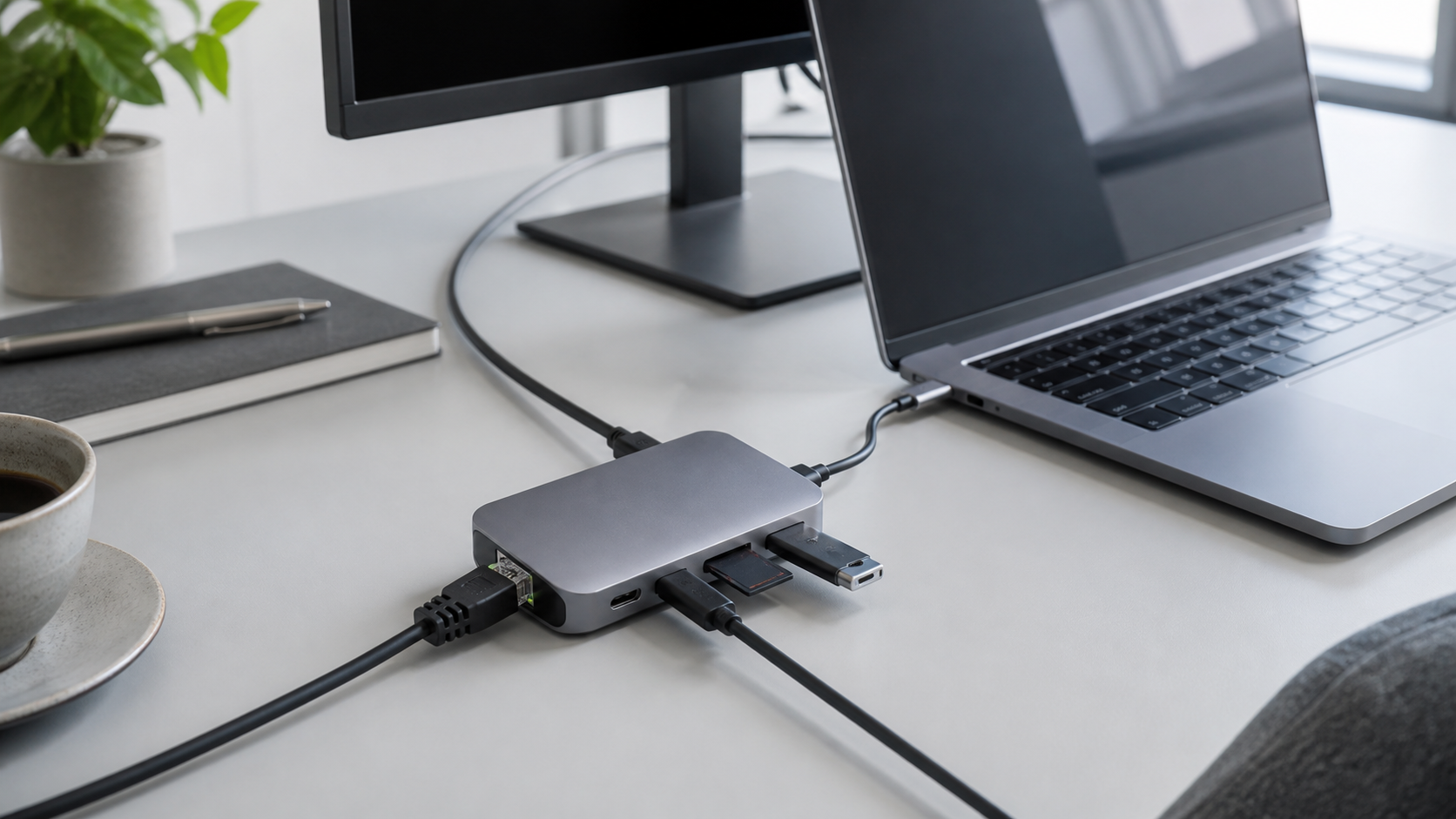
ノートPCのUSB-Cポートが1つでも、USB-Cハブを使えば、外部モニター、マウス、キーボード、有線LAN、カードリーダーをまとめて接続できます。おすすめを選ぶ順番は「PC側の映像出力対応」→「必要な画面数・解像度」→「給電W数」→「毎日使う端子」です。端子の形がUSB-Cであることだけでは、映像出力・USB Power Delivery(PD)・高速データ転送の対応までは分かりません。
外部モニター1台と有線LAN、10Gbps転送、SDカードをまとめたいならAnker PowerExpand 8-in-1 USB-C PD 10Gbps データ ハブ(A8383NA1)が候補です。WindowsでHDMIを2台使いたい場合は、Anker USB-C ハブ(7-in-1, Dual Display、A83740A2)のように、PC側の表示条件まで公式仕様で照合できるモデルを選びましょう。本記事はメーカー公式情報を基にした比較・選び方であり、実機レビューではありません。
この記事が向いている人
- ノートPCに外部モニター、USB機器、充電器をまとめて接続したい人
- 在宅勤務で有線LANやSDカード、外付けSSDを使う人
- USB-Cの形だけで購入して、映像出力や給電で失敗したくない人
逆に向いていない人
- PCにUSB-C経由の映像出力がなく、外部モニター接続を必須にする人
- 高負荷時にもPC付属ACアダプターと同等以上の給電を必須にする人
- Thunderbolt専用機能や複数の高解像度画面を常用し、USB-Cハブでは条件を満たせない人
結論:USB-Cハブは必要な端子数ではなく「映像・給電・PC側の仕様」で選ぶ
| 候補・型番 | 主な仕様(公式情報) | 向いている人 | 購入前に確認すること |
|---|---|---|---|
| Anker USB-C ハブ (5-in-1, 4K, HDMI) A83570A0 |
4K/30Hz HDMI、USB PDのPC向け最大90W出力、データ転送用USB-A、約56g | モニター1台と基本的なUSB機器を軽く持ち運びたい人 | 4K/60Hzが必要でないか。PCがUSB PDとDisplayPort Alt Modeに対応するか |
| Anker PowerExpand 8-in-1 USB-C PD 10Gbps データ ハブ A8383NA1 |
4K/60Hz HDMI、USB-A×2・USB-Cの最大10Gbps、1Gbps LAN、SD/microSD、PC向け最大85W出力 | 外部モニター1台、有線LAN、カード、外付けSSDを1台に集約したい人 | 4K/60HzにはPCのDisplayPort 1.4対応が必要。100W充電器接続時でもPC向け出力は最大85W |
| Anker USB-C ハブ (7-in-1, Dual Display) A83740A2 |
HDMI×2(各最大4K/30Hz)、USB-A 10Gbps×1・480Mbps×3、PC向け最大85W出力 | Windows PCでHDMIの画面を2台つなぎ、USB-A機器も多く使う人 | macOSでは別々の画面を2台へ拡張表示できないという公式注意。LAN・SDカード端子はない |
比較表の候補は2026年8月23日にメーカー公式ページで仕様を確認しました。価格・在庫・販売条件は変動するため、注文前に販売ページで型番、PCへの実際の最大出力、映像出力条件、在庫を必ず確認してください。
USB-Cハブを選ぶ4つの確認点
1. ノートPCのUSB-C端子が映像出力に対応するか
USB-Cは端子形状の名称で、USB 3.2、USB4、PD、映像出力と同義ではありません。USB-IFも、USB Type-CとUSB Power Delivery、USB 3.2、USB4は同じものではなく、各機能への対応は製品ごとに異なると案内しています。
外部モニターをつなぐなら、PCのメーカー仕様表で「DisplayPort Alt Mode」「Thunderbolt」「USB4」またはUSB-C経由の外部ディスプレイ出力を確認します。PC側が映像出力に対応しない場合、HDMI端子付きハブを選んでも通常の映像出力はできません。
2. モニターは1台か、2台か。4K/30Hzか、4K/60Hzか
資料作成や一般的な事務作業でモニター1台を増やすなら、まず必要な解像度とリフレッシュレートを決めます。4K表示でも30Hzと60Hzは別条件です。カーソル移動や画面スクロールの滑らかさを重視する、または60Hz対応モニターを使うなら、ハブ・PC・HDMIケーブルのすべてが4K/60Hzに対応するかを照合してください。
2台のモニターを使う場合は、ハブのHDMI端子数だけでは不十分です。PCの映像出力規格、OS、拡張表示の可否、各画面で出せる解像度を確認します。たとえばA83740A2はHDMIを2つ備えますが、メーカーはmacOSで異なる2画面への拡張表示はできないと案内しています。
3. PDの入力W数ではなく、PCへ届く最大出力を確認する
「PD 100W入力」の表記は、PCへ100Wをそのまま渡せる意味ではありません。ハブ自身が電力を使うため、A8383NA1とA83740A2は100W充電器接続時でもPC向け最大出力が85W、A83570A0は最大90Wです。PC付属ACアダプターの出力と照合し、負荷の高い作業をする場合は余裕を見ます。
また、PDを使うにはハブだけでなく、充電器とUSB-Cケーブルも必要なW数に対応している必要があります。ハブのPD専用USB-C端子は、データ転送や映像出力には使えない製品があるため、端子の役割も確認してください。
4. 毎日使う端子を先に書き出す
マウス、キーボード、WebカメラだけならUSB-Aの数を優先します。外付けSSDを使うなら5Gbpsか10Gbpsか、有線LANが必要なら1Gbps端子、写真や動画を取り込むならSD・microSDカードスロットを確認しましょう。
たとえばA8383NA1は、最大10GbpsのUSB-A×2とUSB-C、1Gbps LAN、SD/microSDを備えるため、モニター1台と有線ネットワーク、外部ストレージをまとめたい構成に合います。一方、USB-A機器を複数つなぐだけなら、より多機能なモデルを選ばず、必要な端子に絞ったほうが持ち運びや配線を整理しやすくなります。
用途別:おすすめ候補の選び分け
モニター1台とマウス・キーボードを持ち運びたいならA83570A0
Anker USB-C ハブ(5-in-1, 4K, HDMI)は、公式仕様で約56g、4K/30Hz HDMI、USB PDでPC向け最大90W出力を案内するコンパクトな候補です。出張先や会議室で、HDMIモニター1台とUSB-A機器をつなぐ用途に向きます。
ただし、4K/60Hz、LAN、SDカード、10Gbps転送が必要なら端子が足りません。購入前には、型番A83570A0と、PCのDisplayPort Alt Mode・USB PD対応、モニターの必要な表示条件を販売ページで確認してください。
4K/60Hz・有線LAN・カードリーダーを1台にまとめるならA8383NA1
Anker PowerExpand 8-in-1 USB-C PD 10Gbps データ ハブは、HDMIの最大4K/60Hz、最大10GbpsのUSB-A×2とUSB-C、最大1GbpsのLAN、SD/microSDカードスロットを備えます。ノートPCを机に置き、外部モニター、有線LAN、外付けSSD、SDカードを1本のUSB-C接続に集約したい人に向く構成です。
4K/60Hz表示にはPCのDisplayPort 1.4対応が必要で、PDは100W充電器接続時でもPC向け最大85Wです。公式仕様ではデータ転送用USB-C・USB-Aは充電や映像出力に非対応とされているため、端子を役割どおりに使えるかも確認してください。
WindowsでHDMIモニターを2台つなぐならA83740A2
Anker USB-C ハブ(7-in-1, Dual Display)は、HDMIを2つ搭載し、各ポートで最大4K/30Hzに対応します。USB-Aは最大10Gbpsが1つ、最大480Mbpsが3つで、マウス、キーボード、USBメモリーなどを多くつなぐ構成に向きます。
ただし、これは4K/60Hzを2台出す製品ではありません。さらにメーカーはmacOSで異なる2画面を表示できないと案内しています。Macで拡張デスクトップを前提にする場合は、この候補を購入前に除外し、Mac本体の外部ディスプレイ対応数と別のドックの仕様を先に確認してください。
USB-Cハブで失敗しやすい4つのこと
USB-C端子なら映像も充電もできると思い込む
USB-Cは形状であり、機能の保証ではありません。PC、ハブ、充電器、ケーブルのうち1つでも必要な仕様に対応しないと、希望する映像出力や給電にはなりません。
「100W入力」をPCへの給電W数と取り違える
ハブ本体が電力を消費するため、PCに届く最大出力は低くなる場合があります。購入候補の仕様表では、PD入力とPC向けの最大出力を別々に確認してください。
データ用USB-C端子で映像を出そうとする
ハブのUSB-C端子には、PD充電専用、データ転送専用、映像出力対応など役割の違いがあります。USB-C端子が複数あっても、すべてで映像や充電ができるわけではありません。
画面を2台つなげば必ず拡張できると考える
複数画面の表示可否は、ハブだけでは決まりません。PCの映像出力仕様とOSの条件が関係し、同じ画面のミラーリングに限られる場合もあります。特にMacでは、機種とハブの公式注意を個別に確認してください。
モニターや机の配置までまとめて整える
USB-Cハブは端子不足を解決する製品ですが、外部モニターを追加するなら画面サイズ・解像度・給電も同時に考える必要があります。仕事用モニターの候補を比較したい人は、テレワーク向けモニターおすすめ|在宅勤務で失敗しない選び方と用途別3選【2026年版】で、接続端子を含めて確認してください。
モニターを2台へ増やす、ノートPCとの置き方を先に決めたい場合は、デュアルモニターの配置はどうする?横並び・上下・縦置きと机幅の目安が設置のハブになります。USB-CハブでHDMIを増やす前に、机の幅・奥行きと画面配置を確認しておくと、購入後の配線や置き場で迷いにくくなります。
USB-C給電と外部モニターを1本にまとめる構成を検討するなら、Dell S2725DCは仕事用USB-Cモニターに向く?65W給電・WQHD・設置条件を確認も参考になります。モニター側に必要な端子があれば、ハブに求める端子数を減らせる場合があります。
よくある質問
USB-Cハブをつなぐだけで、ノートPCに外部モニターを映せますか?
PCのUSB-C端子が映像出力に対応し、ハブとモニター、ケーブルも必要な表示条件に対応している場合に限ります。PCの仕様表でDisplayPort Alt Mode、Thunderbolt、USB4、または外部ディスプレイ出力の記載を確認してください。
USB-Cハブに100W充電器をつなげば、PCは100Wで充電できますか?
必ずしも100Wにはなりません。ハブが消費する電力があるため、PC向け出力が85Wや90Wになる製品があります。充電器・ケーブル・ハブ・PCの4つが必要なW数に対応するかを確認してください。
4K/30Hzと4K/60Hzはどちらを選ぶべきですか?
4K解像度のモニターを60Hzで使いたい場合は、PC、ハブ、映像ケーブルが4K/60Hzに対応する構成を選びます。4K/30Hz対応のハブは60Hz出力には使えないため、購入前にモニターの必要な表示条件を確認しましょう。
MacでHDMIを2台つなげば、別々の画面に拡張できますか?
ハブとMacの機種によります。比較したA83740A2は、メーカーがmacOSで異なる2画面への拡張表示に非対応と案内しています。ハブの端子数では判断せず、Mac本体の外部ディスプレイ対応数と候補ハブの公式仕様を照合してください。
まとめ:PCの対応を確認してから、必要な端子だけを増やす
USB-Cハブは、ノートPCの端子不足を解決し、モニター・USB機器・有線LAN・給電をまとめるのに便利です。まずPC側の映像出力対応を確認し、次に画面数と4K/30Hzか4K/60Hzか、PCへ必要な給電W数、日常的に使う端子を決めましょう。
購入前は、候補の型番、PC向け最大出力、映像出力条件、OS上の複数画面の制約、在庫を販売ページとPCメーカーの仕様表で最終確認してください。