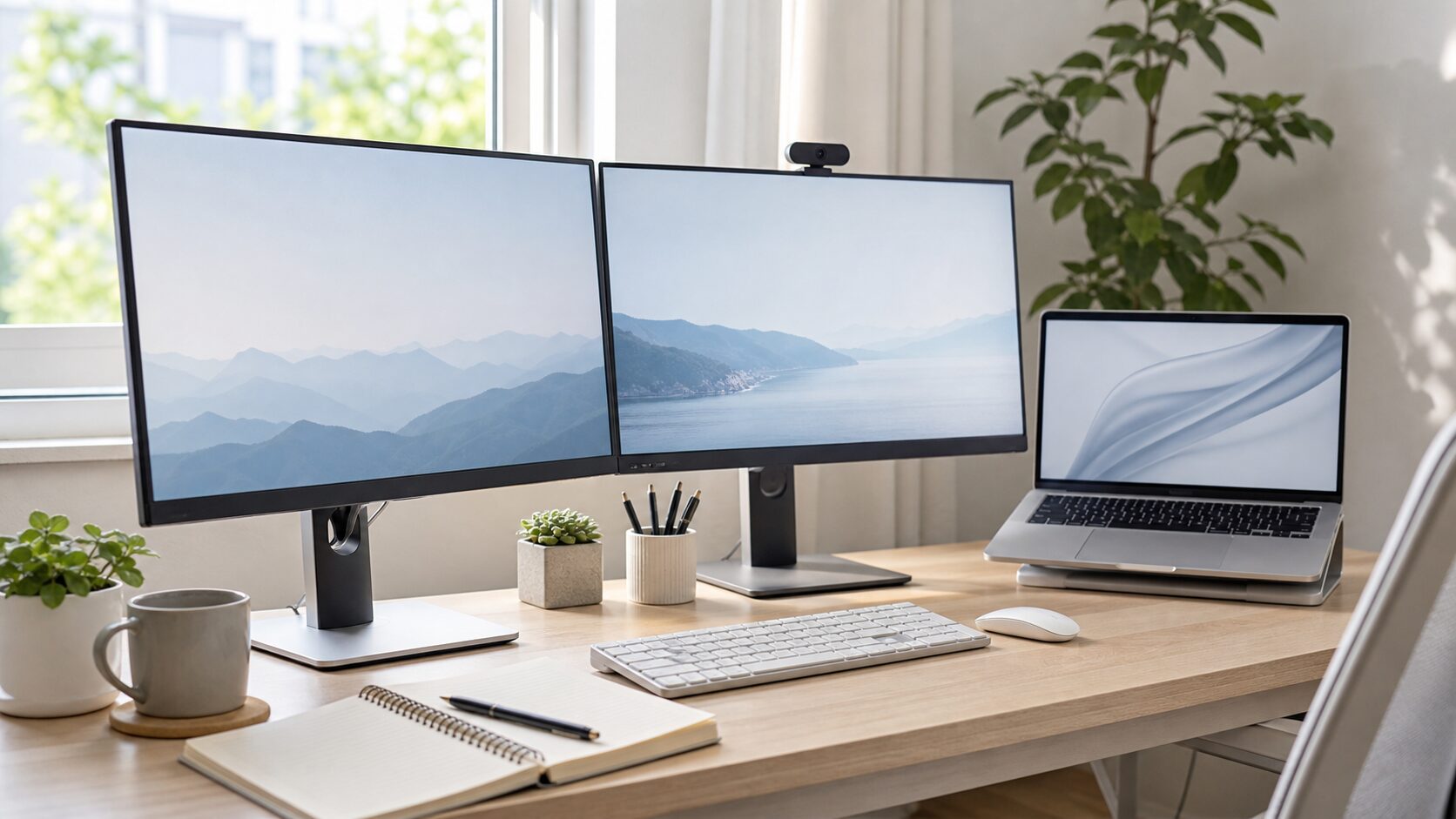
テレワーク・在宅ワーク用のモニターは、24インチ前後(23.8インチ)ならフルHD、27インチならWQHD、ノートPCを毎日つなぐならUSB Type-C給電対応を目安に選ぶと失敗しにくくなります。
在宅勤務で重要なのは、派手な映像性能よりも文字の見やすさ、姿勢を整えやすい高さ調整、接続の手間を減らせるかです。まずは机の奥行きと幅を測り、24インチ前後か27インチかを決めてから、解像度とUSB Type-C給電の有無を絞り込みましょう。この記事では用途別に候補を絞り、買う前に確認すべき点をまとめます。価格・在庫は変動するため、購入前に販売ページでご確認ください。
テレワーク用モニターを急ぎで選ぶなら、この3パターン
| 用途 | 選ぶ基準 | 候補 | 確認したい点 |
|---|---|---|---|
| 資料作成・会議が中心 | 23.8インチ/フルHD/高さ調整 | Dell S2425HSM | 机の奥行き60cm前後でも置けるか、HDMI端子 |
| 複数ウィンドウを広く使いたい | 27インチ/WQHD | JAPANNEXT JN-IPS27Q-C6 | 机幅70cm以上を確保できるか、PC側の映像出力 |
| ケーブルを減らしたい | USB Type-C給電対応 | LG 27UP850-W | USB-C給電W数、ノートPCの映像出力対応 |
販売ページで型番・端子・在庫を確認する
- Dell S2425HSM:Dell S2425HSMを楽天市場で確認する
- JAPANNEXT JN-IPS27Q-C6:Amazonで確認する / JAPANNEXT JN-IPS27Q-C6を楽天市場で確認する
- LG 27UP850-W:Amazonで確認する(楽天市場では同一型番を確認できないため、型番違いの後継機には誘導していません)
最初の1台で迷うなら、机を圧迫しにくく選択肢も多い23.8インチを基準にしてください。Excelやブラウザ、チャットを並べる時間が長いなら、27インチWQHDの作業領域が向いています。
楽天市場での購入を継続して利用し、支払い方法も比較したい人は、楽天市場でPC周辺機器をお得に買う方法で、楽天カードを検討する前の年会費・特典・申込条件の確認点を整理しています。
Amazonでモニターを注文する機会が多く、配送の受け取りやPrime Videoなどの利用予定もある人は、Amazonプライムの登録前ガイドで、会員サービスが自分の使い方に合うかを確認してから判断してください。
デスクを広く使いたい、目線を上げたい人は、モニター本体と同時にモニターアームの選び方も確認しておくと、購入後の設置で迷いにくくなります。
この記事が向いている人・向いていない人
この記事が向いている人
- ノートPCの画面だけでは狭く、在宅勤務の作業効率を上げたい人
- 23.8インチと27インチ、フルHDとWQHDのどちらにするか迷っている人
- モニターの設置や配線までまとめて整えたい人
逆に向いていない人
- 高リフレッシュレートを最優先する本格的なゲーミング用途の人
- 色校正や映像制作向けの厳密な色再現を必要とする人
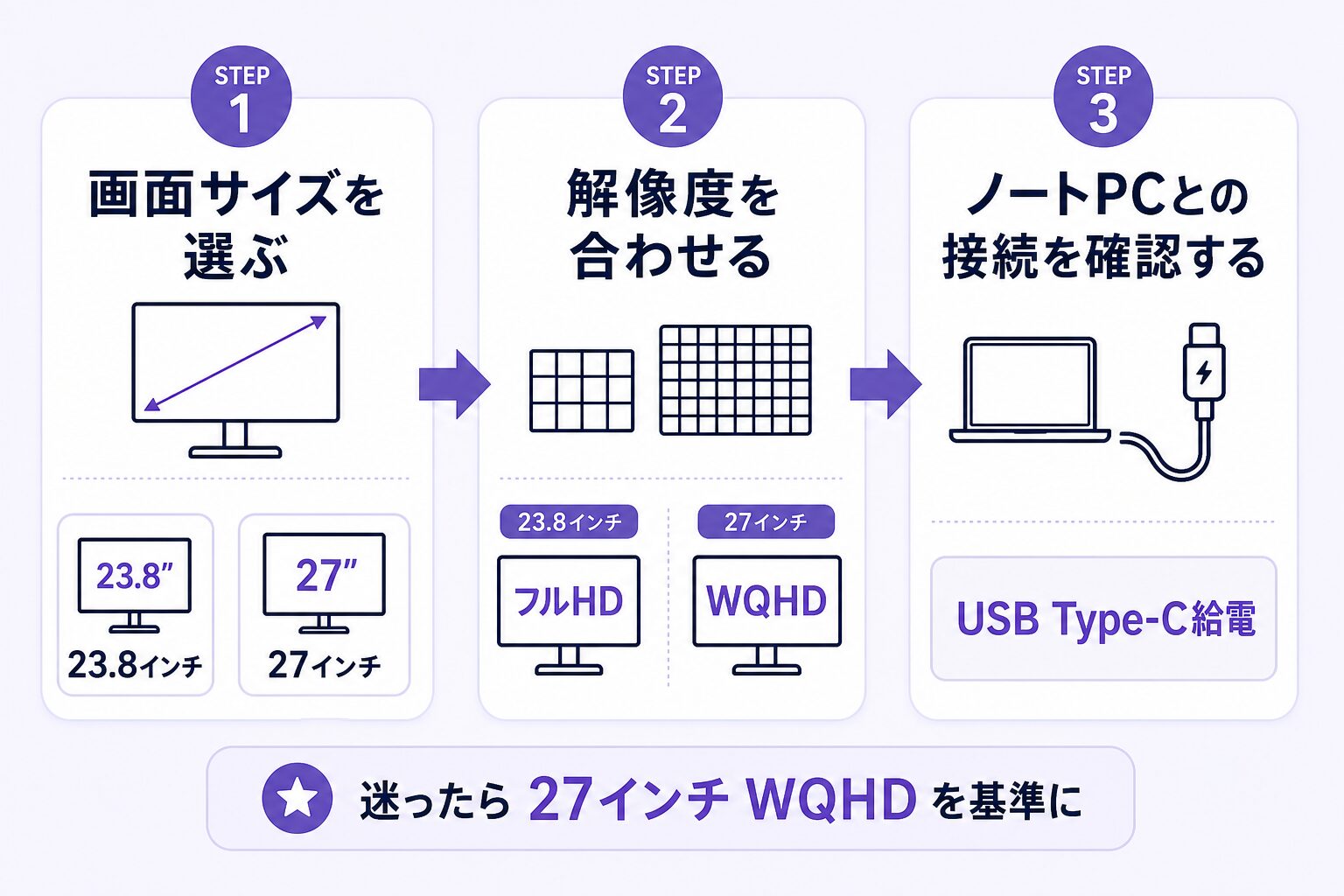
テレワーク向けモニターの選び方
1. サイズは23.8インチか27インチから選ぶ
デスク幅が60cm前後、または設置スペースに余裕がないなら23.8インチが扱いやすいサイズです。表計算や資料を横に並べることが多く、デスク幅を70cm以上確保できるなら27インチが候補になります。
2. 23.8インチはフルHD、27インチはWQHDを目安にする
23.8インチではフルHDでも文字を無理なく読めます。27インチで作業領域を増やしたいなら、フルHDよりWQHDを優先するとウィンドウを並べやすくなります。4Kは高精細ですが、表示倍率の調整や予算も含めて判断してください。
3. ノートPC中心ならUSB Type-C給電を確認する
映像出力と給電をケーブル1本にまとめたいなら、USB Type-C対応モデルが便利です。ただし給電できる電力は機種ごとに異なります。会社支給PCやMacBookを使う場合は、PC側のUSB Type-C映像出力対応と必要な給電W数を販売ページで確認してください。
4. 長時間作業では高さ調整と非光沢を優先する
テレワークでは、画面上端が目線と同じか少し下になる高さに置けること、照明や窓の映り込みを抑えられることが重要です。スタンドで調整できない場合は、モニターアームやモニター台を追加する費用も見込んでおきましょう。
用途別おすすめモニター3選
Dell S2425HSM|最初の1台を選びたい人向け
23.8インチのフルHD・IPS・非光沢で、高さ調整と縦横回転に対応するモデルです。資料作成、ブラウザ、オンライン会議を中心に使う人が、机を圧迫しすぎずに導入しやすい候補です。
23.8インチのサイズ感と高さ調整を優先するなら、販売ページで「S2425HSM」の型番を確認してください。Amazonで価格・在庫を確認する / 楽天市場で価格・在庫を確認する
JAPANNEXT JN-IPS27Q-C6|27インチWQHDで作業領域を広げたい人向け
複数のアプリを横に並べる作業が多い人は、27インチWQHDが候補です。購入前に、設置する机の幅・奥行きと、PC側がWQHD出力に対応しているかを確認してください。
USB Type-C給電も使いたい人は、給電W数がノートPCに足りるかも確認してください。販売ページでは「JN-IPS27Q-C6」の型番を確認しましょう。Amazonで価格・在庫を確認する / 楽天市場で価格・在庫を確認する
LG 27UP850-W|4K表示とUSB Type-C接続を両立したい人向け
細かい文字や高解像度の表示を重視し、ノートPCとの接続も簡潔にしたい人向けの候補です。4Kは作業領域を広く使える一方、文字サイズが小さく感じる場合があります。購入後の使いやすさを考え、PC側の表示倍率も想定してください。
販売ページは在庫・型番が変動するため、購入前に「27UP850-W」の型番を確認してください。Amazonで価格・在庫を確認する。楽天市場では同一型番を確認できないため、型番違いの後継機には誘導していません。
購入前に確認したい3つの注意点
- PCの映像出力端子:HDMI、DisplayPort、USB Type-Cのどれで接続するかを先に確認します。
- 机の奥行き:画面が近すぎると疲れやすいため、スタンドの奥行きも含めて置けるかを確認します。
- 高さ調整の方法:スタンドで足りない場合は、VESA対応とモニターアームの耐荷重も確認します。
モニター設置と会議環境も一緒に整える
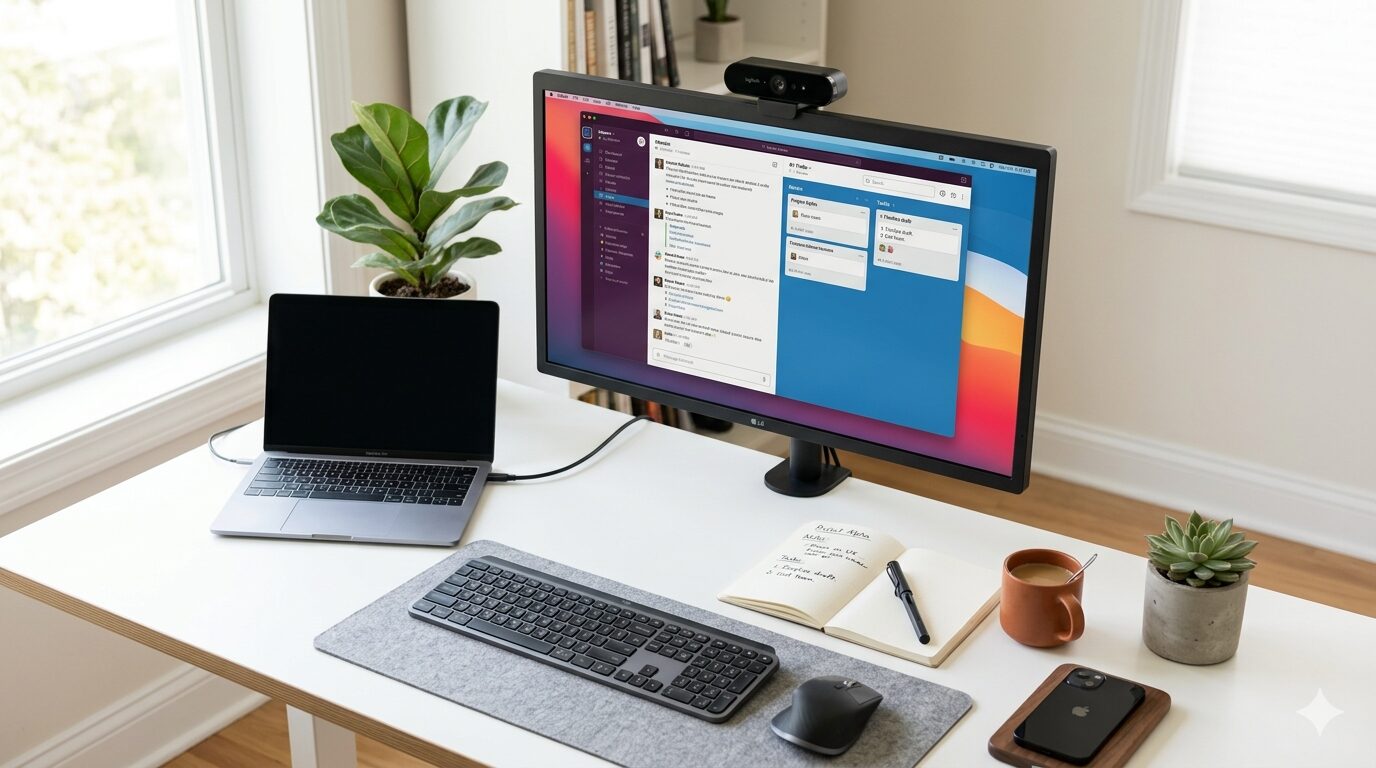
画面の位置を上げてデスクを広く使いたい人は、モニターアームの選び方で耐荷重とクランプ固定の条件を確認してください。天板に取り付けられるか不安な場合は、モニターアームのクランプに必要な天板の厚さも先に読むと判断しやすくなります。
オンライン会議の映りも改善したいなら、テレワーク向けWebカメラの選び方をあわせて確認してください。
よくある質問
テレワーク用モニターは何インチがおすすめですか?
迷ったら24インチ前後(23.8インチ)、複数のウィンドウを並べて使いたいなら27インチが目安です。設置前に机の奥行きと幅を測り、画面を近づけすぎずに置けるか確認してください。
USB Type-C対応ならケーブル1本で使えますか?
PC側がUSB Type-Cの映像出力に対応しており、モニターの給電W数がPCに合う場合に限られます。購入前に両方の仕様を確認してください。
机の奥行きが狭い場合は24インチと27インチのどちらが向いていますか?
机の奥行きが60cm前後なら、まずは24インチ前後(23.8インチ)を基準にすると視聴距離を取りやすくなります。27インチを置く場合は、スタンドの奥行きも含めて画面が近くなりすぎないかを確認してください。
モニターアームは必要ですか?
必須ではありませんが、画面の高さを細かく調整したい、机を広く使いたい、配線を整理したい人には有効です。モニターのVESA対応と耐荷重を確認してから選びましょう。
仕様確認に使ったメーカー公式情報
比較候補の画面サイズ・解像度・接続仕様は、メーカー公式ページの掲載内容を確認しました。販売価格・在庫は変動するため、購入前に販売ページでも型番をご確認ください。
- Dell S2425HSM:23.8インチ・フルHD・高さ調整
- JAPANNEXT JN-IPS27Q-C6:27インチ・WQHD・USB-C最大65W給電
- LG 27UP850-W:27インチ4K・USB-C最大96W給電
まとめ
テレワーク用モニターは、サイズ・解像度・接続方法・高さ調整の順で絞ると選びやすくなります。候補を2〜3台まで絞ったら、販売ページで最新の価格、在庫、端子、保証を確認してから購入してください。
候補を決めたら、型番をもう一度確認して販売ページへ進みましょう。
Dell S2425HSMをAmazonで確認する / Dell S2425HSMを楽天市場で確認する
JAPANNEXT JN-IPS27Q-C6をAmazonで確認する / JAPANNEXT JN-IPS27Q-C6を楽天市場で確認する
LG 27UP850-WをAmazonで確認する
設置まで失敗したくない人は、次にモニターアームの選び方を確認しましょう。
コメント