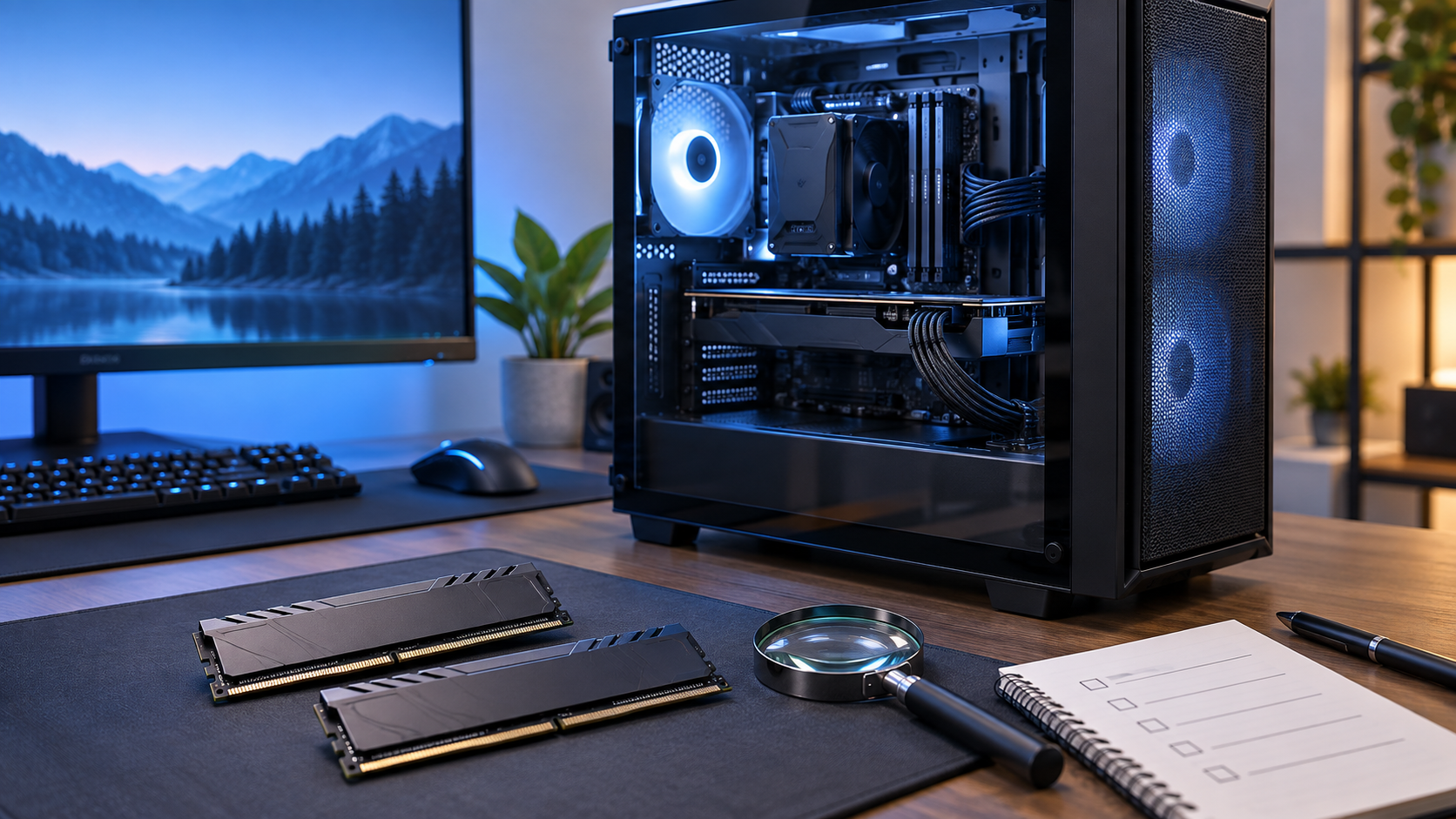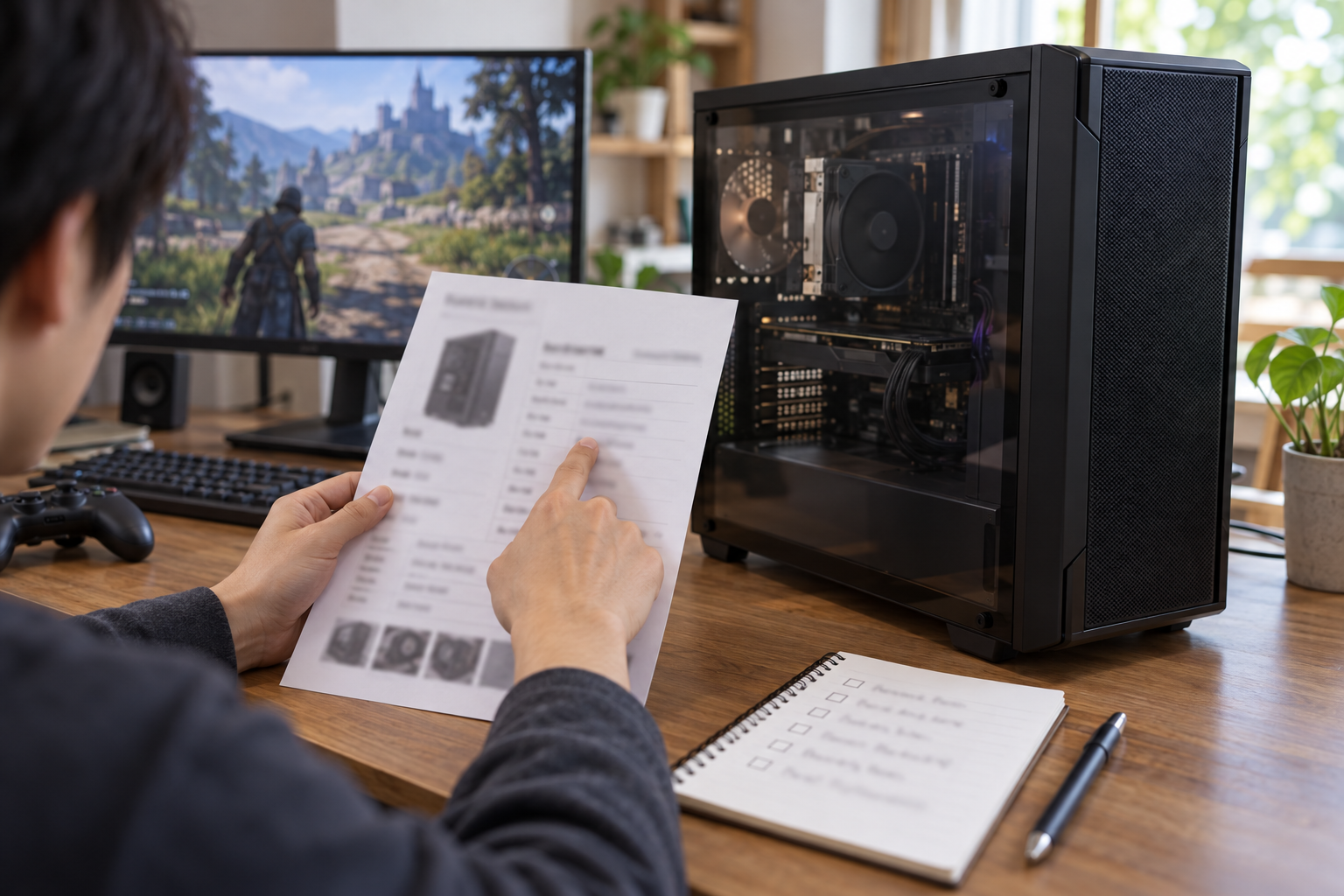
中古ゲーミングPCは「Core i7」「Ryzen 7」のようなシリーズ名だけでは、遊びたいゲームに合うCPUか判断できません。同じシリーズ名でも世代や型番が違い、ゲームごとの動作条件も異なるためです。購入前にCPUの完全な型番を確認し、遊びたいゲームの公式システム要件と照合しましょう。
先に結論:シリーズ名ではなくCPUの型番でゲーム要件を確認する
商品ページに「Core i5搭載」とだけ書かれている場合は、性能を判断する情報が足りません。販売店にCPUの完全な型番を尋ね、遊びたいゲームの公式ページに記載された最低・推奨CPUと比べます。CPUの型番が分からないまま、価格や「ゲーミングPC」という名称だけで決めないことが大切です。
ゲームの描画性能にはグラフィックボードも関わります。CPUとGPUは役割が異なるため、CPUが条件を満たしてもGPUやメモリが要件に届かなければ快適に動くとは限りません。GPU型番とゲーム要件の照合は、中古ゲーミングPCのグラボを購入前に確認する方法で分けて確認できます。
この記事が向いている人・向いていない人
向いている人
- 中古ゲーミングPCの商品ページにあるCPU表記を見ても、ゲームに足りるか分からない人
- 「Core i7」「Ryzen 5」などのシリーズ名だけで選んでよいか迷う人
- 購入前にCPUの型番を確認し、ゲームの公式要件と照らし合わせたい人
向いていない人
- CPUを単体購入してマザーボードへ取り付ける手順を探している人
- ゲーム別のベンチマーク数値や、最新CPUのランキングだけを知りたい人
購入前に確認する4項目
1. CPUの完全な型番
「Core i5」「Ryzen 5」だけでなく、数字・英字を含む末尾までの型番を確認します。たとえば、Intel Coreの世代は多くの製品で「i5」などの後ろに続く数字から読み取れますが、製品シリーズによって命名方法が異なります。AMDも世代・用途によって型番の読み方が異なるため、数字だけを見て世代や性能を決めつけず、メーカーの製品ページで照合してください。
Intel製品はIntel公式の世代確認方法とIntel製品仕様データベースで確認できます。AMD製品はAMD公式プロセッサ仕様一覧で、製品名を検索できます。どちらも正式な型番を起点にしてください。
型番が一部しか書かれていない、写真から読めない、同じ商品ページに複数構成がある場合は、販売店へ確認します。出品写真やシリーズ名から型番を推測しないでください。
2. 遊びたいゲームの最低・推奨CPU
遊びたいゲームを先に決め、公式サポートページやストア掲載のシステム要件を開きます。「最低」と「推奨」のCPUが分かれている場合は、どちらの条件を目指すか決めてから比較します。最低要件は起動・動作の下限を示す目安で、常に高いフレームレートや配信しながらの快適さを約束するものではありません。
CPU名が異なる場合、数字や「Core i7」「Ryzen 7」といったクラス名だけを横並びにしても同等性能とは判断できません。ゲームの公式説明にある比較対象や補足条件を確認し、条件の解釈が難しければ型番を添えて販売店へ質問します。必要システム要件の確認例はカプコン公式のPC環境確認ガイドでも案内されています。
3. CPUだけでなくPC全体の構成
ゲームの動作にはCPU以外の条件もあります。ゲーム公式要件のOS、メモリ、グラフィックボード、空き容量を一緒に確認します。GPUが要件に届くかはGPU型番とゲーム要件の確認記事、電源容量や補助電源は中古ゲーミングPCの電源確認記事を参照してください。
遊びたいゲームが複数ある場合は、各タイトルの公式要件を一覧にし、もっとも条件の高いものに合わせて検討します。ゲームの更新で要件が変わることもあるため、購入直前に公式情報を再確認します。
4. 型番と販売商品の構成が一致しているか
中古品は、同じシリーズ名でもCPUやGPUの構成が異なることがあります。商品ページの型番・CPU欄・構成画像が一致しているかを見て、曖昧な記載は販売店へ問い合わせます。「写真は一例」「在庫状況により構成変更」などの注記があれば、注文する個体のCPU型番を確定してから購入を判断してください。
型番に加えて、保証期間や初期不良時の対応も確認します。確認箇所と販売店への聞き方は中古ゲーミングPCの保証で確認する項目にまとめています。
商品ページでCPU型番を確認できないときの質問文
掲載商品のCPUについて、注文する個体に搭載される正確な型番(数字・末尾の英字を含む)を教えてください。商品ページの表記と出荷時の構成が異なる可能性はありますか。型番を確認できる仕様表や写真があれば、購入前に確認したいです。
回答が「Core i7です」「Ryzen 5相当です」のようにシリーズ名だけの場合は、ゲーム要件との照合はできません。型番を回答できる商品に絞るか、販売店のサポートに確認します。返答が得られず要件を判断できないなら、購入を急がず別候補と比較しましょう。
CPUの型番はどこで見られる?
購入後や店頭の展示機でWindowsが起動できる場合は、「設定」→「システム」→「バージョン情報」のプロセッサ欄、またはタスクマネージャーの「パフォーマンス」→「CPU」で型番を確認できます。購入前に画面を確認できない通販商品では、商品ページの記載や販売店からの回答を使います。Windows上の基本的な型番確認手順はWindows 11でパソコンの型番を確認する記事も参考になります。
中古ゲーミングPCで避けたいCPUの見方
- 「Core i7だから十分」と決める:シリーズ名だけでは世代も型番も分かりません。
- 世代番号だけでゲーム性能を断定する:型番の世代は比較材料の一つで、ゲーム要件や他の構成も確認が必要です。
- CPU名を確認せず、GPUだけで決める:CPUとGPUの両方がゲームの要件に合うか調べます。
- 後からCPUを交換できる前提で買う:交換にはマザーボード、BIOS、冷却、電源などの適合確認が必要です。中古PCの製品型番だけで交換可能と判断せず、販売店またはメーカー資料を確認します。
よくある質問
Core i5やRyzen 5ならゲーム用に十分ですか?
シリーズ名だけでは判断できません。完全な型番を確認し、遊びたいゲームの公式システム要件やPC全体の構成と照合します。
最低システム要件を満たせば快適に遊べますか?
最低要件は下限の目安です。画質やフレームレート、同時起動するアプリなどで必要性能は変わるため、余裕が必要なら推奨要件も確認してください。
CPUの型番が分からない中古PCは候補から外すべきですか?
まず販売店へ完全な型番を確認します。回答がなく、ゲーム要件を確かめられない場合は、構成が明確な候補と比較して判断するのが安全です。
CPUを交換して性能を上げられますか?
機種によります。ソケットが合うだけでは十分ではなく、マザーボードやBIOS、冷却能力などの確認も必要です。購入後に交換する計画を前提とするなら、製品型番をもとにメーカー仕様と販売店の保証条件を確認してください。
まとめ:CPU型番を確定し、遊ぶゲームの公式要件と照合する
中古ゲーミングPCのCPUは、「Core i7」「Ryzen 5」といったシリーズ名だけでは選べません。完全な型番を確認し、メーカーの仕様情報と遊びたいゲームの公式要件を照合します。CPUの情報が曖昧なら販売店へ質問し、回答を得てからGPU・メモリ・OSなども含めて候補を決めましょう。
中古ゲーミングPCの購入先や全体の選び方から見直す場合は、GP-ZEROの特徴と購入前の選び方も確認できます。購入後すぐの動作確認項目は中古PCが届いたら最初に確認することにまとめています。
新品PCのCPU構成やメーカーも比較して購入先を選びたい場合は、BTOゲーミングPCの選び方も参考になります。