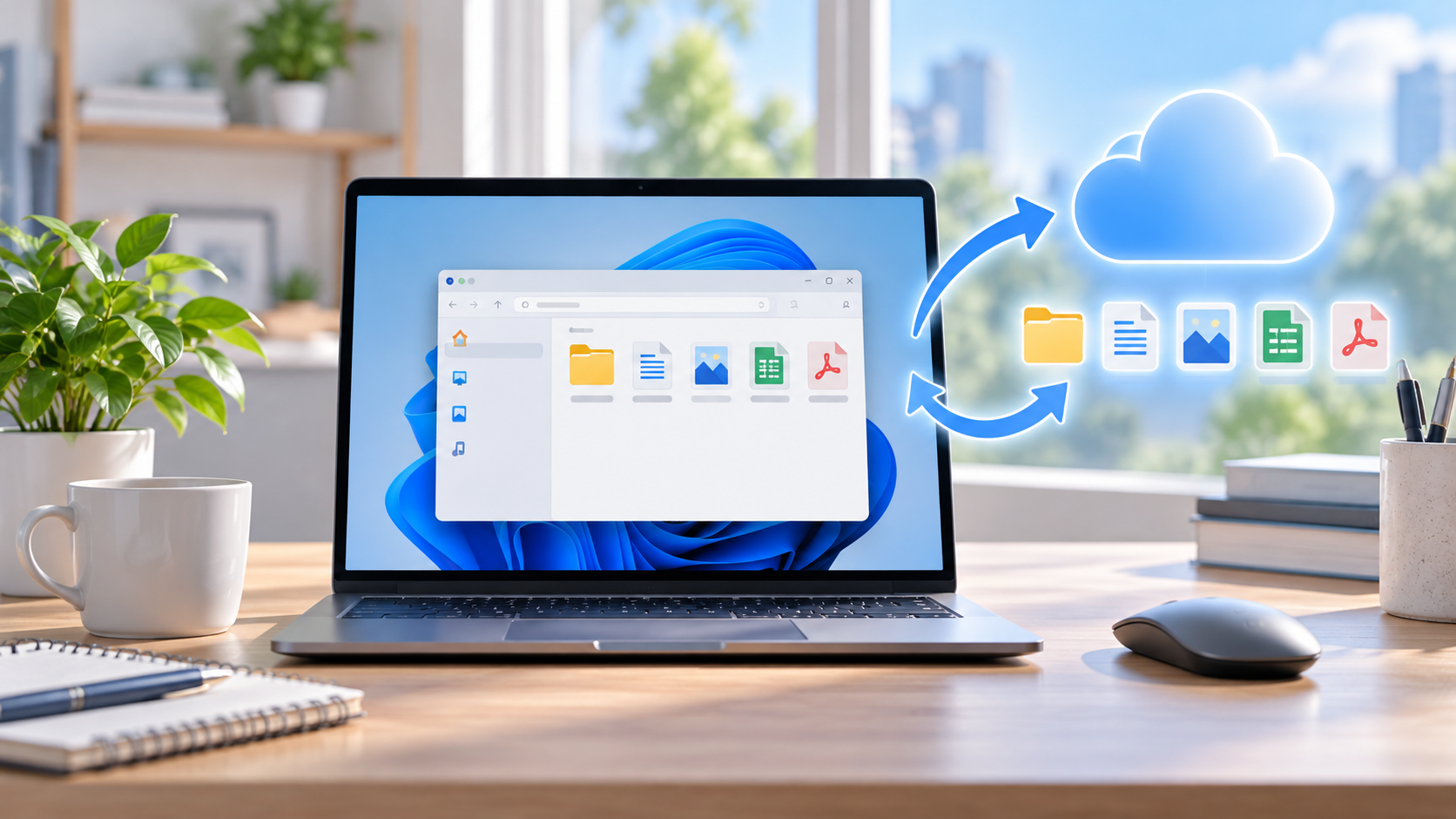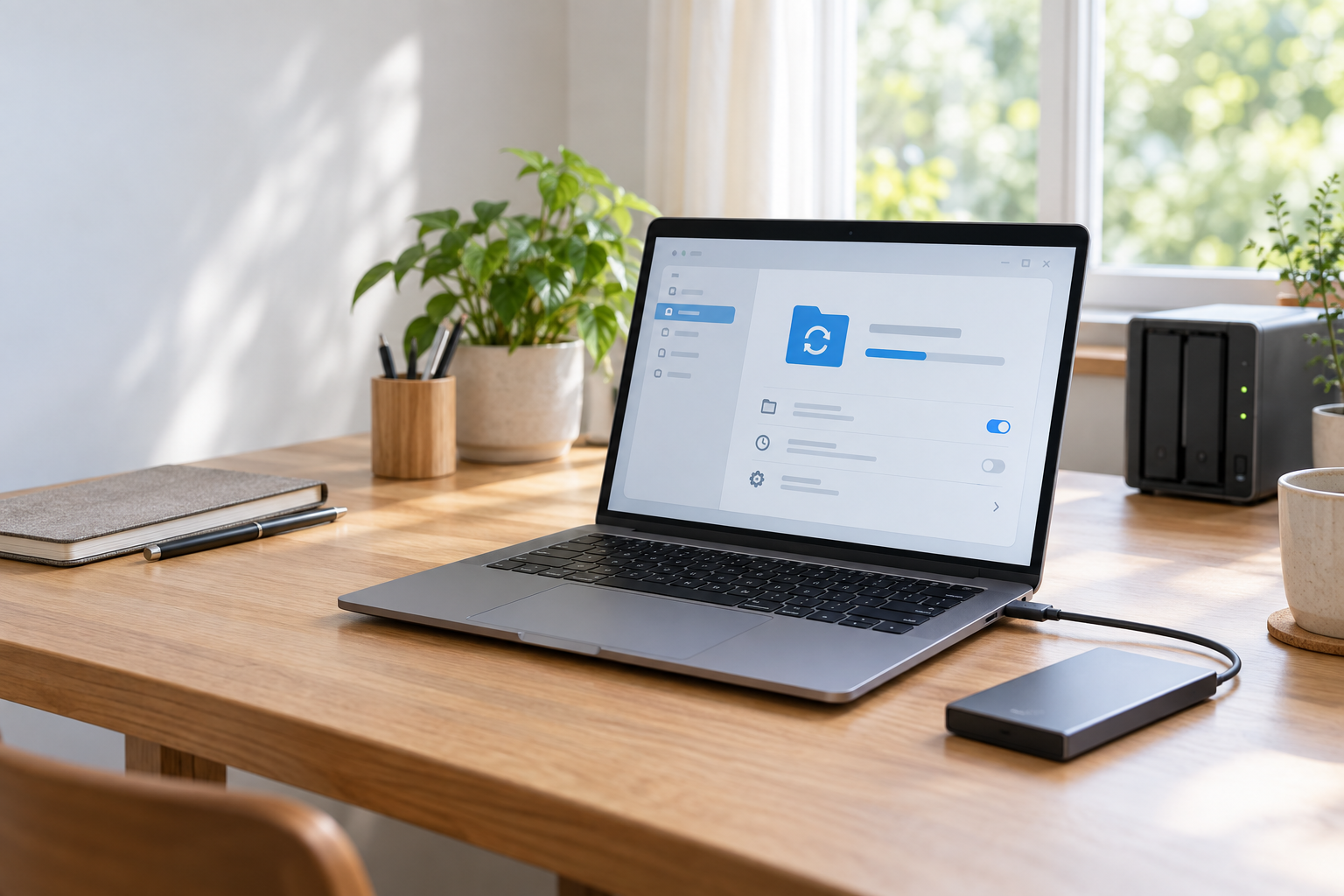
Windows 11でファイル履歴を使うには、バックアップ先の外付けドライブまたはネットワーク共有を用意し、コントロールパネルの「ファイル履歴」から有効にします。保存対象はライブラリ内のファイルが中心です。設定後は、必要なフォルダーが対象に含まれているかと、ファイルを復元できるかも確認しましょう。
この記事で分かること
- Windows 11でファイル履歴を有効にする手順
- 外付けSSDとNASを保存先にする場合の違い
- 保存したファイルを以前の状態に戻す方法
ファイル履歴が向いている人・向いていない人
向いている人
- 書類や写真を定期的に別のドライブへ保存したい
- 誤って上書き・削除したファイルを以前の状態に戻したい
- 外付けドライブや家庭内ネットワークの保存先を使いたい
向いていない人
- Windowsやアプリを含むPC全体を丸ごと復元したい
- 外付けドライブもネットワーク保存先も用意できない
- バックアップするフォルダーを細かく選ばず、Microsoftアカウント経由で新しいPCへ移したい
ファイル履歴は個人ファイルの複数バージョンを保存する機能です。Windowsの設定やアプリを含むPC全体の復元とは用途が異なります。新しいPCへの設定移行が目的なら、MicrosoftのWindowsのバックアップ・復元機能の説明も確認してください。
Windows 11でファイル履歴を設定する手順
1. バックアップ先を用意する
外付けSSDなどのドライブをPCへ接続するか、NASなどのネットワーク共有フォルダーを用意します。保存先をNASにする場合は、先に共有フォルダーへアクセスできることを確認してください。Windows 11から共有フォルダーに接続できない場合は、NASの共有フォルダーへアクセスできないときの確認順が参考になります。
2. コントロールパネルでファイル履歴を開く
- タスクバーの検索に「コントロール パネル」と入力して開きます。
- 「システムとセキュリティ」から「ファイル履歴を使用してファイルのバックアップ コピーを保存する」を選びます。
- 保存先が選ばれていなければ「ドライブの選択」を開き、接続した外付けドライブまたはネットワークの場所を指定します。
- 「オンにする」を選びます。
Microsoftの案内でも、外部ドライブまたはネットワークの場所を用意してから、コントロールパネルの「システムとセキュリティ」内でファイル履歴を有効にする手順が示されています。画面の文言はWindowsの更新状況で異なることがあります。Microsoft公式のファイル履歴設定手順も併せて確認できます。
3. バックアップ対象のフォルダーを確認する
ファイル履歴は、ドキュメント・画像・ビデオ・音楽などのライブラリを基本にバックアップします。対象外の場所にある作業フォルダーも保存したい場合は、そのフォルダーをライブラリへ追加します。必要なファイルが実際に対象に入っているか、保存先にバックアップが作成されたかを確認してください。
保存したファイルを復元する
- 復元したいファイルやフォルダーが元々あった場所を、エクスプローラーで開きます。
- 対象のフォルダーを右クリックし、「以前のバージョンの復元」を選びます。
- 一覧から戻したい日時の版を選び、「開く」で中身を確認します。
- 現在のファイルを上書きしたくない場合は、復元先を別の場所に指定します。
復元すると、通常は同じ場所にある現在のファイルが置き換わります。Microsoftも復元前に以前の版を開いて確認し、必要に応じて別の場所へ復元する方法を案内しています。誤操作を避けるため、内容を見てから確定しましょう。
外付けSSDとNAS、どちらを保存先にする?
PCの近くにドライブを置いて、接続中にバックアップする運用なら外付けSSDが扱いやすい選択肢です。容量や端子、持ち運びやすさを先に決めたい場合は、外付けSSDの選び方とおすすめを確認してください。
複数のPCから使う、ドライブをPCにつなぎっぱなしにしたくない場合は、ネットワーク共有を用意できるNASが候補になります。初期設定や共有の流れはNAS初心者向けの始め方にまとめています。容量やベイ数を比較したい場合は、2ベイNASの比較記事を参考にしてください。
保存先の故障や紛失に備えるには、バックアップ先を1台だけにしない運用も検討しましょう。ファイル履歴はWindowsやアプリ全体のシステムイメージを作る機能ではないため、用途に応じて別のバックアップ方法を組み合わせます。
ファイル履歴が動かないときの確認点
- 外付けドライブが接続され、エクスプローラーから開けるか
- ファイル履歴の画面で意図したドライブまたは共有先が選ばれているか
- 保存先に空き容量があるか
- 保存したいフォルダーがライブラリに含まれているか
外付けSSDそのものがエクスプローラーに出てこない場合は、ファイル履歴ではなく接続やドライブ認識を先に確認します。Windows 11で外付けSSDが表示されないときの確認順を参照してください。
よくある質問
Windows 11の「Windowsバックアップ」とファイル履歴は同じですか?
同じではありません。WindowsバックアップはMicrosoftアカウントやOneDriveを使った設定・ファイルのバックアップと新しいPCへの移行を含みます。ファイル履歴は外付けドライブやネットワークの場所に個人ファイルの版を保存し、以前の状態へ戻す用途です。目的に合わせて選びます。
ドキュメント以外のフォルダーも保存できますか?
はい。保存したいフォルダーをライブラリに追加する方法がMicrosoftから案内されています。バックアップ後に、対象のファイルが保存先に含まれているかも確認しましょう。
ファイル履歴だけでWindowsが起動しない問題も直せますか?
いいえ。ファイル履歴は個人ファイルを復元するための機能です。Windowsの起動やシステム全体の回復には、回復ドライブやシステム回復など別の手段が必要です。
まとめ
Windows 11のファイル履歴は、外付けドライブまたはネットワーク共有を指定し、コントロールパネルから有効にします。設定後は対象フォルダーと保存先を確認し、以前の版を開いて復元できることまで確かめてください。保存先を選ぶ際は、直接接続する外付けSSDか、共有して使うNASかを利用環境に合わせて決めましょう。
次に読む記事
参考にした公式情報
アプリやドライバー変更後のWindowsの不調に備えるなら、個人ファイルの保存とは別にWindows 11の復元ポイントを作成・復元する方法|有効化と注意点を確認してください。
撮った画面画像をバックアップする前に場所を探したい場合は、Windows 11のスクリーンショット保存先はどこ?画像の探し方と自動保存設定を確認してください。