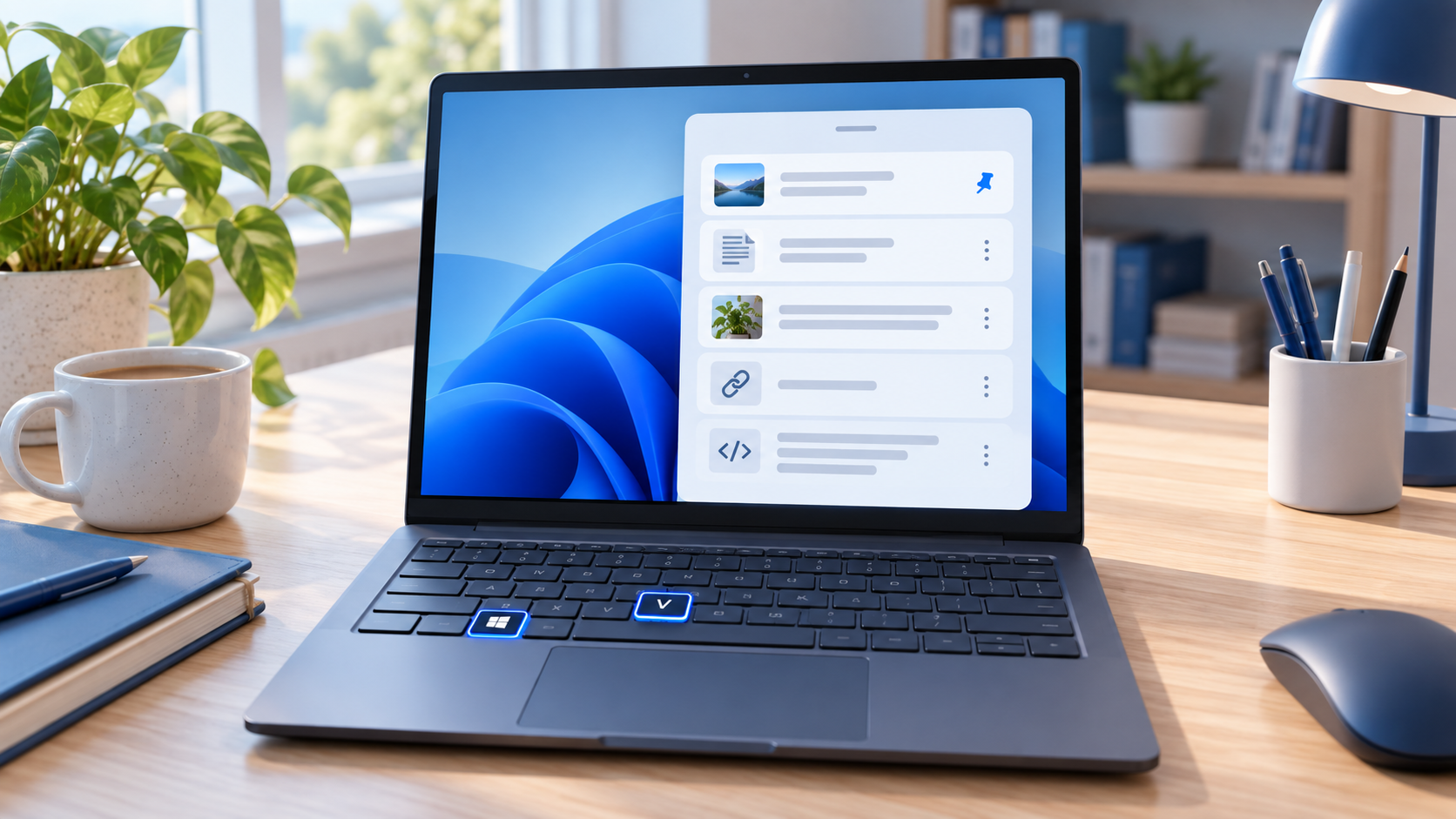
Windows 11で以前コピーした文章をもう一度貼り付けたいときは、Windowsキー+Vでクリップボード履歴を開きます。初回は画面の「有効にする」を選ぶだけで使えます。履歴のピン留め、項目の削除、別のPCとの同期まで、必要な操作を順番にまとめました。
先に注意点をひとつ。履歴は最大25項目で、PCを再起動するとピン留めしていない項目は消えます。パスワードや個人情報を含む内容は、同期を有効にする前に扱いを確認してください。
この記事が向いている人・向いていない人
- 向いている人:複数の文章を順番にコピーして貼りたい人、コピーした内容を後から呼び出したい人
- 向いていない人:コピーした内容を長期間保存・検索したい人。Windows標準の履歴は一時的な貼り付け用で、専用の文書保管ツールではありません
Windows 11でクリップボード履歴を有効にする
- キーボードでWindowsキー+Vを押します。
- 初回に表示される「有効にする」を選びます。
- 文章や画像をコピーし、もう一度Windowsキー+Vを押します。
- 履歴から貼り付けたい項目を選びます。
ショートカットが反応しない場合は、設定 → システム → クリップボードを開き、「クリップボードの履歴」をオンにしてください。Windowsキーがロックされているキーボードでは、キーボード側のロック設定も確認します。キー入力自体に問題があるときは、Windows 11でキーボードが反応しないときの確認順も参考になります。
よく使う項目をピン留めする・個別に削除する
Windowsキー+Vで履歴を開き、項目の「…」メニューからピン留めを選ぶと、再起動後も残せます。ピン留めを外すと、通常の履歴項目として扱われます。
不要な項目だけ消す場合も、同じ「…」メニューから削除を選びます。履歴をまとめて消すときは、パネルの「すべてクリア」を選択します。ピン留め済みの項目は「すべてクリア」では消えないため、不要なら個別に削除してください。
別のWindows PCとクリップボードを同期する
- 設定 → システム → クリップボードを開きます。
- 「デバイス間のクリップボードの履歴」をオンにします。
- 必要なら、コピーしたテキストを自動で同期するか、履歴パネルから手動で同期するかを選びます。
同期には同じMicrosoftアカウントまたは職場アカウントでのサインインが必要です。会社の管理ポリシーによって設定できない場合もあります。クラウドへ送られる可能性があるため、機密情報・パスワード・個人情報を含む文章は同期しない運用にしてください。
履歴が出ない・項目が残らないとき
- Windowsキー+Vを押しても表示されない:設定で履歴がオンか確認します。初回は「有効にする」を選びます。
- 古い項目が見当たらない:履歴は最大25項目です。新しい項目が増えると、ピン留めしていない古い項目から削除されます。
- 再起動後に消えた:通常の項目は再起動時に消去されます。残したい項目は事前にピン留めします。
- 大きなファイルを履歴に残せない:Microsoftの案内では1項目あたり4MBまでです。対応形式はテキスト、HTML、ビットマップです。
- 別のPCに同期されない:両方のPCで同期をオンにし、同じアカウントか確認します。職場PCでは管理者の制限も考えられます。
Windowsキーが効かない、キーの入力が途切れるなど履歴以外でも不具合がある場合は、設定だけでなくキーボードの接続・ドライバー・キーのロック状態を確認します。ノートPCで外付けキーボードを使うか迷っている場合は、ノートPC用キーボードの選び方と接続の注意点に判断材料をまとめています。毎日コピー・貼り付けを繰り返す作業で入力姿勢やキー配列も見直したい人は、仕事用ワイヤレスキーボードの選び方も確認できます。
よくある質問
コピーしたパスワードも履歴に残りますか?
Windowsのクリップボード履歴は、コピーされた内容を履歴に表示することがあります。パスワードなどをコピーした後は履歴を確認して削除し、デバイス間同期は必要性と職場のルールを確認してから使ってください。
ピン留めした項目も消せますか?
消せます。Windowsキー+Vで対象を開き、「…」から削除します。「すべてクリア」ではピン留め項目が残ります。
クリップボード履歴は何件まで保存できますか?
最大25項目です。よく使う項目はピン留めできますが、長期保存が必要な文章はメモや文書ファイルに保存してください。
まとめ
Windows 11のクリップボード履歴は、Windowsキー+Vで開いて初回に有効化します。項目のピン留め・個別削除・一括消去ができ、設定から別PCとの同期も有効にできます。25項目・1件4MBの制限と再起動時の消去を踏まえ、残したい内容だけピン留めし、機密情報は同期対象にしないようにしましょう。