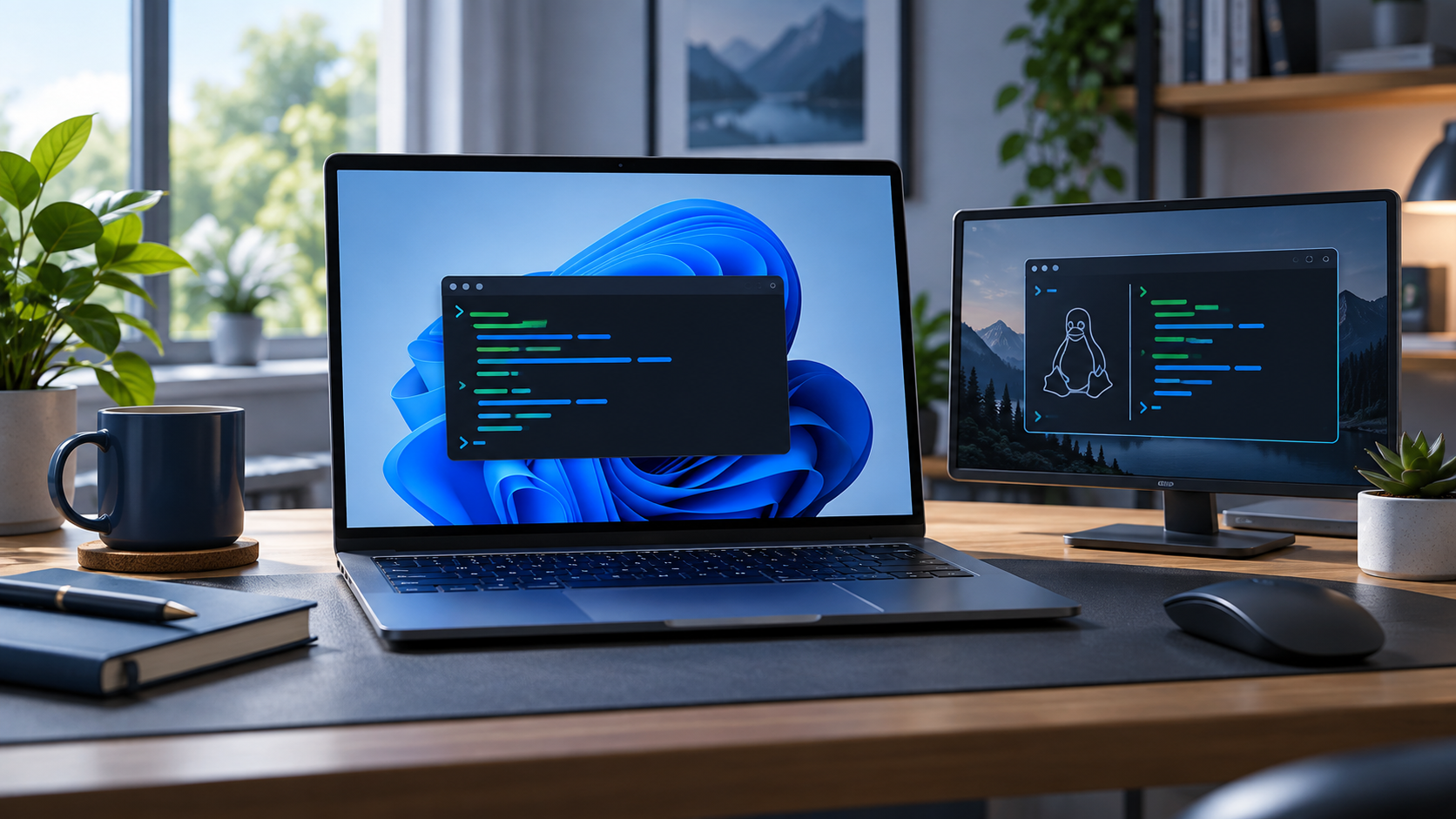
WindowsにClaude Codeを入れたいけれど、WSLが必要なのか、PowerShellから入れてよいのか迷っていませんか。まず結論を言うと、Windows上のプロジェクトを使うなら、公式のネイティブインストーラーをPowerShellから実行する方法が簡単です。Linux用の開発環境や実行分離が必要な場合はWSL 2を選びます。
この記事では、Windowsでの導入方法を環境別に分け、インストール後の確認、ログイン、つまずいたときの対処まで説明します。Claude Codeの機能や料金、一般的な始め方はClaude Codeの概要と始め方にまとめています。
先に結論:通常はPowerShell、Linux環境ならWSL 2
- Windows上のファイルやアプリを使う人:PowerShellからネイティブインストール
- Linux向けツールやWSL内のプロジェクトを使う人:WSLのターミナルからインストール
- WSL 2の実行分離機能を使いたい人:WSL 2を選択
Claude CodeのWindows版はWSL必須ではありません。公式はネイティブWindowsとWSLの両方を案内しており、ネイティブ版は管理者として実行する必要もありません。Windowsの標準的な開発環境を使うなら、まずネイティブ版を試すと設定の手順を少なくできます。
この記事が向いている人・向いていない人
向いている人
- Windows 10または11にClaude Codeを入れたい
- WSLを使うべきか、Windows標準の環境でよいか決めたい
- インストール後に「コマンドが見つからない」などの問題を切り分けたい
逆に向いていない人
WindowsでClaude Codeを始める前に確認すること
現在の公式要件では、Windows 10 バージョン1809以降またはWindows Server 2019以降、メモリ4GB以上、インターネット接続が必要です。Claude CodeはローカルPCで大規模言語モデルを動かすアプリではないため、AI推論用GPUの購入を導入条件にする必要はありません。アカウントはPro、Max、Team、Enterprise、Consoleのいずれかが必要で、無料のClaude.aiプランにはClaude Codeへのアクセスが含まれません。
要件や利用できるプランは更新されることがあります。導入前にAnthropicの公式セットアップガイドで最新情報を確認してください。
方法1:PowerShellからネイティブインストールする
Windows上に保存したプロジェクトを開く人は、この方法から始めるとよいでしょう。Node.jsを先に用意しなくても、公式のネイティブインストーラーを使えます。
- スタートメニューから「ターミナル」または「Windows PowerShell」を開く
- 次の公式インストールコマンドを実行する
irm https://claude.ai/install.ps1 | iex管理者として起動する必要はありません。インストールが終わったら、ターミナルをいったん閉じて新しく開き、バージョンを確認します。
claude --versionバージョンが表示されたら、作業するプロジェクトのフォルダーへ移動してClaude Codeを起動します。
cd C:\path\to\your-project
claudeC:\path\to\your-projectは例なので、自分のプロジェクトの場所に置き換えてください。初回起動時は画面の案内に従ってアカウントへログインします。詳細な自己診断はclaude doctorで実行できます。
方法2:WSL 2のLinux環境にインストールする
Linux向けのツールを使う、プロジェクトの実行環境をLinuxにそろえる、Claude Codeのサンドボックス機能を利用する場合はWSL 2が候補です。WSLを使う場合、インストールと起動はPowerShellではなく、UbuntuなどのWSLディストリビューション内で行います。
- WindowsでWSL 2とLinuxディストリビューションを用意する
- スタートメニューからディストリビューションを起動する
- Linuxのターミナルで公式インストーラーを実行する
curl -fsSL https://claude.ai/install.sh | bashその後はWSLのターミナル内でclaude --versionを確認し、Linux側のプロジェクトフォルダーからclaudeを起動します。Windows側のPowerShellからインストールしたClaude Codeと、WSL内で使うClaude Codeは実行環境が異なるため、作業するフォルダーとターミナルをそろえてください。
Git for Windowsは必要?
ネイティブWindows版のClaude Codeを起動するだけなら、Git for Windowsは必須ではありません。Git for Windowsを入れていない場合、コマンド実行にはPowerShellが使われます。Git Bashを使いたいときにGit for Windowsを追加します。Claude CodeがGit Bashを見つけられない場合は、公式ガイドに従ってCLAUDE_CODE_GIT_BASH_PATHにbash.exeの場所を設定します。WSL環境ではGit for Windowsを追加する必要はありません。
インストールできないときの確認順
「claude は認識されません」と表示される
インストール直後のターミナルを使い続けている場合は、閉じて新しいターミナルを開きます。まだ解決しなければclaude doctorを実行し、インストール状態と設定の診断結果を確認してください。
「irm が認識されない」と表示される
irmはPowerShellのコマンドです。コマンドプロンプト(CMD)を開いていないか、ウィンドウの先頭にPSが表示されているかを確認します。CMDでインストールする場合は、公式ガイドに記載されたCMD用コマンドを使います。
ログイン後にエラーが出る
ログイン画面を完了しても処理が終わらない場合、リモート接続やファイアウォールによってブラウザーからの戻り通信が止まっていないか確認します。403や利用できないモデルの表示は、Windowsのインストール失敗とは限りません。アカウントの利用権限や、組織で有効なモデルを確認してください。エラー文が続く場合は、Claudeの公式トラブルシューティングで表示内容に合う手順を選びます。
Windows版とWSL版、どちらを選ぶ?
| 確認したいこと | ネイティブWindows | WSL 2 |
|---|---|---|
| プロジェクトの置き場所 | Windows側 | Linux側 |
| 主に使うシェル | PowerShell(Git Bashも選べる) | LinuxのBash |
| Linux向けツールとの連携 | 必要に応じて追加設定 | 使いやすい |
| サンドボックス機能 | 非対応 | WSL 2で対応 |
| 導入の手順 | 少なめ | WSL環境の準備が必要 |
迷った場合は、まず作業するファイルの場所に合わせます。Windows用エディターやWindowsのアプリと一緒に使うならネイティブ版、Linuxの開発ツールを中心に使うならWSL 2が選びやすいでしょう。
よくある質問
Claude Codeのために高性能GPUが必要ですか?
ローカルでAIモデルを動かす用途ではないため、インストール時に推論用GPUは必要ありません。公式要件としてメモリ4GB以上などが案内されています。別途ローカルAIを動かす場合のPC選びとは分けて考えてください。
無料アカウントで使えますか?
無料のClaude.aiプランはClaude Codeへのアクセス対象に含まれません。利用できるアカウント種別は変わる可能性があるので、契約前に公式の認証案内を確認してください。
WSL 1でも使えますか?
公式案内ではWSL 1とWSL 2の両方が記載されています。ただしサンドボックスがサポートされるのはWSL 2です。Linuxツール連携や隔離機能を使いたい場合はWSL 2を選びます。
まとめ:作業環境に合わせて導入方法を決める
Windows上のプロジェクトでClaude Codeを試すならPowerShellのネイティブインストールから始め、Linuxツールやサンドボックスが必要になったらWSL 2を選ぶと判断しやすくなります。まずはバージョン確認とログインまで進め、問題が出たときはエラーの種類に合わせて原因を切り分けましょう。
- AIコーディングで独学を続ける順序はAIコーディングの学習手順を確認
- AI講座で質問・相談できる環境を比較したい人はバイテックGEEKの料金と選び方を確認
- AIコーディングに使うPCのスペックが気になる人は必要スペックの確認ガイドを確認
- ノートPC自体の買い替えも考えている人はThinkPadの選び方と端子・持ち運びの比較を確認
- モニターや入力機器も含めて環境を整える人はAI作業用デスク環境のハブから必要な記事を選べます