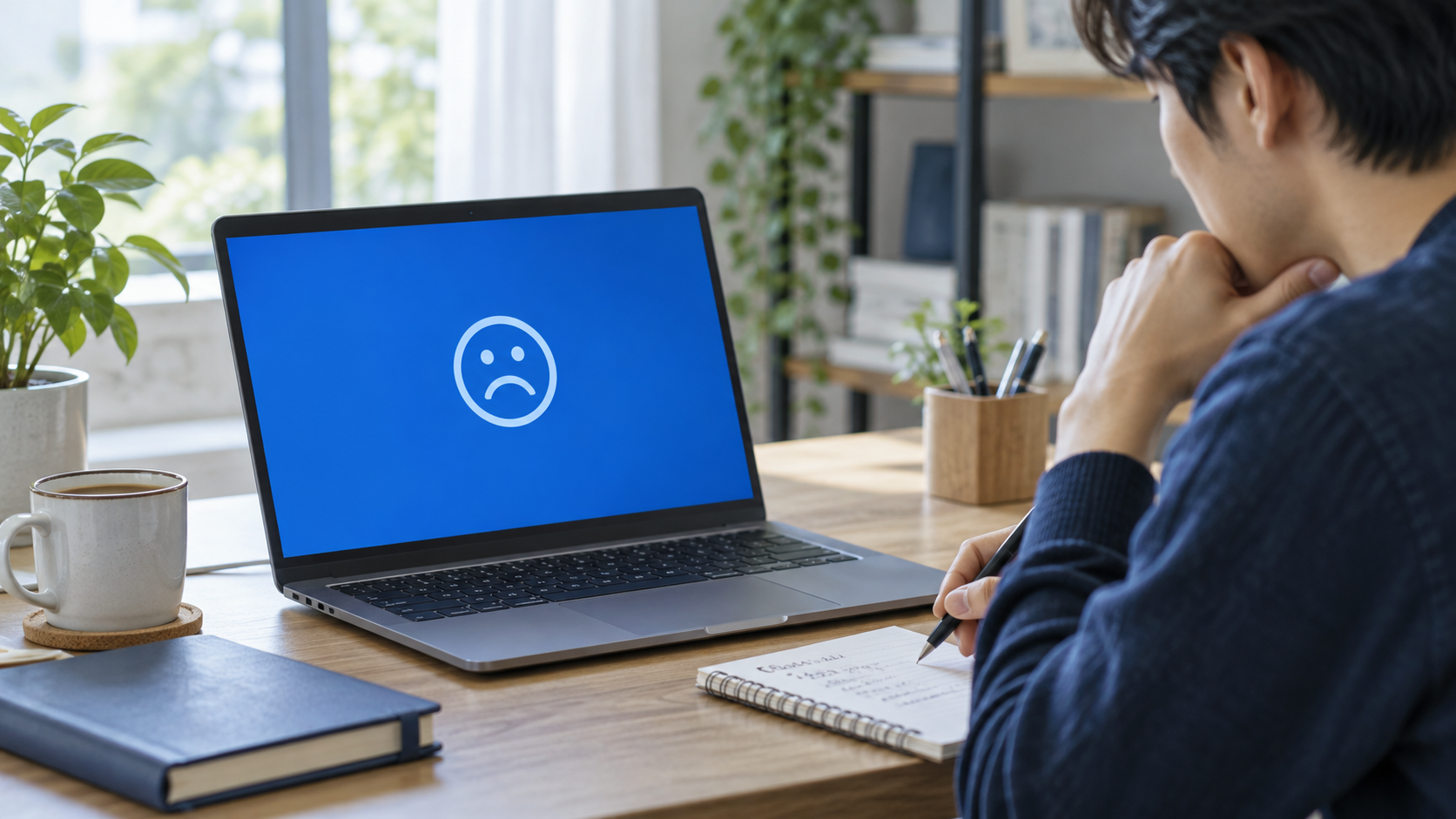
Windows 11でブルースクリーンが出たあと再起動を繰り返す場合は、まず画面のSTOPコードと発生直前の変更を記録し、周辺機器・ドライバー・更新の順に原因を切り分けます。回復画面が表示されたら、初期化や再インストールを急がず、更新プログラムの削除や回復オプションを確認してください。
この記事では、Windowsにサインインできる場合と起動できない場合を分けて確認します。STOPコードが毎回同じか、更新や機器の追加後に始まったかを見れば、次の確認先を絞れます。
この記事が向いている人
- ブルースクリーンの後、Windows 11が何度も再起動する
- STOPコードが表示されるが、何を確認すればよいか分からない
- 最近のWindows Updateやドライバー更新、周辺機器の追加後から不安定になった
逆に向いていない人:STOPコードが一度だけで、その後安定している人は、まずコードと状況を記録して様子を見る方法もあります。電源がまったく入らない、焦げたにおいや異常な発熱がある、または仕事用・学校用PCで管理者制限がある場合は、この記事の切り分けを続けずメーカー窓口や管理者へ相談してください。
最初にSTOPコードと発生タイミングを記録する
ブルースクリーンが表示されたら、画面下部のSTOPコード(例: MEMORY_MANAGEMENT)と、見える場合は問題に関連するファイル名を撮影またはメモします。Microsoftによると、予期しない再起動はハードウェア、ドライバー、ソフトウェアが原因になることがあり、コードやモジュール名が切り分けの手掛かりになります。
あわせて「サインイン前か後か」「毎回同じ操作で起きるか」「直前に更新・機器追加・アプリ導入をしたか」を記録します。コードが毎回変わる場合も、記録を消さずに傾向を比べてください。
サインインできる場合は変更点から確認する
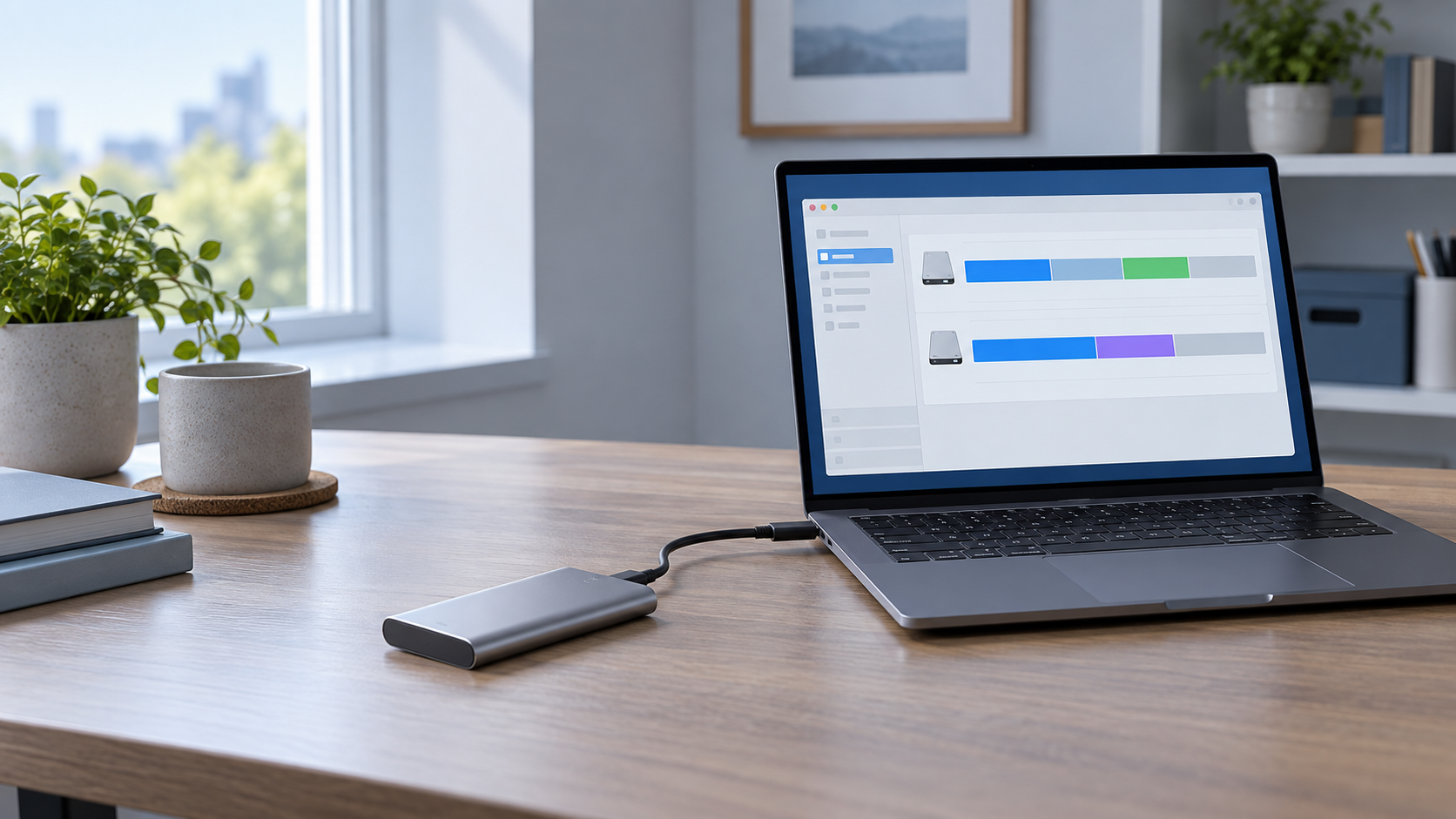
- 新しくつないだ機器を外す。症状が出始める直前に追加したUSB機器やドックなどがあれば、PCをシャットダウンして外し、必要最小限の構成で起動します。改善したら、機器を一つずつ戻して再発する条件を確認します。
- 最近のドライバーやアプリを確認する。デバイスマネージャーに警告マークがないか確認し、更新直後ならPCメーカーが案内する対応を確認します。出所が不明なドライバー更新ツールは使わず、変更前の状態が分かるように記録します。
- Windows Updateを確認する。Windowsに入れる場合は、設定の「Windows Update」で保留中の更新を確認します。特定の更新直後に問題が始まったと分かっている場合は、回復画面から更新をアンインストールする方法も候補です。
- ストレージの空きを確認する。Microsoftは、構成により異なるとしたうえで、ドライブに空き容量の10~15%を確保することを勧めています。Cドライブが不足している場合は、不要ファイルを安全に整理する手順を先に確認してください。
発生直前に変更がなければ、設定を一度に複数変えず、STOPコードと再発条件を記録しながら一つずつ確認します。変更点を戻した後に再発しなくなったかも記録しておくと、原因を見失いにくくなります。
Windowsに入れない場合は回復環境の選択肢を確認する
サインイン画面まで進めない場合は、Windows回復環境(WinRE)に表示される選択肢を確認します。最近の更新後から始まったなら「更新プログラムのアンインストール」、復元ポイントがあるなら「システムの復元」が候補になります。利用できる項目や表示名はWindowsのバージョンや状態で異なります。
WinREの回復操作にはBitLocker回復キーが必要になる場合があります。回復キーが手元にない、または重要なファイルのバックアップがない場合は、「このPCをリセット」や再インストールへ進む前に、キーの確認とデータ保全を優先してください。インストールメディアを使う再インストールでは、デバイス上のデータが削除される選択肢があります。
手順の選び方はMicrosoftのWindows回復オプションで確認できます。画面の選択肢が分からないときは、表示内容を控えてメーカーサポートへ相談してください。
直らないときは症状を分けて次の確認へ進む
STOPコード、発生時刻、直前の変更、すでに試した操作をまとめておくと、メーカーや修理窓口に状況を伝えやすくなります。エクスプローラーも固まる場合はWindows 11でエクスプローラーが応答なしになる場合の確認順、Cドライブの空きが少ない場合は安全に空き容量を確保する手順も参考になります。
修理後も使い続けるか、買い替えるかを検討する段階になった場合は、新品の仕事用ノートPCの選び方と、中古ビジネスPCの保証・購入前チェックを条件別に比べられます。今回の不具合だけを理由に、特定の製品への買い替えを急ぐ必要はありません。
よくある質問
STOPコードが毎回違う場合は故障ですか?
コードだけで故障と断定はできません。発生した日時、直前の操作、接続機器と合わせて記録し、同じ条件で再発するか確認してください。頻繁に起きる場合や起動できない場合は、記録を添えてメーカーに相談します。
ブルースクリーン後に「このPCをリセット」してよいですか?
リセットはアプリや設定、選択によっては個人ファイルにも影響します。先にバックアップの有無とBitLocker回復キーを確認し、最近の更新の削除やシステムの復元など、状況に合う選択肢がないか確認してください。
STOPコードが一度だけ出た場合も修理が必要ですか?
一度だけで、その後安定して使えているなら、まずコードと状況を記録して様子を見ます。同じエラーが続く、起動できない、異常な音や熱を伴う場合は、無理に使い続けずメーカーへ相談してください。
まとめ
- 画面のSTOPコード、発生タイミング、直前の変更を記録する
- サインインできる場合は、周辺機器・ドライバー・更新・空き容量を順番に確認する
- 起動できない場合はWinREの選択肢を確認し、BitLockerキーとバックアップを確かめる前にリセットや再インストールへ進まない
まずはSTOPコードと「いつから起きたか」を残し、分かる変更点から一つずつ切り分けてください。