外付けSSDをWindows 11につないだのにエクスプローラーに出ないときは、すぐに初期化やフォーマットをしないでください。まずケーブルとUSBポートを確認し、次に「ディスクの管理」でSSDがどの状態で見えているかを調べると、データを消す操作を避けながら原因を切り分けられます。
この記事では、外付けSSDが「PCにまったく検出されない」のか、「検出されているがドライブとして表示されない」のかを順番に確認します。保存済みのデータがあるSSDは、状態が分からないまま初期化・フォーマット・パーティション削除を進めないことが大切です。
先に結論|ディスクの管理に表示されるか確認
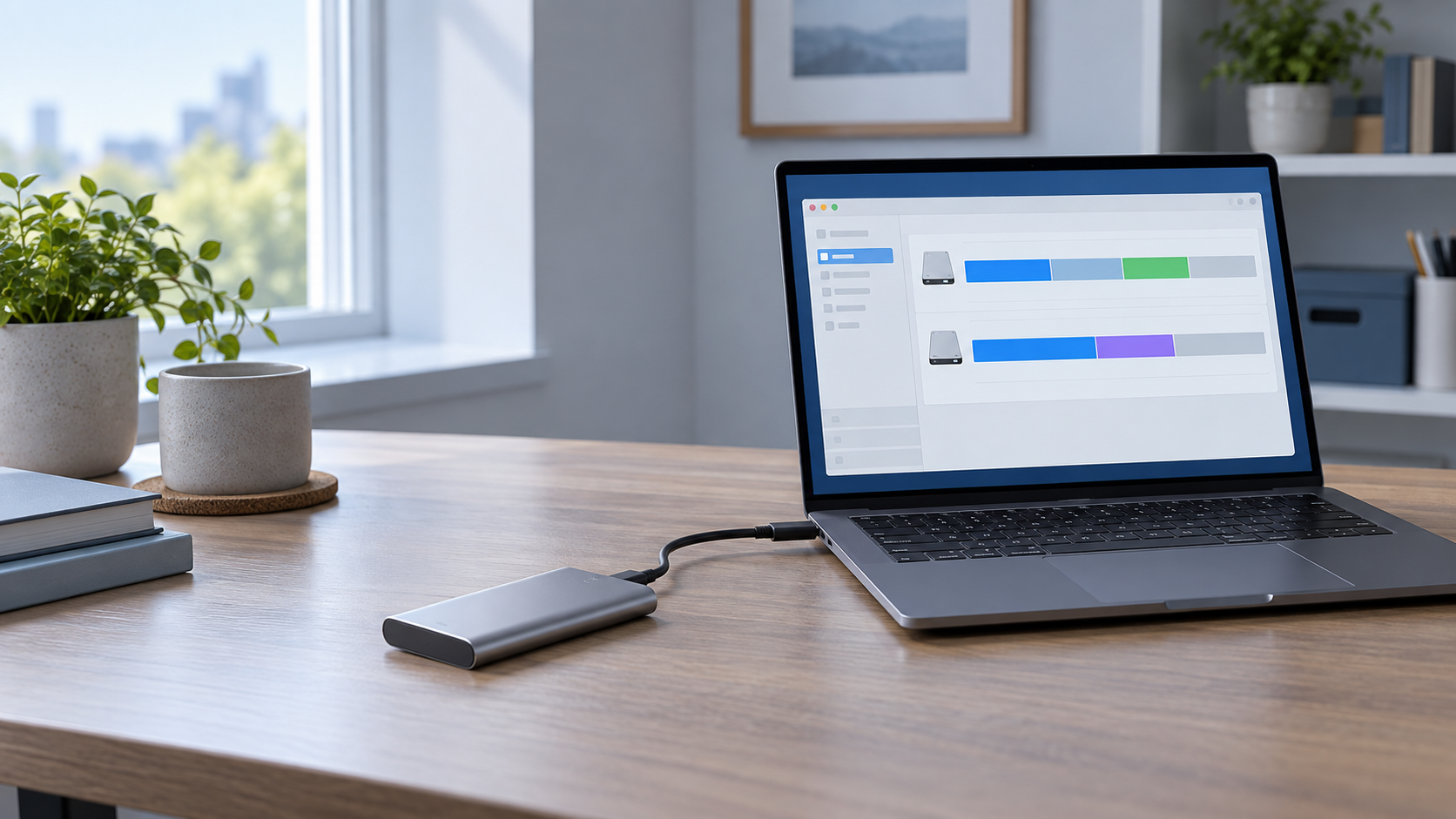
Windowsキーを押しながらXを押して「ディスクの管理」を開き、外付けSSDが一覧にあるか確認します。表示がある場合は、ドライブ文字の有無、オンライン/オフライン、ファイルシステムなどを見ます。SSD自体が表示されない場合は、ケーブル・ポート・USBハブ・別のPCの順に接続を切り分けます。
Microsoftのディスクの管理の説明でも、ドライブ文字の変更や新しいディスクの初期化、ボリューム作成は別の操作として案内されています。既存データのあるディスクは、新品の空ディスクと同じ手順で初期化しないでください。
この記事が向いている人・向いていない人
- 向いている人:USB接続の外付けSSDがエクスプローラーの「PC」に出ず、接続・ドライブ文字・ディスク状態を確認したい人。
- 向いていない人:SSD内のファイルを誤って削除した、異音や焦げたにおいがある、落下・水濡れ後に認識しなくなった人。通電や書き込みを繰り返さず、メーカーまたはデータ復旧の専門窓口に相談してください。
確認1:ケーブル・USBポート・接続先を変える
最初にSSDを安全に取り外し、ケーブルを差し直します。USBハブやドッキングステーション経由なら、いったん外してPC本体のポートに直接つないでください。別のUSBポート、付属ケーブルまたは対応するデータ転送用ケーブル、別のPCでも確認します。充電専用ケーブルではデータ通信できないことがあります。
別のポートでは認識するなら、元のポートやハブ側が原因の可能性があります。どのPCでも切断を繰り返す、接続音だけして一覧から消える場合は、SSD本体・ケーブル・ケースの故障も考えられます。抜き差しを連続して試すより、次の確認へ進みましょう。
確認2:エクスプローラーでドライブ一覧を更新する
WindowsキーとEを押してエクスプローラーを開き、「PC」を選びます。ウィンドウを閉じて開き直し、SSDが表示されるか確認してください。表示されない場合も、ここだけで故障と決めつけず「ディスクの管理」を確認します。
エクスプローラー自体が固まる場合は、SSDの問題と画面表示の問題を分けて考えます。Windows 11でエクスプローラーが応答なしになるときの確認順では、フォルダーや接続先を切り分ける手順をまとめています。
確認3:「ディスクの管理」で状態を見分ける
スタートボタンを右クリックして「ディスクの管理」を選ぶか、WindowsキーとRを押して diskmgmt.msc と入力します。容量を手がかりに外付けSSDを特定します。容量やディスク番号が分からない場合は、別のディスクを操作しないでください。
| 表示される状態 | まず確認すること | 注意点 |
|---|---|---|
| 正常・パーティションあり・ドライブ文字なし | 対象ボリュームにドライブ文字があるか確認 | 使用中の文字と重なる場合は、空いている文字を選ぶ |
| オフライン | 対象ディスクか、容量・接続先を再確認 | 会社PCや複数ディスク環境では管理者に確認 |
| 未割り当て・初期化されていない | 購入直後の空SSDか、以前使っていたSSDか確認 | 既存データがあるなら初期化や新しいボリューム作成をしない |
| RAW・ファイルシステムが不明 | 別PCや以前使っていたOSでも確認 | フォーマットを求められても実行しない。データが必要なら復旧相談 |
| ディスク一覧にない | 別ポート・ケーブル・PCで接続を確認 | どこにも出ない場合はSSD・ケース・ケーブル側を疑う |
ドライブ文字がない場合
「正常」と表示された対象ボリュームにドライブ文字が付いていないだけなら、ボリュームを右クリックし「ドライブ文字とパスの変更」から空いている文字を割り当てると、エクスプローラーに出ることがあります。容量とラベルを確認し、対象を間違えないようにしてください。
新品で空のSSDだけ初期化する
購入直後で、保存データがなく、ディスクの容量も確実に一致している場合に限り、初期化してボリュームを作成できます。Microsoftは新しいディスクの初期化と未割り当て領域からの新しいシンプルボリューム作成を案内しています。既存データがあるSSDや、以前使えていたSSDでこの表示が出た場合は、作業を止めてください。
確認4:デバイスマネージャーとWindows Updateを見る
ディスクの管理に出ず、USBを挿したときにデバイスの変化がある場合は、スタートを右クリックして「デバイスマネージャー」を開きます。「ディスク ドライブ」や「ユニバーサル シリアル バス コントローラー」に警告マークや不明なデバイスがないか確認します。エラーコードが出ている場合は、コードを控えてPCメーカーまたはSSDメーカーのサポート情報を確認してください。
更新が必要なら、Windows UpdateとPCメーカーが案内するチップセット/USB関連ドライバーを確認します。出所が分からないドライバー配布サイトや一括更新ソフトは使わず、適用前にPCの型番とWindows 11対応を確かめましょう。
データが必要なときに避ける操作
- 「初期化しますか」「フォーマットしますか」と表示されても、保存データがある場合は実行しない。
- ディスクの初期化、ボリューム削除、新しいボリューム作成、フォーマットを試しに行わない。
- 認識と切断を繰り返すSSDへ、大きなファイルを書き込んだり修復コマンドを実行したりしない。
新品をこれから選ぶ場合は、容量・端子・持ち運びやバックアップ用途を先に決めると比較しやすくなります。用途から外付けSSDを選ぶ場合は外付けSSDの選び方と比較、M.2 SSDをケースに入れて使う場合はM.2 NVMe SSDケースの比較を確認してください。どちらも今回の不具合を直すための商品紹介ではなく、新しく用意する場合の選択肢です。
SSDが正常に表示され、保存済みデータを確認できた後にバックアップ先として使うなら、Windows 11のファイル履歴設定を参照してください。認識できない状態で初期化を進める必要はありません。
よくある質問
新品のSSDがエクスプローラーに出ません。壊れていますか?
新品のSSDは、ディスクの管理では認識されても、ボリュームやドライブ文字がまだなくエクスプローラーに出ない場合があります。空の新規ディスクであると確認できた場合だけ初期化・ボリューム作成を検討してください。
「フォーマットする必要があります」と表示されます
データが必要ならキャンセルしてください。フォーマットするとファイルシステムを書き換えるため、表示されたままの状態を控え、別PCやメーカーサポートで確認します。
ディスクの管理にも表示されません
USBハブを外して直結し、別ポート・別ケーブル・別PCで確認します。それでも認識しない場合は、SSD本体やケース、ケーブルの故障が疑われるため、保証期間とメーカー窓口を確認してください。
まとめ|表示場所とSSDの状態で切り分ける
- フォーマットや初期化をせず、ケーブル・ポート・ハブを確認する。
- エクスプローラーだけでなく「ディスクの管理」に表示されるか見る。
- ドライブ文字・オフライン・未割り当て・RAWの状態を容量と合わせて確認する。
- 既存データがあるSSDは、初期化やフォーマットをせずにメーカーや復旧窓口へ相談する。
USB機器そのものがWindowsに認識されない場合は、Windows 11でUSB機器が認識されないときの確認手順も参考になります。Cドライブの容量不足を解消したい場合は、Windows 11の空き容量を安全に確保する手順を確認してください。